


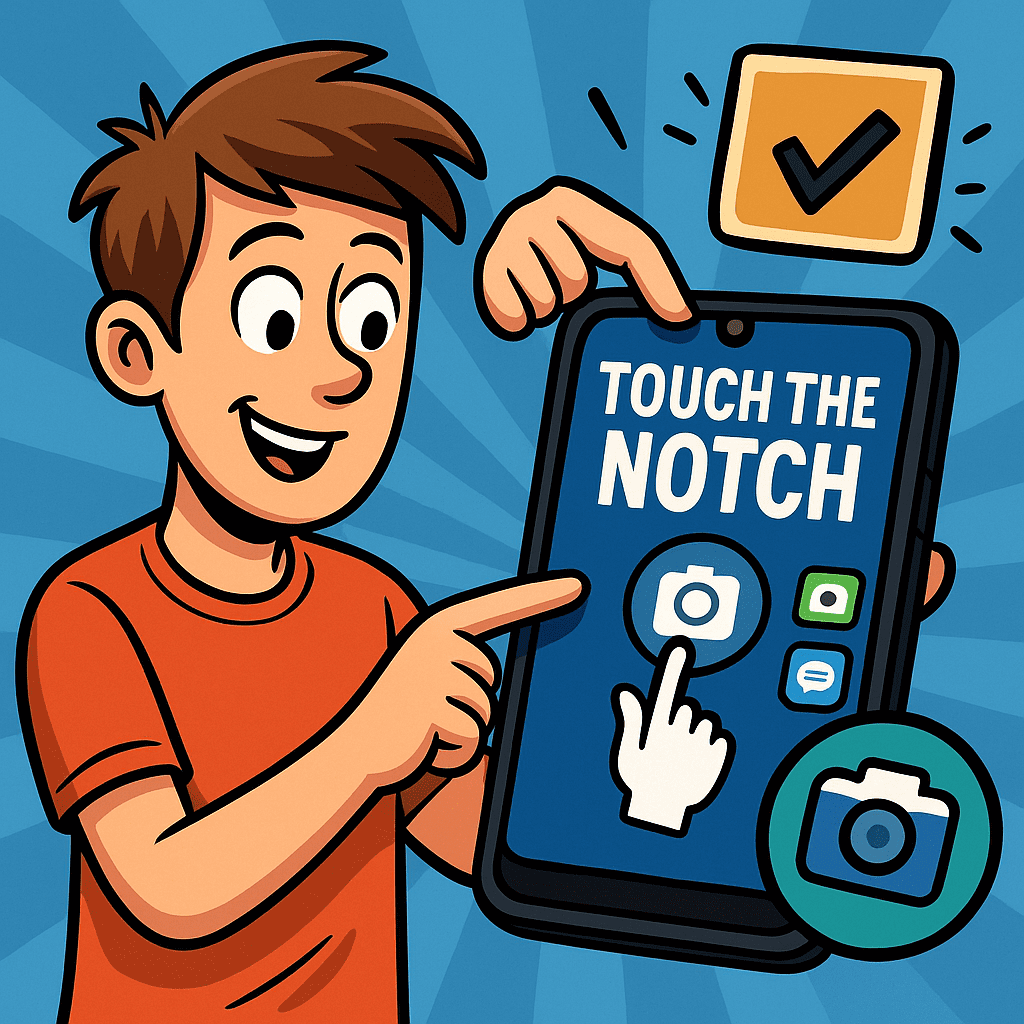

Touch The Notch: convierte el notch en un “botón invisible” para atajos en Android
Hay dos cosas que casi nadie dice del modo una mano: el pulgar se cansa… y los botones laterales pagan el precio. Si haces muchas capturas, prendes la linterna seguido o abres tu chat principal desde cualquier pantalla, tarde o temprano te hartas de estirar el dedo o presionar volumen + encendido. Aquí entra Touch The Notch: una app que detecta gestos cerca del notch/hole punch y los convierte en acciones rápidas. No te va a transformar el audio, la cámara ni el rendimiento; lo que sí hace es recortarte pasos y hacer tu Android más cómodo, si eliges atajos seguros y ajustas bien la sensibilidad.
✅ Probado por mí
- Dispositivo: Honor X7b
- Fecha de prueba: 25/10/2025
- Resultado: Probé esta aplicación tanto en su versión gratuita como en su versión pro y aquí te cuento la diferencia real
Versión Gratuita: Cumple bien. Te deja usar el agujero de la cámara para funciones básicas como encender la linterna o tomar una captura de pantalla. Lo malo es que tiene anuncios y estás limitado a un solo gesto. - Versión Pro: Es la experiencia completa. Puedes configurar toques dobles o mantener presionado para abrir cualquier app (como WhatsApp o música) y no tiene nada de publicidad. Se siente mucho más fluido y premium.
3 consejos rápidos para que sí se sienta útil
- Empieza con acciones “sin riesgo”: captura, linterna u abrir una app. Evita borrar/enviar cosas desde gestos fáciles.
- Si se activa sin querer al bajar notificaciones, baja la sensibilidad y reduce el área: es el ajuste que más cambia la experiencia.
- Si deja de responder, casi siempre es por ahorro de batería: revisa que Android no esté “durmiendo” la app en segundo plano.
Qué es Touch The Notch y qué hace realmente
Touch The Notch es una app de atajos en Android que usa gestos cerca de la cámara frontal (zona superior del notch o del agujero) para ejecutar acciones como: captura de pantalla, abrir apps, mostrar ajustes rápidos o encender la linterna. No modifica hardware ni requiere root (en la mayoría de casos). Lo que hace es apoyarse en permisos del sistema para “escuchar” el gesto y lanzar la acción que elegiste.
Antes de instalar: mini checklist
Revisa si tu problema es “volumen equivocado” de acciones
A veces el problema no es llegar arriba, sino que ya tienes atajos y no los usas:
- En muchos Android puedes usar gestos del sistema (navegación por gestos, panel rápido, accesibilidad).
- Si aun así sigues estirando el pulgar para todo, Touch The Notch sí puede ayudarte porque el punto del notch es fijo y fácil de memorizar.
Asegúrate de que tu móvil es compatible
Funciona mejor en:
- Teléfonos con notch centrado (gota) o hole punch en esquina/centro.
- Modelos que detectan bien toques cerca del borde superior.
Si tu pantalla tiene cristal con respuesta rara en los bordes, necesitarás jugar con sensibilidad y zona.
Cómo instalar y configurar Touch The Notch paso a paso
1) Instala desde una fuente confiable
- Abre Google Play Store.
- Busca “Touch The Notch”.
- Revisa desarrollador, capturas y comentarios recientes.
- Instala.
Evita APKs de sitios raros: esta app trabaja con gestos del sistema, mejor ir por lo oficial.
2) Concede solo los permisos necesarios
- Abre la app por primera vez.
- Activa Accesibilidad cuando lo pida (para ejecutar acciones del sistema).
- Activa “Mostrar sobre otras apps” si lo solicita (para detectar gestos sin importar la app abierta).

3) Crea 3 gestos con lógica (la configuración que casi siempre funciona)
- Toque simple → Captura de pantalla (rápido y seguro).
- Doble toque → Abrir WhatsApp/Telegram (acción frecuente).
- Pulsación larga → Linterna o Ajustes rápidos (útil, pero menos accidental).
Regla práctica:
- Simple = lo que haces muchísimas veces.
- Doble = frecuente.
- Largo = útil, pero no quieres activarlo por error.
4) Ajusta zona y sensibilidad
- Coloca el área activa donde esté tu cámara (centro o esquina).
- Pon sensibilidad en “media”.
- Usa el teléfono 10 minutos normal.
- Ajusta:
- Si se dispara con roces: baja sensibilidad y reduce área.
- Si no responde: sube un punto o mueve el área ligeramente.
Tabla comparativa: Touch The Notch vs alternativas comunes
| Solución | Qué mejora | Lo mejor para | Limitación típica |
|---|---|---|---|
| Touch The Notch | Atajos por gestos en la zona superior | Uso a una mano, capturas, linterna, abrir apps | Requiere ajuste de sensibilidad |
| Modo una mano (si tu móvil lo trae) | Baja la pantalla para alcanzar arriba | Pantallas enormes | No da atajos, solo “acerca” la UI |
| Panel/menú de accesibilidad | Botón visible con funciones | Quieres control “seguro” y visible | Ocupa espacio en pantalla |
| Ajustes rápidos (Quick Settings) | Toggles como Wi-Fi/linterna | Encender cosas rápido | Dependes de bajar la barra |
Errores comunes y soluciones
- Se activa al bajar notificaciones
Solución: baja sensibilidad y reduce el área activa. - No responde siempre
Solución: sube la sensibilidad 1 nivel y ajusta la zona hacia el notch/hole punch real. - Interfiere con botones de apps arriba
Solución: reduce tamaño del área para no tapar iconos de la barra superior. - Deja de funcionar después de un rato
Solución: quita restricciones de batería/optimización (Android puede “dormir” apps en segundo plano). - Se ejecuta con pantalla bloqueada
Solución: si la app lo permite, limita acciones a “solo desbloqueado”. Si no, usa acciones inocuas (linterna/captura) y evita cosas delicadas. - Pide permisos raros (SMS/contactos/ubicación)
Solución: desinstala y busca otra alternativa. Para este uso, lo normal es Accesibilidad y superposición (overlay), no más. - Se activa con cualquier roce al sacar el móvil del bolsillo
Solución: baja sensibilidad, sube el tiempo de pulsación larga o cambia el gesto principal a doble toque.
Seguridad y legalidad
- Accesibilidad y superposición son permisos potentes: concédeselos solo a apps confiables y con buena reputación.
- No uses gestos para acciones peligrosas (borrar, enviar, comprar, transferencias). El notch es perfecto para atajos rápidos, no para decisiones delicadas.
- Si una app bancaria bloquea overlays o se comporta distinto, es normal: algunos sistemas lo hacen por seguridad.
Preguntas mas frecuentes
¿Touch The Notch necesita root?
Normalmente no. Funciona con permisos del sistema (Accesibilidad/overlay) y configuración.
¿Funciona en cualquier Android?
Funciona mejor en móviles con notch o hole punch. En algunos modelos la sensibilidad del borde superior es menor y tendrás que ajustar.
¿Esto gasta batería?
Depende del teléfono y la configuración. Si tienes demasiados gestos y sensibilidad alta, puede consumir más. Mantén 3 gestos y sensibilidad media.
¿Por qué pide permiso de Accesibilidad?
Porque así puede ejecutar acciones del sistema (abrir apps, lanzar funciones, etc.). Es normal en apps de atajos, pero hay que usarlo con cuidado.
¿Qué pasa si se cierra sola?
Casi siempre es el ahorro de energía. Ponla como “No restringida” o exclúyela de optimización.
¿Puedo usarlo junto con navegación por gestos de Android?
Sí. De hecho, lo ideal es que conviva: gestos del sistema para navegar, notch para atajos específicos.
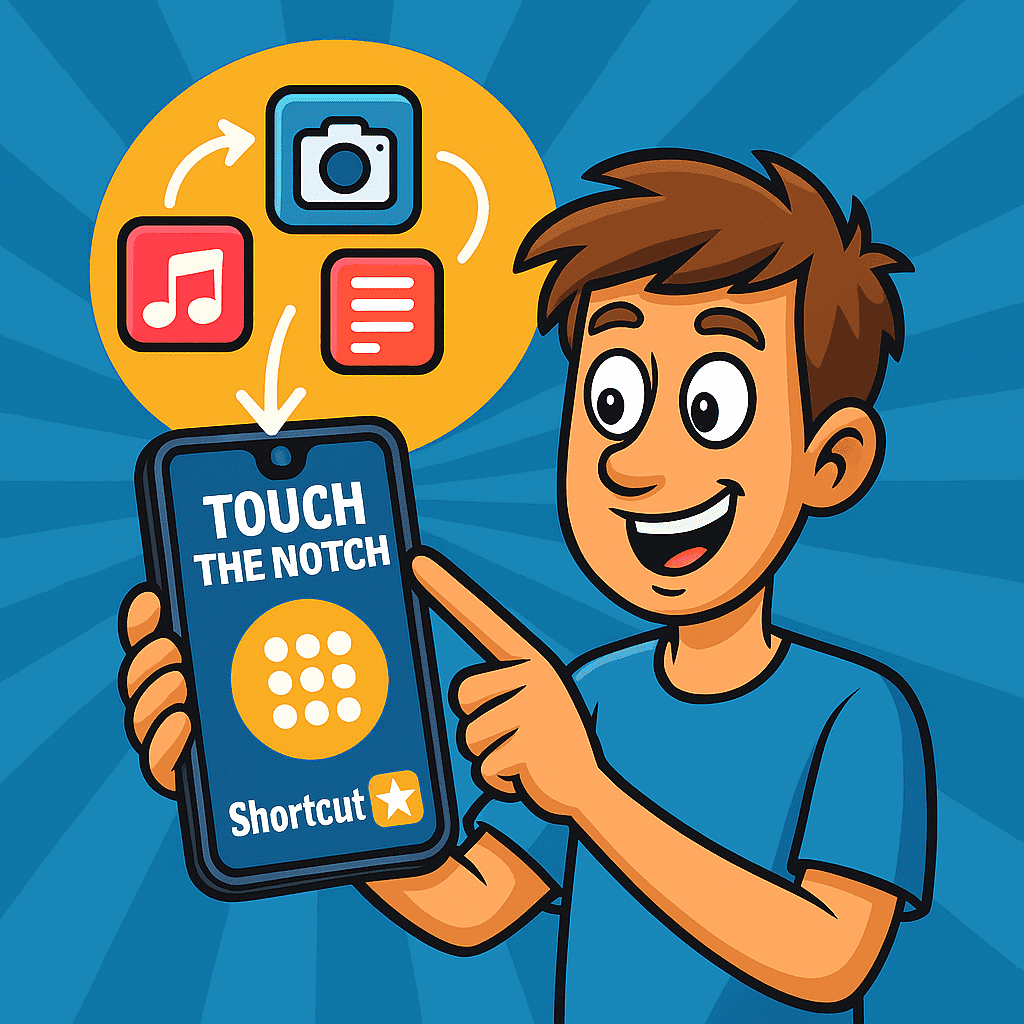
Un botón extra sin tocar el hardware
Si tu móvil es grande y lo usas mucho con una sola mano, Touch The Notch puede sentirse como un “botón extra” que siempre está en el mismo lugar. La clave es configurarlo con cabeza: 3 gestos claros, acciones seguras y sensibilidad ajustada para que no se dispare al bajar notificaciones. Cuando queda fino, haces capturas sin apretar botones, prendes linterna al instante y abres tu chat principal desde cualquier pantalla… sin pelearte con el tamaño del teléfono.
¿Te fue útil este artículo?
Tu opinión ayuda a que Apolos Tech siga mejorando.






