



Launcher estilo iOS en Android: haz que tu pantalla de inicio parezca iPhone
Ves un iPhone, te gusta lo limpio del escritorio, los íconos redondeados y el dock… pero tú ya estás cómodo en Android. Y tiene lógica: cambiar de teléfono solo por estética casi nunca vale la pena. La alternativa real es un launcher estilo iOS: cambia la “cara” del móvil (pantalla de inicio, forma de organizar apps, animaciones) para que se vea parecido a iPhone, pero tu sistema sigue siendo Android. Aquí te dejo un método práctico para que el resultado se vea creíble (no “medio iPhone, medio caos”), cómo activarlo como App de inicio, qué ajustes tocar para que no se ponga lento y cómo volver atrás en segundos.
✅ Análisis de la App
Puse a prueba Launcher OS™ para evaluar qué tan efectiva es la conversión de la interfaz de Android a un estilo inspirado en iOS y cómo afecta esto a la fluidez y organización de las aplicaciones.
- Dispositivo: Honor X7b
- App: Launcher OS
- Fecha de prueba:20/10/2025
- Resultado: La transformación visual en el Honor X7b fue, en una palabra, increíble. El cambio en el Centro de Control y la fluidez de los widgets realmente te hacen sentir que tienes un sistema operativo diferente entre las manos. Sin embargo, en mis pruebas detecté que la integración no es perfecta al 100%: algunos iconos de aplicaciones específicas no cambiaron su apariencia y mantuvieron el diseño original de Android, lo que rompe un poco la estética de iOS en el cajón de apps. A pesar de ese detalle con los iconos, la app es muy sólida. La probé también bajo estos contextos:
- Compatibilidad: Funciona excelente en modelos Xiaomi, Samsung y Motorola, aunque el tema de los iconos suele variar según el paquete de personalización del fabricante.
Lo que vas a lograr con un launcher estilo iOS
- Cambiar tu pantalla de inicio a una cuadrícula tipo iPhone (íconos redondeados, dock inferior y pantallas por páginas) sin perder tus apps de Android.
- Dejarlo “bien montado” (fondo + dock + carpetas) para que se vea limpio y no parezca un launcher mal configurado.
- Poder regresar al launcher original cuando quieras, sin borrar nada: solo cambias la App de inicio en Ajustes.
Qué es un launcher (en palabras simples) y qué NO puede cambiar
Un launcher es la app que controla cómo se ve y se usa tu pantalla de inicio: íconos, páginas, animaciones, dock, cajón de apps y, a veces, gestos. Un launcher estilo iOS imita la estética de iPhone (cuadrícula + dock + “búsqueda” tipo Spotlight en algunos casos).
Lo que NO cambia:
- El sistema sigue siendo Android (Play Store, ajustes del fabricante, etc.).
- Las apps por dentro no cambian su diseño (WhatsApp sigue siendo WhatsApp; Ajustes sigue siendo Ajustes).
- No convierte tu teléfono en iOS: es un cambio visual, no de sistema.
Guía principal paso a paso (configuración “se ve iPhone de verdad”)
1) Elige el launcher correcto (sin anuncios locos)
- En Google Play busca: “iOS launcher” / “iPhone launcher” / “iOS style”.
- Revisa reseñas recientes y capturas (busca que muestre dock, carpetas y pantalla de edición).
- Si el launcher tiene demasiadas quejas por anuncios intrusivos, mejor prueba otro.
Consejo rápido: mantén Google Play Protect activo para que revise apps y te avise sobre apps dañinas o software no deseado.
2) Ponlo como App de inicio (sin perder nada)
Esto es lo que hace que al presionar “Inicio” te mande al launcher nuevo.
- Ve a Ajustes > Apps > Apps predeterminadas > App de inicio (Home app).
- Selecciona tu launcher estilo iOS como predeterminado. Google lo explica como el flujo estándar para cambiar apps predeterminadas.
3) Deja el “look iPhone” en 5 minutos (lo que más importa)
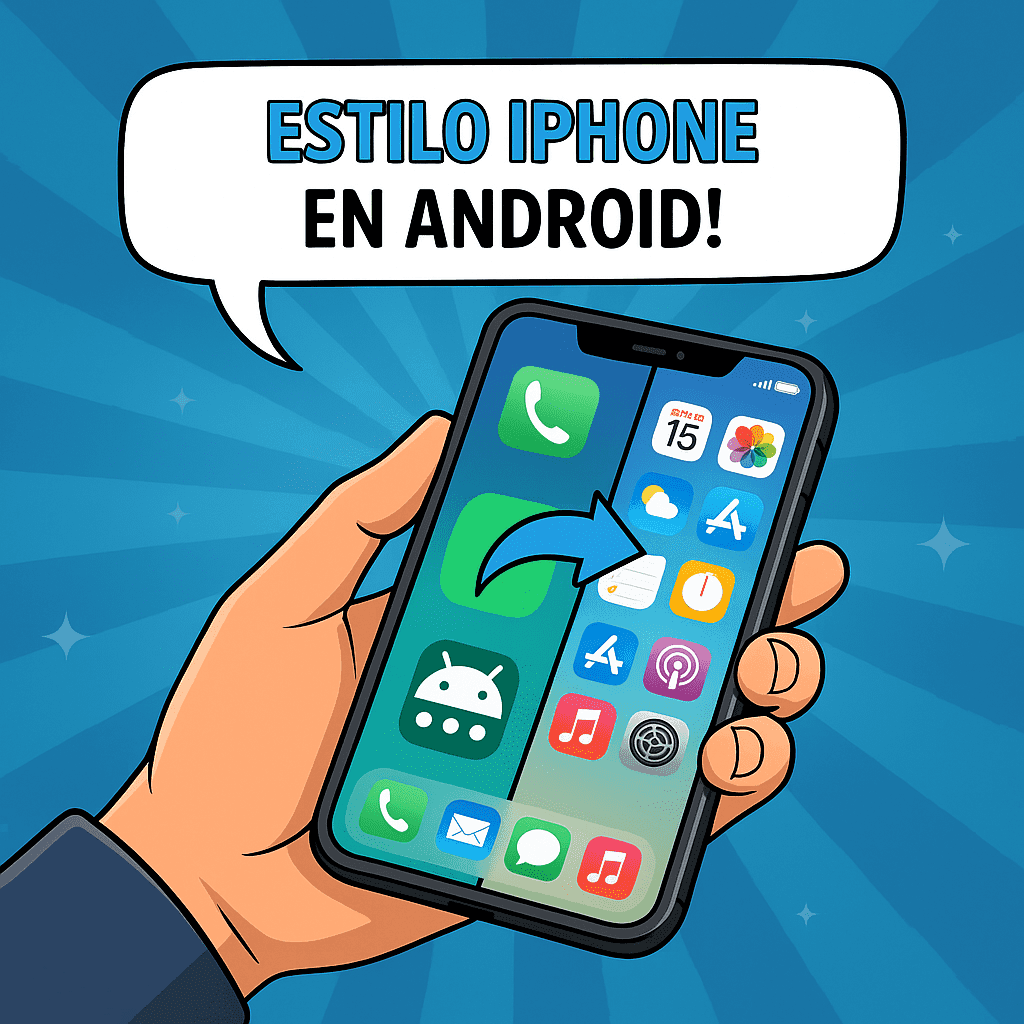
- Fondo: usa uno simple (degradado, cielo, oscuro limpio). Entre más limpio, más “iOS vibe”.
- Dock: coloca 4–5 apps fijas (ejemplo clásico: Teléfono, Mensajes/WhatsApp, Navegador, Música/YouTube Music).
- Cuadrícula: usa 4 columnas si el launcher lo permite (se parece más a iOS).
- Carpetas: crea 3 carpetas máximas al inicio: “Social”, “Trabajo”, “Juegos”.
- Widgets: si quieres que se vea iPhone, usa pocos y limpios (reloj/clima). Mucho widget rompe el estilo.
4) Ajusta animaciones para que no se sienta pesado
- Si tu teléfono es gama media/baja, baja “animaciones” del launcher o desactiva efectos extra (blur exagerado, transiciones raras).
- Si el launcher trae “Centro de control tipo iPhone”, actívalo solo si es fluido; si no, déjalo apagado.
5) Asegura notificaciones y permisos (lo mínimo)
- Algunos launchers necesitan permiso para mostrar “badges” o notificaciones.
- Revisa permisos desde el Administrador de permisos de Android (cámara, contactos, etc.). Google explica la ruta para ver y cambiar permisos por tipo de permiso.
Regla de oro: un launcher no debería pedir permisos raros sin motivo. Si algo no cuadra, cámbialo.
Tabla comparativa: qué sí cambia y qué no cambia
| Elemento | ¿Lo cambia el launcher? | Qué debes esperar |
|---|---|---|
| Pantalla de inicio (páginas, orden, cuadrícula) | ✅ Sí | Se verá tipo iPhone |
| Dock inferior | ✅ Sí | Puedes fijar 4–5 apps |
| Íconos (redondeados/estilo iOS) | ✅ Depende | Algunos lo traen integrado |
| Cajón de apps / búsqueda | ✅ Depende | Puede parecer “Spotlight” |
| Centro de control | ⚠️ A veces | Puede ser extra del launcher |
| Ajustes del sistema | ❌ No | Siguen siendo Android |
| Diseño interno de apps | ❌ No | WhatsApp/Google apps no cambian |
| Sistema operativo | ❌ No | Android sigue siendo Android |
Seguridad y legalidad
- Instala launchers desde Google Play y evita APKs desconocidos.
- Mantén Play Protect activado para revisiones y alertas de apps dañinas/no deseadas.
- Revisa permisos y deja solo lo necesario (Android permite administrarlos por tipo y por app).
Errores comunes y soluciones
- “El celular se siente más lento”
Solución: baja efectos/animaciones del launcher y usa un fondo simple. Evita transiciones pesadas. - “No encuentro cómo volver al launcher original”
Solución: Ajustes > Apps > Apps predeterminadas > App de inicio, y eliges el launcher anterior. - “Hay anuncios molestos”
Solución: revisa si el launcher tiene modo sin anuncios; si no, cámbialo. Un launcher con demasiada publicidad arruina la experiencia. - “Las notificaciones/badges no aparecen bien”
Solución: revisa que el launcher tenga permiso para notificaciones/badges (depende del modelo). Si pide “accesibilidad” sin razón, ojo. - “Se rompe la ilusión: abro Ajustes y ya no parece iPhone”
Solución: es normal. El launcher no cambia el diseño interno de apps. Acepta que es “cara iPhone, corazón Android”. - “No me gusta que pida permisos”
Solución: entra al Administrador de permisos y limita lo que no necesite. Google explica cómo cambiar permisos por app. - “Instalé un launcher raro y me preocupa seguridad”
Solución: deja Play Protect activo; puede advertir de apps dañinas o de software no deseado que oculta o tergiversa info importante.
Dudas mas frecuentes
¿Esto convierte mi Android en iOS de verdad?
No. Solo cambia la pantalla de inicio y la forma de organizar apps. El sistema sigue siendo Android.
¿Voy a perder mis apps o archivos?
No. Cambiar launcher no borra nada; solo cambia la interfaz.
¿Cómo lo desactivo si me canso?
Cambia la App de inicio en Ajustes > Apps > Apps predeterminadas.
¿Afecta la batería?
Depende del launcher y sus animaciones. Con efectos moderados suele ser estable; con todo al máximo, consume más.
¿Qué hago si mi teléfono es viejo?
Usa un launcher ligero, desactiva efectos y deja pocas páginas/carpetas. Menos “brilli-brilli”, más fluidez.
¿Es seguro usar estos launchers?
Sí, si los bajas de Google Play, revisas reseñas y permisos, y mantienes Play Protect activo.
“iPhone por fuera”, Android por dentro (y eso es lo bueno)
Un launcher estilo iOS sirve para cambiar el aire sin gastar en otro teléfono: se siente como estrenar interfaz, se ve ordenado y hasta funciona para bromear con amigos. Solo no esperes magia: algunas apps internas seguirán viéndose Android y ciertos launchers pueden traer anuncios o efectos pesados. Si lo configuras con fondo limpio, dock simple, pocas carpetas y animaciones moderadas, tu Android se verá “tipo iPhone” de forma creíble… y si un día te aburres, vuelves al launcher original en segundos.
¿Te fue útil este artículo?
Tu opinión ayuda a que Apolos Tech siga mejorando.






