
OBS Studio para grabar pantalla en PC como configúrarlo
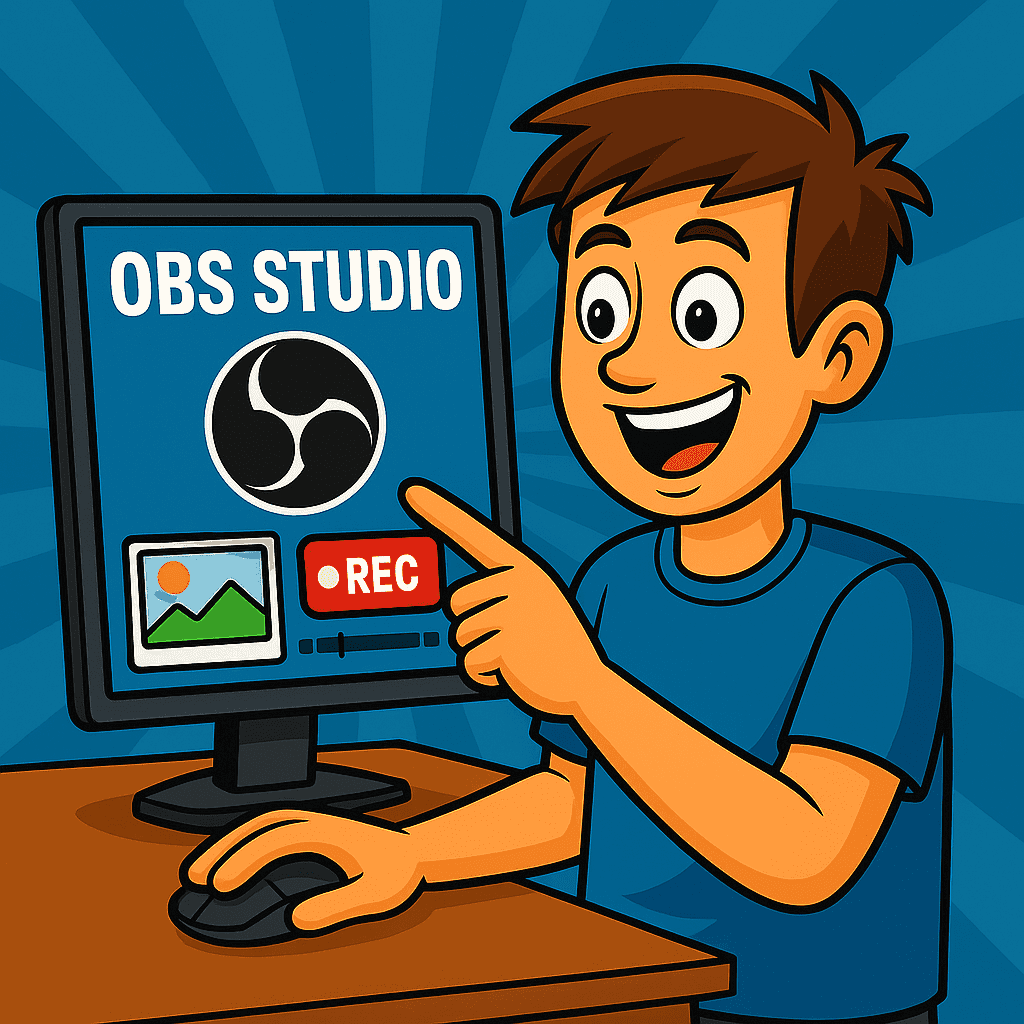
Cuando quieres grabar tu pantalla… y todo sale mal, casi siempre es por lo mismo: usas un programa “rápido” que te limita minutos, mete marca de agua y encima graba con audio horrible. OBS Studio es lo contrario: es gratis y de código abierto, sirve para grabar y hacer streaming, no te pone logos y te deja controlar video/audio como un mini estudio. La clave está en no perderte entre menús: si eliges un perfil de grabación (tutorial, gameplay o clase), ajustas resolución/FPS y activas el codificador correcto, puedes grabar fluido sin que tu PC se arrastre.
✅ Resultado del Test
He utilizado OBS Studio de forma constante en este equipo para tareas de grabación de contenido y streaming en vivo, evaluando cómo se comporta el hardware bajo cargas de trabajo pesadas y multiescena.
- Dispositivo: PC de Escritorio (Windows 10 Pro)
- Componentes clave:
- Procesador: AMD Ryzen 7 2700 Eight-Core (16 hilos) a 3.20 GHz.
- RAM: 32.0 GB (Velocidad 2400 MHz).
- Tarjeta Gráfica: AMD Radeon RX 7600 (8 GB VRAM dedicada).
- Almacenamiento: Sistema en SSD XPG SPECTRIX S40G de 954 GB.
- Fecha de prueba: Uso continuo y prolongado (Validado al 10/11/2025).
- Resultado: La experiencia con OBS en esta configuración es sumamente sólida, especialmente por el equilibrio entre el procesador y la GPU. Al tener 32 GB de RAM, puedes tener abiertos juegos exigentes, navegadores con múltiples pestañas y el software de streaming sin que el sistema sufra tirones o falta de memoria. OBS Es una máquina ideal para creadores de contenido. Mi recomendación tras meses de uso es priorizar el codificador de la GPU (AMD HW) en los ajustes de salida de OBS; esto te permitirá jugar títulos de última generación mientras transmites, manteniendo una fluidez total en ambos procesos.
Lo que vas a lograras con la app
- Grabar tu pantalla sin límite de tiempo y sin marca de agua, con calidad real según tu PC.
- Dejar un perfil listo (tutorial / gameplay / clase) para que no ajustes todo cada vez.
- Evitar los 6 fallos típicos: audio saturado, letra ilegible, video pesado, tirones, pantalla negra y archivos dañados.
Qué es OBS y por qué “se siente diferente”
OBS Studio (Open Broadcaster Software) es un programa para grabación de video y transmisión en vivo en Windows, macOS y Linux. A diferencia de grabadores “de un botón”, OBS trabaja con:
Escenas
Son “plantillas” de lo que se verá: por ejemplo Pantalla + webcam, o Solo ventana, o Juego + cámara.
Fuentes
Son los elementos dentro de una escena: captura de pantalla, captura de ventana, captura de juego, webcam, imagen, texto, etc. El propio Quick Start de OBS lo explica así: agregas fuentes con “+” y construyes tu escena.
Guía principal paso a paso sin volverte loco
1) Instala OBS desde el sitio correcto
- Ve al sitio oficial de OBS y descarga para tu sistema (Windows/macOS/Linux).
- Instala normal. Evita páginas “de descarga rápida” con instaladores raros.
2) Corre el Asistente automático (te ahorra horas)
- Abre OBS y ejecuta Tools > Auto-Configuration Wizard (si no te salió al inicio).
- Elige “Optimizar para grabación” si tu prioridad es grabar (luego ajustas fino).
3) Crea 1 escena “base” (para escritorio) y 1 para juego
- En Escenas crea:
- “Tutorial Escritorio”
- “Gameplay”
- En “Tutorial Escritorio” → Fuentes (+):
- Captura de pantalla (todo el monitor) o Captura de ventana (solo PowerPoint/Chrome).
- En “Gameplay” → Fuentes (+):
- Captura de juego (si funciona) y, si no, usa Captura de ventana como plan B.
4) Audio: deja niveles limpios (esto define si tu video se ve “pro”)
- En el Mezclador, verifica que tienes Desktop Audio y Mic/Aux. OBS indica que por defecto captura audio de escritorio y micrófono y puedes confirmarlo en el Audio Mixer.
- En Settings > Audio, selecciona tu micrófono correcto si no coincide.
- Habla y ajusta para que tu voz no se quede en rojo (saturación). Baja el volumen del escritorio si tapa tu voz.
5) Grabación segura: usa MKV y luego “Remux” (te salva de perder archivos)
- En Settings > Output > Recording, elige una carpeta de destino.
- Si vas en serio: graba en MKV y luego conviertes a MP4. ¿Por qué? Porque MP4 puede corromperse si algo falla; MKV suele sobrevivir mejor a cortes. En foros oficiales de OBS recomiendan Auto Remux to MP4 o usar File > Remux Recordings.
6) Elige 1 de estos “perfiles listos”
Perfil A: Tutoriales / clases (se ve claro y pesa razonable)
- Video: 1920×1080 base / 1920×1080 salida
- FPS: 30
- Encoder: Hardware si tienes (ver abajo) o x264 en “Veryfast” si tu CPU aguanta.
Perfil B: Gameplay fluido (prioriza rendimiento)
- Salida: 1280×720 o 1920×1080 según tu PC
- FPS: 60
- Encoder: Hardware (NVENC/AMD/QuickSync) para no matar CPU.
Perfil C: Presentaciones (texto grande, cero estrés)
- Salida: 1920×1080, FPS 30
- Usa Captura de ventana de PowerPoint/PDF para evitar notificaciones del escritorio.
Tabla rápida: OBS vs grabadores típicos
| Punto | OBS Studio | Grabadores “rápidos” típicos |
|---|---|---|
| Marca de agua | No | Muy común en gratis |
| Límite de tiempo | No | 5–10 min en muchos |
| Audio | Varias fuentes y control fino | Básico |
| Escenas/overlays | Sí (flexible) | Limitado |
| Streaming | Integrado | A veces no |
Seguridad y legalidad
- Descarga OBS solo del sitio oficial para evitar instaladores con adware.
- Respeta privacidad: si grabas reuniones/clases, avisa cuando aplique y evita capturar notificaciones con datos sensibles (usa captura de ventana).
- OBS es software libre; lo que grabas es tu material, pero el contenido que aparezca (música, videos, clases) puede tener derechos de autor.
Configuración Óptima (Bajos Recursos)
1. Ajustes de Video (El secreto de la fluidez)
No intentes grabar en Full HD; el hardware no lo soportará.
- Resolución de la base (Lienzo): 1280×720.
- Resolución de salida (Escalada): 854×480 (esta resolución es la «vieja confiable» para que el procesador no sufra).
- Filtro de escala: Bilineal (es el más rápido y consume menos recursos).
- Valores de FPS: 30 (nunca intentes 60 FPS con 4 GB de RAM).
2. Ajustes de Salida (Emisión / Grabación)
- Modo de salida: Sencillo.
- Codificador: * Si tienes un Ryzen con gráficos integrados: Hardware (AMD).
- Si tienes Intel: Hardware (QSV).
- Si no aparecen, usa Software (x264) pero en perfil «ultrafast».
- Bitrate de video: 1500 a 2500 Kbps (para que no se sature tu internet ni tu procesador).
- Preajuste del codificador: Ultrafast o Superfast.
3. Ajustes de Audio
Canales: Mono (si es solo para hablar, ahorras recursos frente al Estéreo).
Frecuencia de muestreo: 44.1 kHz (consume un poco menos que 48 kHz).
Problemas comunes y soluciones (los que más le pegan a la gente)
- Pantalla negra al capturar juego
Solución: cambia de “Captura de juego” a “Captura de ventana”, y prueba ejecutar el juego en ventana sin bordes. - Tu mic se oye bajito o con ruido
Solución: baja “Desktop Audio”, sube “Mic/Aux” y agrega filtro de supresión/compresor (sin exagerar). - El video sale borroso aunque grabas “1080p”
Solución: revisa que tu salida también sea 1080p y que el bitrate/calidad no esté muy bajo. - Tu PC se pone lentísima mientras grabas
Solución: usa codificador por hardware si está disponible. OBS tiene guía oficial de hardware encoding y compatibilidades. - El archivo pesa demasiado
Solución: baja a 720p, usa 30 FPS para tutoriales y ajusta calidad a “Alta (archivo medio)”. - Se desincroniza el audio
Solución: reduce carga (720p/30 FPS), evita grabar con 20 apps abiertas y revisa que no tengas “duplicado” de micrófono. - Perdiste una grabación por grabar en MP4
Solución: usa MKV + Remux automático/manual (es el flujo recomendado en la comunidad oficial).
Dudas
¿OBS sirve solo para streaming?
No. Sirve para grabar y para directos.
¿Cuál es el mejor formato para grabar: MP4 o MKV?
Para seguridad, muchos recomiendan MKV y luego Remux a MP4. En foros oficiales advierten que cambiar a MP4 directamente puede hacerte perder grabaciones si algo falla.
¿Cómo vuelvo a correr el asistente automático?
Tools → Auto-Configuration Wizard.
¿Qué FPS uso?
30 FPS para tutorial/clase; 60 FPS para gameplay o escenas muy dinámicas.
¿Qué es “encoder por hardware” y por qué importa?
Es codificar con GPU (NVENC/AMD/QuickSync) para bajar uso de CPU. OBS tiene una guía de “Hardware Encoding” con compatibilidad y recomendaciones.
¿Qué hago si mi PC es modesta?
Graba en 720p/30 FPS, cierra apps pesadas y prioriza encoder por hardware si tienes.
OBS no es complicado, solo necesita un método
OBS Studio vale la pena porque es gratis, serio y sin trampas: te da control real sobre video y audio. Si hoy tus grabaciones salen mal, casi siempre se arregla con 3 decisiones: captura correcta, audio limpio y perfil (720/1080 + 30/60 FPS) según tu objetivo. Graba en MKV, remuxa cuando lo necesites y guarda tus escenas como plantillas. Con eso, dejas de pelear con programas limitados y empiezas a producir contenido que se ve y se escucha bien.
¿Te fue útil este artículo?
Tu opinión ayuda a que Apolos Tech siga mejorando.