
Filmora para editar rápido sin perder calidad: lo que sí vale la pena aprender
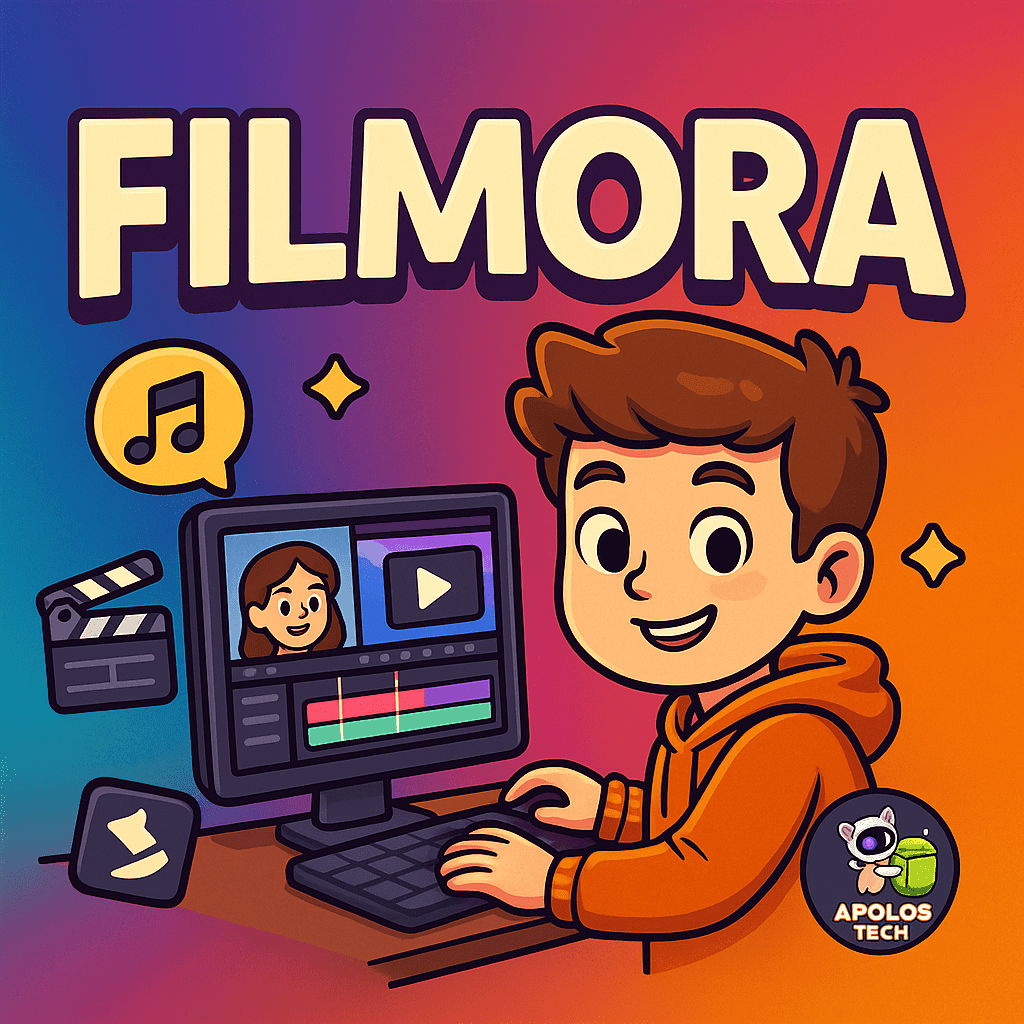
A veces lo único que quieres es editar sin sufrir: cortar clips, meter música, poner textos bonitos y exportar para redes sin que tu PC se convierta en ventilador industrial. Wondershare Filmora se hizo fuerte justo por eso: tiene una línea de tiempo “tipo pro”, pero con controles más simples y efectos listos para usar. Lo importante (para no perder tiempo) es entender dos cosas: cómo ajustar Filmora para que vaya fluido y qué conviene comprar (gratis vs pago, y dentro del pago: anual vs perpetuo). Aquí te dejo un flujo realista para editar más rápido, con resultados limpios.

✅ Mi experiencia
Puse a prueba Filmora durante un par de meses para entender si su propuesta de «edición simplificada» realmente se traduce en un flujo de trabajo profesional, o si solo es una herramienta para principiantes.
- Hardware de prueba: PC de Escritorio (Ryzen 7 2700 / 32GB RAM / RX 7600)
- Tiempo de prueba: 2 meses de uso constante
- Resultado: Tras este tiempo de uso, la conclusión es clara: la gran virtud de Filmora es la agilidad. No es el software más complejo del mercado, pero su fuerza reside en que te permite pasar de la idea al video final sin complicaciones técnicas innecesarias. En mi equipo, la respuesta fue sumamente fluida; la línea de tiempo gestiona muy bien los recursos, permitiendo previsualizar efectos pesados sin los molestos tirones que suelen dar otros editores.
- Lo que más destaco:
- Optimización de recursos: Me sorprendió lo bien que aprovecha la tarjeta gráfica (RX 7600). Al momento de exportar, el proceso es rapidísimo, lo que se agradece cuando tienes que sacar varios videos en un mismo día.
- Curva de aprendizaje: Es ideal si buscas resultados profesionales sin estudiar un manual de mil páginas. Las herramientas de IA, como el eliminador de ruido, son muy efectivas y resuelven problemas comunes en segundos.
- Estabilidad y confianza: Durante las pruebas, el software se mantuvo estable. Solo experimenté un cierre puntual, pero la función de recuperación automática funcionó a la perfección y no perdí mi trabajo.
Consejos
- Empieza por el “modo fluido”: baja la calidad de vista previa (1/2 o 1/4) y deja la exportación en buena calidad. Esto evita que te desesperes editando.
- Usa 1 estilo visual por video: 1 pack de títulos + 1 transición + 1 LUT suave (si la usas). Más efectos = menos profesional y más lag.
- Audio primero, efectos después: limpiar ruido y balancear volúmenes hace que tu video se sienta “pro” aunque el clip sea normal.
- Si vas a exportar para redes, decide formato antes de empezar: 9:16 (vertical) o 16:9 (horizontal). Evitas recortes feos y retrabajo.
Qué es Filmora y en qué “nivel” de editor cae
Filmora es un editor para Windows y macOS pensado para gente que quiere resultados sólidos sin aprender un editor de cine. En la práctica, es un punto medio: más completo que apps básicas, más accesible que suites “pro” con mil paneles.
Lo más útil es que te permite crecer por capas:
- empezar con cortar/pegar + música + texto,
- luego meterte a corrección de color, estabilización, chroma key, tracking,
- y si te interesa, usar herramientas con IA (dependiendo del plan/versiones).
Lo primero que debes decidir: ¿gratis, anual o perpetuo?
Aquí es donde mucha gente se confunde, así que lo dejo simple:
Prueba gratis
La prueba te sirve para aprender y probar herramientas, pero normalmente exportar en prueba puede incluir marca de agua o limitaciones; la forma “oficial” de quitarla es pasar a un plan de pago.
Ojo: Wondershare también ha mostrado promos puntuales como 1 exportación sin marca de agua para usuarios nuevos (puede variar por tiempo/país).
Pago: 2 caminos principales
- Plan por tiempo (suscripción): pagas mensual/trimestral/anual según región. En la tienda oficial en español aparecen opciones como Trimestral y Anual, además de otros niveles según oferta local.
- Plan perpetuo (licencia perpetua): pagas una vez y te quedas con la versión que compraste. Wondershare explica que el perpetuo da acceso a la versión comprada, pero no necesariamente a futuras versiones grandes (si sale una nueva, puede requerir comprar otra licencia).
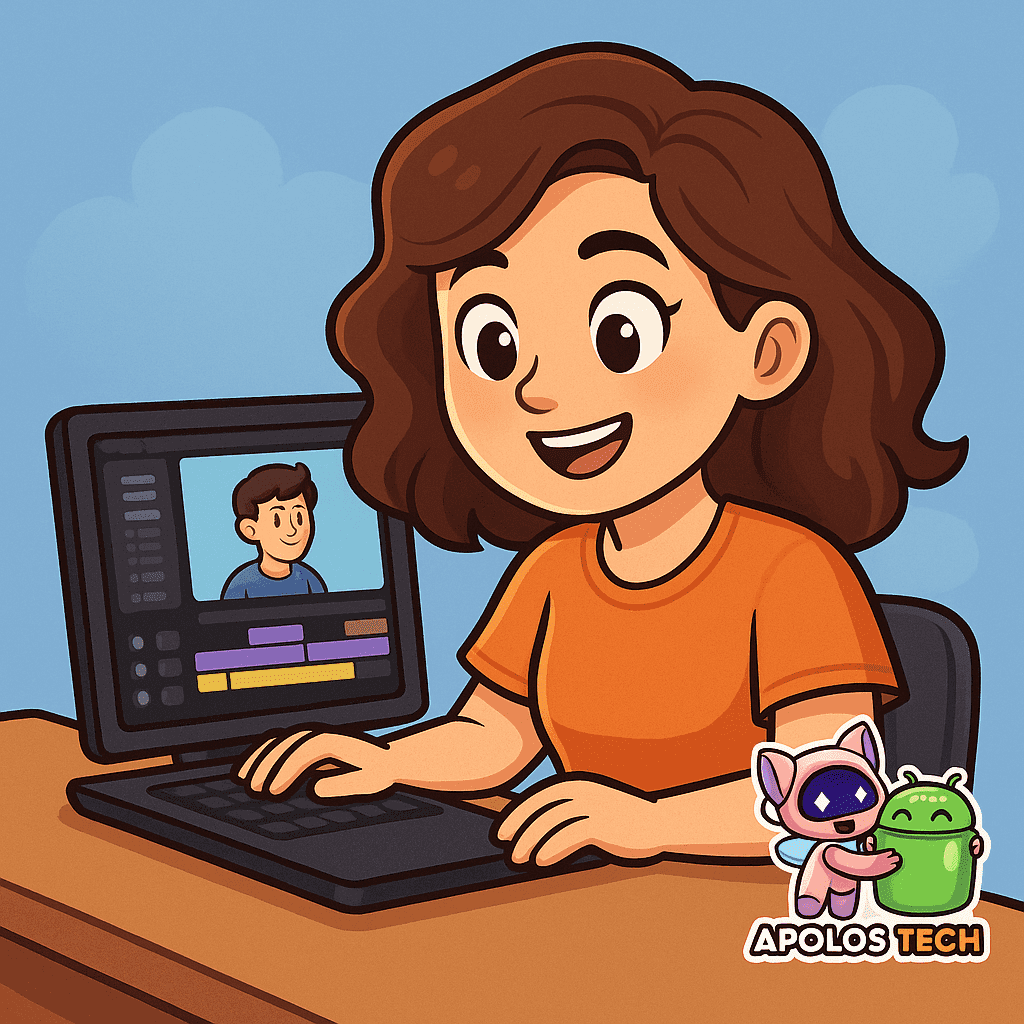
Tabla rápida: Gratis vs Pago (y dentro del pago: Anual vs Perpetuo)
| Opción | Para quién es | Lo bueno | Lo que debes saber |
|---|---|---|---|
| Prueba gratis | Aprender, probar si te gusta | Te deja practicar el flujo | Exportaciones pueden traer marca de agua/limitaciones; a veces hay promos puntuales |
| Pago Anual/Trimestral | Editas seguido (semanal/diario) | Exportar sin marca de agua y más “comodidad” | Es suscripción (renueva según plan/país) |
| Pago Perpetuo | Quieres pagar una vez | Te quedas con la versión comprada | No siempre incluye futuras versiones grandes; depende de política de versión |
Tu primer proyecto en Filmora (en 10 pasos, sin rodeos)
1) Crea el proyecto con el formato correcto
- Abre Filmora y elige proporción:
- 9:16 (TikTok/Reels/Shorts)
- 16:9 (YouTube horizontal)
- Define FPS:
- 30 FPS para tutoriales/vlogs
- 60 FPS para gameplay
2) Importa y ordena como si fueras “mini estudio”
- Importa clips + música + logos.
- Crea carpetas internas (Clips / Música / Efectos / Logos) para no perder tiempo buscando.
3) Montaje rápido (lo que más mejora el video)
- Corta silencios, errores y repeticiones.
- Mantén ritmo: clips cortos para redes, clips más largos para tutoriales.
4) Audio que se entiende (lo que te hace ver profesional)
- Baja música cuando hablas (ducking si lo usas).
- Aplica reducción de ruido suave (sin “robotizar” la voz).
5) Textos y acabado sin saturar
- Usa 1–2 estilos de títulos (consistencia).
- Revisa en vista previa y exporta.
Seguridad y legalidad
- Descarga Filmora desde el sitio oficial para evitar instaladores raros.
- La prueba puede traer marca de agua; si quieres exportación limpia, la vía oficial es un plan de pago.
- Si usas música/efectos, revisa licencias: “que esté en la biblioteca” no siempre significa “libre para todo”, depende del recurso y uso (redes, clientes, monetización).
Problemas comunes y soluciones
- La vista previa se traba pero el video final podría salir bien
Solución: baja preview a 1/2 o 1/4, cierra pestañas, y deja la calidad alta solo para exportar. - Exporta con marca de agua y no te sirve para publicar
Solución: si estás en prueba, la salida limpia normalmente requiere plan de pago (la vía oficial es “upgrade”). - El video pesa demasiado
Solución: para redes usa 1080p/30fps con bitrate medio. 4K solo si de verdad lo necesitas. - El color se ve “radioactivo” por LUTs
Solución: primero corrige exposición/balance; luego LUT suave y baja saturación. - Se escucha la música más que tu voz
Solución: normaliza voz, baja música a un nivel base y revisa con audífonos antes de exportar. - Se te corta el encuadre al pasar a vertical
Solución: crea el proyecto desde el inicio en 9:16. No edites 16:9 pensando “luego lo recorto”. - Crees que compraste “para siempre” y te piden pagar por nueva versión
Solución: recuerda que “perpetuo” suele ser para la versión comprada; futuras versiones grandes pueden requerir compra aparte (según política).
Dudas mas frecuentes
¿Filmora es bueno para principiantes?
Sí, porque te deja hacer resultados decentes sin pelearte con menús “de cine”, pero con herramientas por capas para crecer.
¿Qué conviene: anual o perpetuo?
- Anual/trimestral si editas seguido y quieres actualizaciones/flujo constante.
- Perpetuo si prefieres pagar una vez, sabiendo que futuras versiones grandes pueden no estar incluidas.
¿La prueba gratis sirve para trabajar?
Sirve para aprender y probar, pero para entregar/exportar limpio normalmente necesitas plan (aunque a veces hay promos puntuales).
¿Qué ajustes recomiendas para PC modesta?
Preview bajo (1/4), cerrar apps pesadas y exportar en 1080p/30 (o 720p si va justa).
¿Se puede editar vertical para TikTok sin recortar feo?
Sí, siempre que crees el proyecto en 9:16 desde el inicio.
¿Filmora reemplaza a un editor de cine?
No está pensado para eso. Es ideal para creadores, redes, tutoriales, marketing y proyectos medianos.
Filmora vale cuando quieres velocidad con control
Filmora se siente fuerte cuando quieres editar rápido sin quedarte en lo básico: cortar, ritmo, audio limpio, textos bonitos y exportación lista para redes. Si estás empezando, la prueba te enseña el flujo; si publicas en serio, el plan de pago te evita la marca de agua y te da una experiencia más directa. Lo importante es trabajar con método: formato correcto desde el inicio, audio cuidado y efectos con moderación.
¿Te fue útil este artículo?
Tu opinión ayuda a que Apolos Tech siga mejorando.