
BlueStacks en PC: cómo configurarlo para que no se trabe
Cuando mi celular ya no daba para más, emular Android en la PC fue “necesidad”, no capricho: calor, batería muerta a mitad de partida y FPS cayéndose cuando subía gráficos. Probé emuladores que prometían mucho y daban lo mismo: pantalla negra, cierres raros o un consumo que mi PC no aguantaba. Con BlueStacks la diferencia fue más práctica que “mágica”: instaló sin drama, los juegos abrieron y, cuando activé virtualización, el rendimiento por fin se estabilizó. En este artículo te dejo un método para que lo uses con cabeza en 2025: diagnóstico rápido, ajustes por tipo de PC, controles y errores típicos que te ahorran horas.
Porque decidí utilizarlo
Yo me quedé con BlueStacks por tres razones muy simples: estabilidad, controles y ajuste fino. En una PC modesta, lo que más noté fue que (con virtualización activada) dejé de pelear con tirones absurdos y pude jugar sesiones largas. Luego, cuando cambié a un equipo mejor, no tuve que reaprender: solo subí resolución/FPS y empecé a usar instancias múltiples. Lo que me convenció es que BlueStacks está pensado para jugar “modo PC”: teclado/ratón, perfiles por juego y opciones para adaptar consumo de CPU/RAM sin matar Windows.
✅ Reporte de experiencia directa
He sido usuario de BlueStacks por más de 5 años, viendo su evolución desde las versiones más básicas hasta la actual. Lo he puesto a prueba tanto en laptops de gama media con Windows 8 como en mi actual PC de escritorio con Windows 10, buscando siempre ese equilibrio entre calidad visual y respuesta inmediata en los controles.
- Dispositivos de prueba: Laptop (Win 8) y PC Desktop (Win 10 / Ryzen 7 / 32GB RAM / RX 7600).
- Tiempo de uso: +5 años de experiencia.
- Resultado: Después de media década utilizándolo, puedo decir que es el emulador más maduro del mercado. En mi PC de escritorio, la fluidez es absoluta; la capacidad de asignar los 8 núcleos de mi procesador y aprovechar la potencia de la GPU hace que la experiencia no le envidie nada a una consola. En la laptop con Windows 8, aunque los recursos son más limitados, la optimización del «Modo Eco» permite que las apps sigan siendo funcionales sin congelar el sistema.
- Pruebas de rendimiento en juegos:
- Free Fire: Es donde más se nota la ventaja competitiva. Gracias al mapeo de teclas avanzado, la precisión al apuntar es muy superior a la de una pantalla táctil. Logré mantener 90 FPS estables sin caídas de cuadros en enfrentamientos intensos.
- Call of Duty Mobile: La carga de texturas en calidad «Muy Alta» es inmediata. No experimenté el típico input lag (retraso en los mandos), lo cual es vital para el modo multijugador.
- Mobile Legends: Lo probé para ver la respuesta en juegos tipo MOBA. La configuración de habilidades con el mouse se siente natural y la estabilidad de la conexión es mucho más sólida que usando Wi-Fi en un celular.
BlueStacks no es solo un emulador, es una herramienta de productividad y gaming que ha sabido adaptarse al paso de los años. Si tienes un equipo potente, te permite llevar los juegos móviles a otro nivel, y si tienes una PC antigua, sigue siendo la opción más compatible y segura para correr tus apps favoritas de Android en pantalla grande.
Qué es BlueStacks y qué hace diferente en la práctica
BlueStacks es un emulador para ejecutar Android en PC (y hoy también ofrecen opciones en Mac/cloud según su ecosistema), pero su enfoque fuerte es gaming: controles con teclado/ratón, multi-instancia y ajustes para FPS altos. En su sitio destacan precisamente Keyboard & Mouse Controls, Multi-instance y gameplay de altos FPS.
Requisitos mínimos (para aterrizar expectativas)
BlueStacks 5 indica requisitos mínimos como Windows 7 o superior, procesador Intel/AMD, mínimo 4 GB de RAM y 5 GB de disco, además de drivers gráficos actualizados.
Diagnóstico antes de tocar ajustes
1) ¿Tu PC cumple lo básico?
- ¿Tienes al menos 4 GB de RAM y espacio libre?
- ¿Drivers de video actualizados? (muy importante para evitar glitches).
2) ¿La virtualización está activa?
La virtualización (VT-x en Intel / AMD-V o SVM en AMD) suele ser lo que separa “se puede usar” de “se siente injugable”. BlueStacks tiene guía paso a paso para habilitar VT en Windows 10/11 para BlueStacks 5.
Microsoft también explica el proceso general de habilitar virtualización desde UEFI/BIOS y la parte de Virtual Machine Platform en Windows.
3) ¿Tu objetivo es jugar o usar apps?
- Si es jugar, prioriza FPS y controles.
- Si es apps/trabajo, prioriza estabilidad y consumo bajo.
Cómo instalar BlueStacks sin meter “basura” al PC
- Descarga desde el sitio oficial de BlueStacks (evita instaladores de terceros).
- Instala como administrador.
- Inicia sesión con Google solo si vas a usar Play Store (como en Android).
- Antes de instalar 10 juegos: abre 1 juego ligero y comprueba que corre estable.
Guía principal paso a paso: configuración “estable”
1) Activa virtualización (si no lo hiciste)
En BIOS/UEFI, busca:
- Intel: “Intel Virtualization Technology” → Enabled.
- AMD: “SVM Mode” → Enabled.
Si te da miedo tocar BIOS, sigue la guía de BlueStacks o la de Microsoft y cambia solo lo necesario.
2) Ajusta BlueStacks según tu tipo de PC (3 perfiles)
Perfil A: PC humilde (lo que más funciona)
- Resolución: 1280×720
- FPS: 30–45 (estables > altos con tirones)
- CPU: 2 núcleos
- RAM: 2–3 GB
- Gráficos: “Performance” si tu GPU es integrada (y prueba “Compatibility” si ves glitches)
Perfil B: PC media
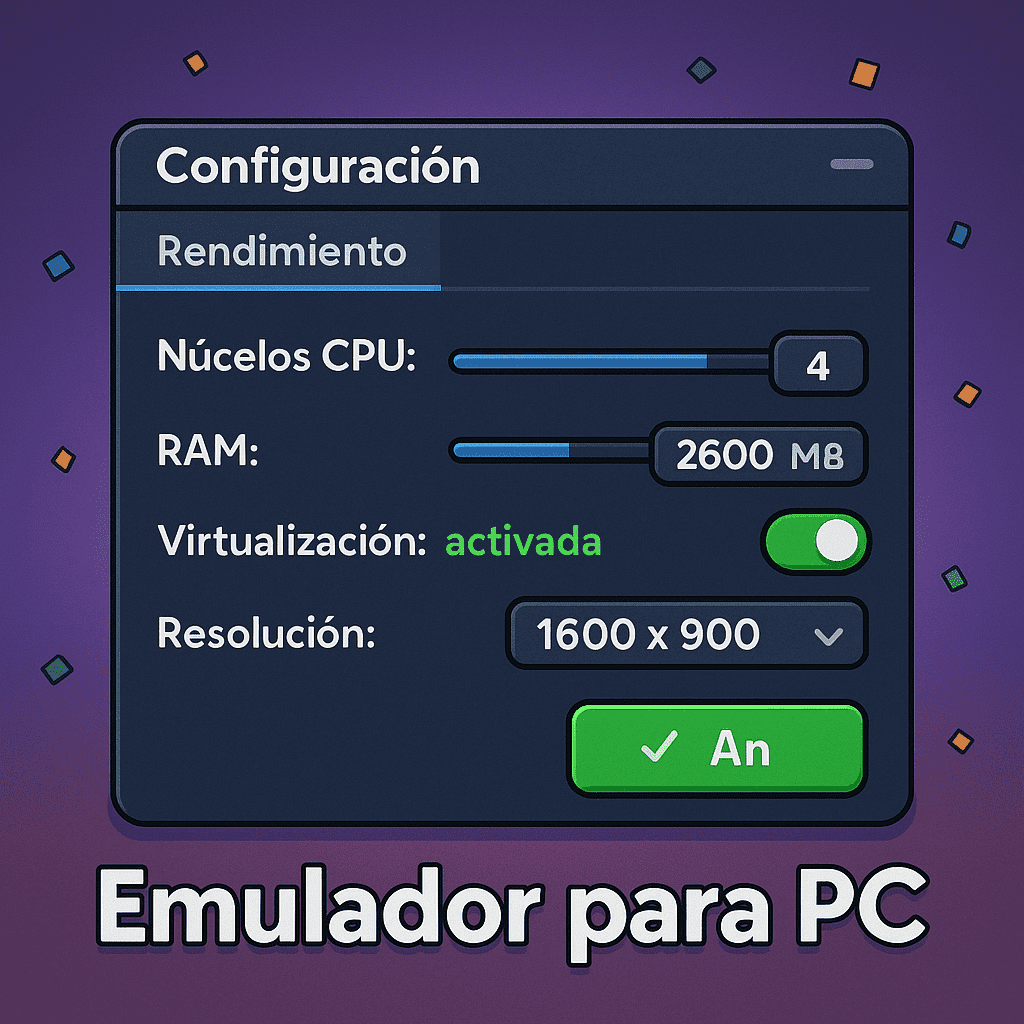
- Resolución: 1600×900 o 1920×1080
- FPS: 60 si lo soporta el juego
- CPU: 4 núcleos
- RAM: 4–6 GB
Perfil C: PC potente
- 1080p y 60 FPS casi fijo
- Más núcleos/RAM, sin darle “todo” al emulador (deja aire a Windows)
Tip real: el peor error es asignarle “lo máximo” a BlueStacks y dejar Windows sin respiración.
3) Instala juegos con la vía más segura
Play Store dentro de BlueStacks (ideal para seguridad y actualizaciones).
Controles: donde BlueStacks se siente “modo competitivo”
BlueStacks promueve controles personalizables para jugar con teclado, mouse o gamepad.
Setup rápido para shooters (ejemplo útil)
- Movimiento: WASD
- Disparo: clic izquierdo
- Apuntar: clic derecho
- Recargar: R
- Saltar: Espacio
- Agacharse: Ctrl
Guarda un perfil por juego (no todos se sienten igual).
Su Seguridad y legalidad
- Descarga siempre desde el sitio oficial.
- Evita APKs de fuentes dudosas (riesgo real).
- Ojo con macros/automatización: algunos juegos lo prohíben en sus términos y podrían sancionar cuentas. Úsalo con responsabilidad.
Tabla comparativa: BlueStacks vs “emulador genérico”
| Punto | BlueStacks | Emulador genérico |
|---|---|---|
| Controles teclado/ratón | Fuertes y personalizables | A veces limitados |
| Multi-instancia | Sí, con manager dedicado | Variable |
| Ajustes de rendimiento | Perfiles y modos gráficos | Variable |
| Requisitos mínimos claros | Documentados por soporte | A veces confuso |
Errores comunes y soluciones
- No activar virtualización → FPS inestables y lag
Solución: habilita VT-x / SVM Mode en BIOS siguiendo BlueStacks/Microsoft. - Forzar 1080p en PC débil → tirones y microcortes
Solución: baja a 720p y sube cuando tengas estabilidad. - Asignar demasiada RAM al emulador → Windows se congela
Solución: deja siempre memoria libre para el sistema (mejor 3 GB estables que 6 GB y todo trabado). - Glitches/colores raros
Solución: cambia modo gráfico (Performance/Compatibility) y actualiza drivers. - Querer 60 FPS a toda costa
Solución: 45 estables se siente mejor que 60 con bajones. - Abrir 20 cosas mientras juegas (Chrome, Discord, etc.)
Solución: cierra lo pesado; el emulador necesita CPU/RAM constantes. - No usar perfiles por juego
Solución: guarda perfiles de controles/sensibilidad; cada juego pide algo distinto. - Multi-instancia sin recursos
Solución: si quieres varias instancias, hazlo con PC media/alta; BlueStacks lo soporta, pero consume.
Preguntas mas frecuentes
¿BlueStacks es gratis?
Sí, puedes usarlo gratis (puede incluir anuncios). Hay opciones/premium en su ecosistema, pero el emulador base se usa sin pagar.
¿Necesito una PC gamer?
No necesariamente. BlueStacks 5 muestra requisitos mínimos relativamente accesibles (4 GB RAM, etc.).
¿Qué mejora más el rendimiento?
Activar virtualización es lo más importante, seguido de resolución/FPS adecuados.
¿Por qué mi juego va bien en móvil pero mal en emulador?
Porque tu PC quizá está corta de CPU/RAM o tienes virtualización apagada. Ajusta a 720p y revisa VT.
¿Qué es Multi-instancia y para qué sirve?
Permite correr varias instancias Android (varias cuentas o varios juegos). BlueStacks lo ofrece con un administrador específico.
¿Puedo jugar con mando?
Sí, BlueStacks soporta gamepad y keymapping (según juego/configuración).
¿Conviene “Performance” o “Compatibility”?
Performance suele ir mejor en equipos modestos; Compatibility sirve cuando hay errores gráficos. La regla es: prueba 5 minutos y decide.
Por qué BlueStacks sigue siendo opción sólida
BlueStacks me funcionó cuando mi PC era “justita” y me sigue funcionando ahora que tengo más potencia, porque se deja ajustar sin volverte experto: virtualización, resolución, FPS y perfiles por juego. Si lo configuras con estabilidad como prioridad (y no con “todo al máximo”), puedes jugar Android en PC con teclado y ratón de forma muy cómoda. Y cuando te salga el impulso de subir todo a 1080p/60, acuérdate: lo que se siente bien no es el número alto… es el FPS estable.
¿Te fue útil este artículo?
Tu opinión ayuda a que Apolos Tech siga mejorando.