


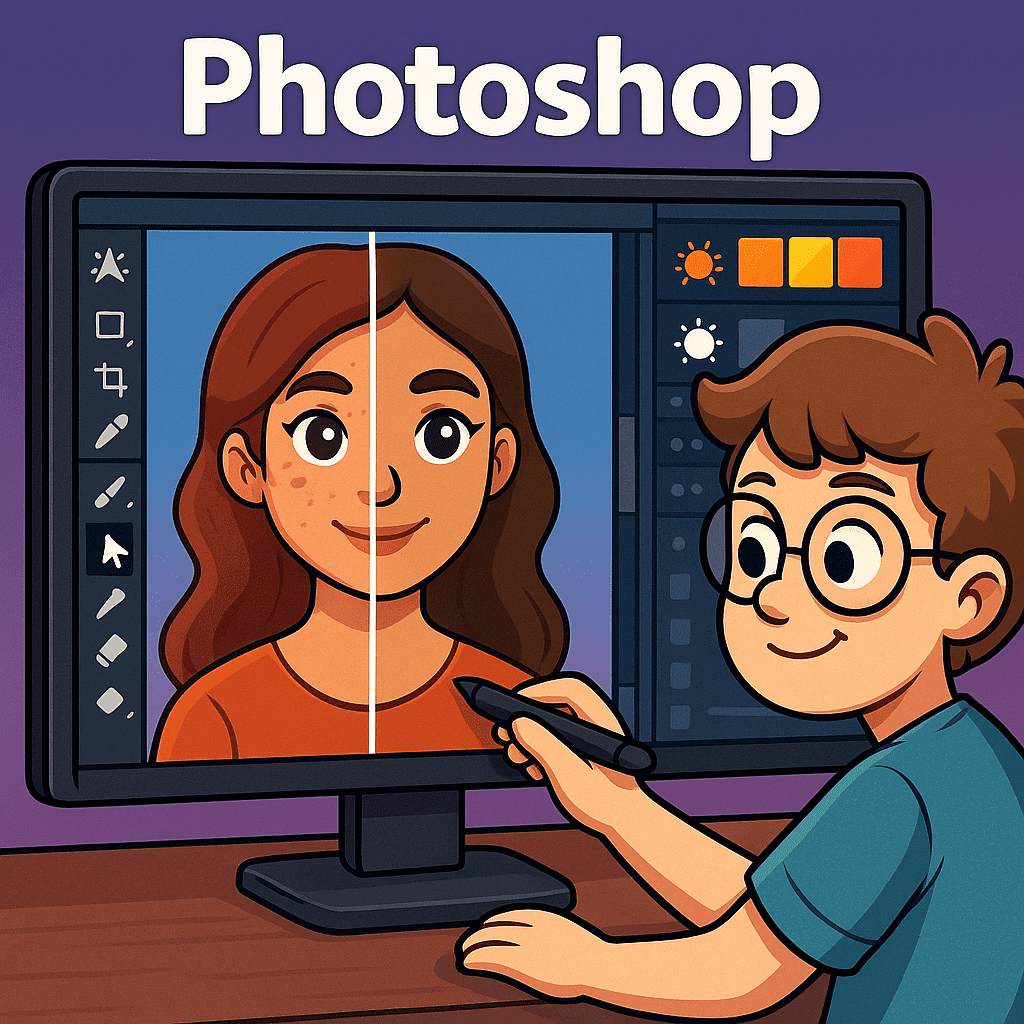

Photoshop método real para empezar, editar sin destruir y exportar con buena calidad
A casi todos nos pasa lo mismo: tienes una idea visual clara, abres Photoshop… y en 3 minutos ya estás dudando si cerrar todo. No es porque Photoshop sea “difícil por deporte”, sino porque tiene muchas rutas posibles y, si empiezas sin método, terminas haciendo cambios irreversibles, archivos gigantes y colores que se ven raros al exportar. Lo que cambia el juego no es aprender 200 herramientas: es dominar capas de ajuste, máscaras, un flujo no destructivo y una forma de exportar según el objetivo (web/redes o impresión). Con eso, Photoshop deja de intimidar y empieza a sentirse como lo que es: control total, pero con orden.
✅ Análisis de experiencia
He mantenido un uso constante de Photoshop a lo largo de los años, lo que me ha permitido comparar el rendimiento de versiones clásicas como 2018 y 2019 frente a la potencia de la versión 2024.
- Hardware de prueba: PC Desktop (Ryzen 7 2700 / 32GB RAM / RX 7600).
- Herramienta: Adobe Photoshop (Ediciones 2018, 2019 y 2024).
- Estado de la prueba: Uso continuo hasta la fecha.
- Resultado: La diferencia de rendimiento es clara. Mientras que las versiones de 2018 y 2019 vuelan en casi cualquier hardware por su ligereza, la versión 2024 se ha consolidado como el estándar para quienes dependemos de la Inteligencia Artificial Generativa. En mi configuración de 32 GB de RAM, la versión 2024 se siente sólida, aprovechando cada hilo del procesador para procesar imágenes que antes tomaban el doble de tiempo.
Qué es Photoshop y qué NO es (para no frustrarte)
Photoshop es un editor basado en píxeles que brilla cuando trabajas sin destruir el original: usando capas de ajuste, máscaras, Smart Objects y filtros inteligentes. Adobe lo explica como edición no destructiva cuando usas máscaras y Smart Filters sobre Smart Objects, porque puedes ajustar sin perder píxeles. (Adobe Help Center)
Lo que sí hace muy bien:
- Retoque fino (piel, imperfecciones, bordes, textura).
- Montajes y composiciones.
- Miniaturas, banners, assets para redes.
- Preparación para impresión (si respetas modo y resolución).
Lo que no conviene forzar:
- Edición de video completa (para eso Premiere/AE).
- Logos escalables (eso es Illustrator).
- “Un click y listo” sin revisar (se nota artificial).
MINI TIPS
- Si dudas, no borres: usa máscara. Pintas negro para ocultar, blanco para mostrar. Es el seguro de vida del editor. (Adobe Help Center)
- Primero corrige, luego “estiliza”: exposición y balance antes de saturación/LUTs.
- Tu PC se arrastra: baja la previsualización, agrupa capas y trabaja por secciones; el archivo final lo revisas al final.
Mi punto de inflexión: porque decidí usar Photoshop “en serio”
Yo empecé como muchos: tocando todo al azar, editando encima del original y exportando sin revisar color. El resultado era predecible: archivos pesados, cambios irreversibles y un look “sobre-procesado”. Cuando entendí que Photoshop se disfruta con flujo no destructivo (capas de ajuste + máscaras + Smart Objects), todo se volvió más humano: podía corregir sin miedo, volver atrás y mantener textura real en vez de “plástico”.
Guía principal paso a paso: de foto plana a imagen limpia y útil
1) Protege el original (regla #1)
- Abre tu imagen.
- Duplica la capa base (Ctrl+J) o conviértela en Smart Object si vas a aplicar filtros. Los Smart Objects preservan el contenido original para ediciones no destructivas. (Adobe Help Center)
2) Ajuste global sin destruir (lo que más impacta)
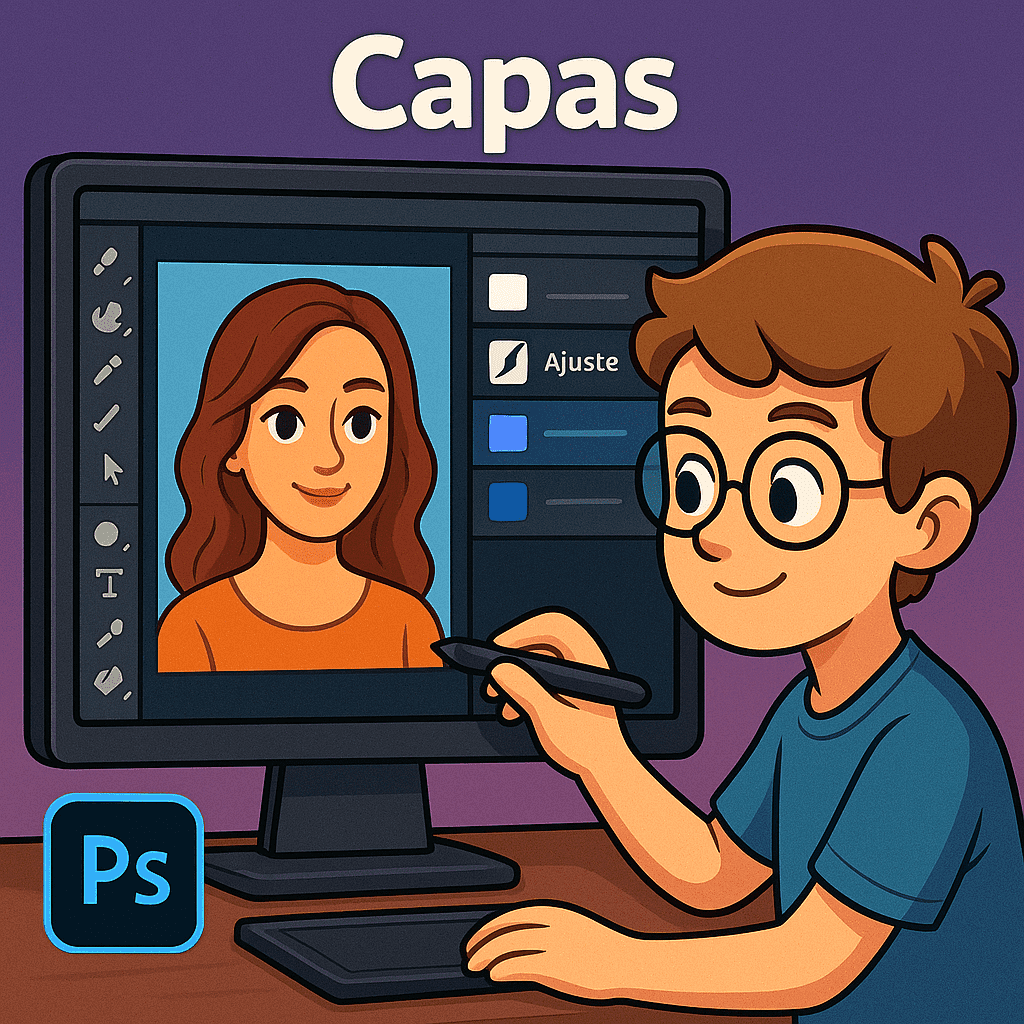
- Crea capas de ajuste (Curves, Levels, Hue/Saturation). Las capas de ajuste permiten ajustar color y tono sin modificar los píxeles y las puedes apagar/borrar si no te gustan.
- Primero corrige exposición/blancos/negros. Luego balancea el color (Curvas).
3) Ajuste local con máscara (donde se ve lo pro)
- A cada ajuste, aplícale máscara: ilumina solo cara, baja saturación solo fondo, etc. Adobe lo describe como un enfoque no destructivo porque puedes refinar la máscara cuando quieras.
4) Ruido y nitidez “con criterio”
- Reduce ruido moderado (si te pasas, aparece efecto “mancha”).
- Aplica nitidez por zonas (ojos, texto, logo) usando máscara. Evita enfocar toda la imagen: salen halos y bordes duros.
5) Revisión rápida antes de exportar
- Activa/desactiva el grupo de ajustes para comparar Before/After.
- Revisa al 100% solo detalles importantes (ojos, texto, bordes).
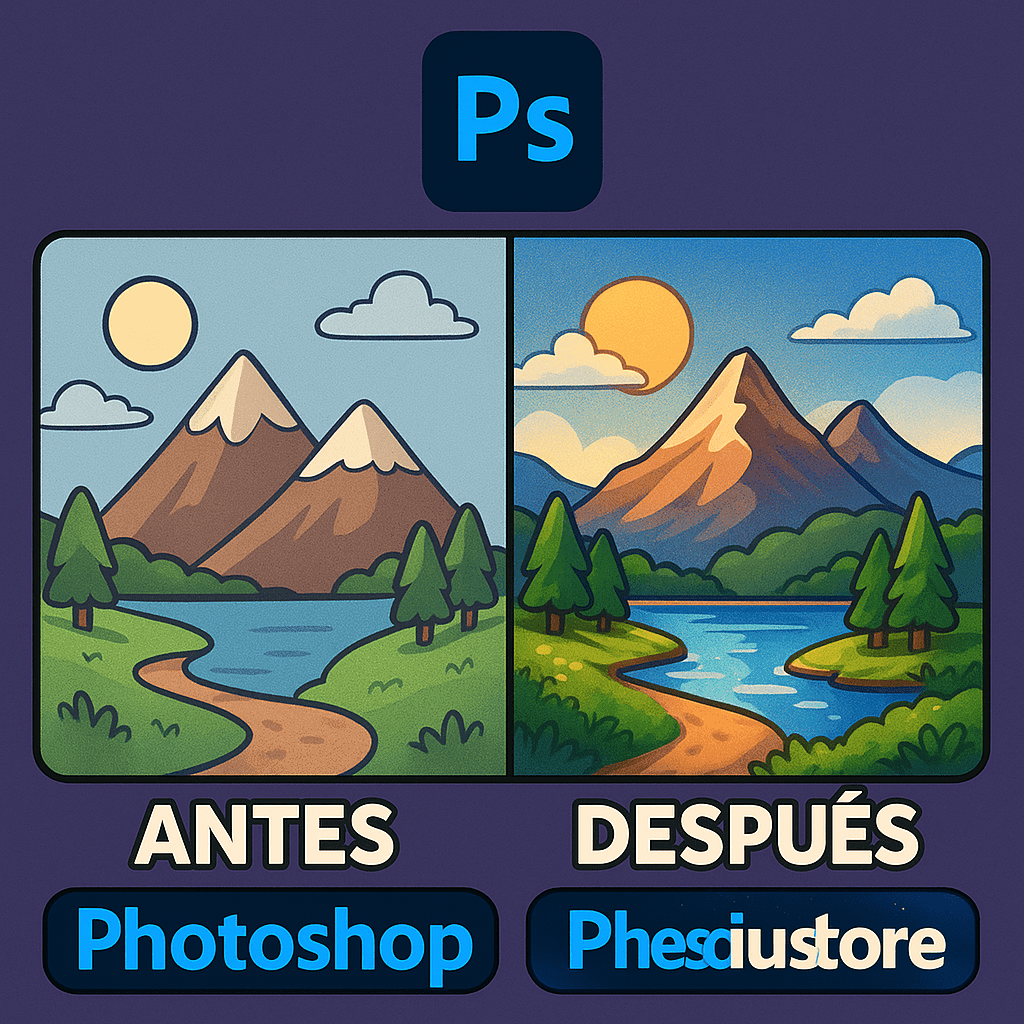
Tabla práctica: Photoshop vs otros flujos (cuándo sí y cuándo no)
| Necesidad real | Mejor opción | Por qué |
|---|---|---|
| Editar muchas fotos rápido | Lightroom | Lotes, organización, consistencia |
| Retoque fino, montajes, miniaturas | Photoshop | Control por capas/máscaras |
| Logos escalables | Illustrator | Vector sin pixelar |
| Video completo | Premiere | Timeline y export de video |
| Edición rápida vertical | CapCut | Velocidad, subtítulos simples |
Errores comunes y solucione
- Editar sobre el original → te quedas sin vuelta atrás
Solución: duplica capa o usa Smart Object. - No usar máscaras → destruyes textura o te pasas en retoque
Solución: máscaras en capas de ajuste; refinables siempre. - Enfocar toda la imagen → halos y look artificial
Solución: enfoque por zonas con máscara. - Capas sin nombre → caos y pérdida de tiempo
Solución: nombra por intención (“Luz cara”, “Color fondo”, “Texto”). - Exportar sin convertir a sRGB para web → colores distintos en otros dispositivos
Solución: exporta para web convirtiendo a sRGB cuando aplique; Adobe incluye la conversión a sRGB en su flujo de exportación. - Archivo gigante por capas pesadas → Photoshop lento
Solución: agrupa capas, convierte partes a Smart Object, limpia lo que no uses. - Subir tamaño brutal de golpe → se rompe y mete ruido
Solución: escala en pasos y revisa textura.
Exportación con intención (web vs impresión)
Web y redes (ligero y consistente)
- Formato: JPG o PNG (según transparencia)
- Tamaño: lado largo 1500–2048 px (según red)
- Calidad JPG: 70–85
- Convierte a sRGB al exportar para evitar sorpresas de color.
Serigrafía / semitono (si haces ropita o halftones)
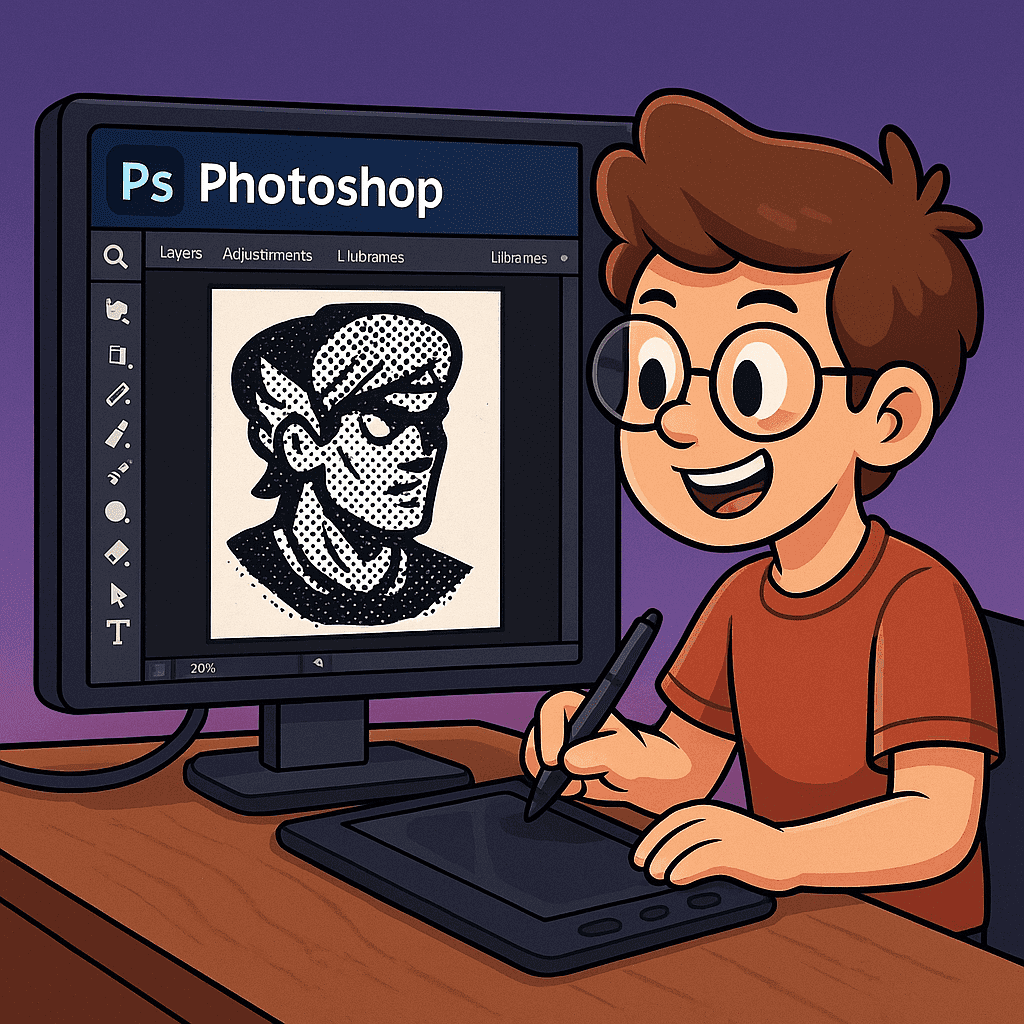
- Convierte a Grayscale y luego a Bitmap (Halftone Screen). Adobe documenta Bitmap mode y Halftone Screen como método de conversión.
- Prueba impresión a tamaño real antes de entregar.
Seguridad y legalidad
- Si trabajas con fotos de clientes: respalda y no compartas previews con datos sensibles.
- Usa tipografías e imágenes con licencia.
- Si usas IA dentro de tu flujo, evita “inventar” detalles en documentos oficiales: mantén integridad visual.
Preguntas frecuentes
¿Photoshop sirve si tengo una PC promedio?
Sí, si trabajas con método: capas de ajuste, máscaras, y preview razonable. Evita 200 capas sueltas.
¿Cuál es el secreto para no “arruinar” una foto?
Edición no destructiva: capas de ajuste + máscaras + Smart Objects.
¿Por qué mis colores se ven diferentes al exportar?
Suele ser tema de perfil/convertir para web. Exporta con conversión a sRGB si el destino es web/redes.
¿Qué debo aprender primero?
Capas, capas de ajuste, máscaras y export. Con eso ya produces resultados serios. (Adobe)
¿Cuándo uso Lightroom y cuándo Photoshop?
Lightroom para lotes y orden; Photoshop para retoque fino, montajes y control por zonas.
¿Cómo evito que el retoque se vea “plástico”?
Menos reducción de ruido, menos blur, y conserva textura. Aplica ajustes localmente, no a toda la imagen.
Photoshop se vuelve fácil cuando dejas de improvisar
Photoshop no se domina memorizando paneles, sino repitiendo un flujo sano: proteger original, ajustar con capas, controlar con máscaras, enfocar por zonas y exportar según destino. Cuando haces eso, tus imágenes dejan de verse artificiales, tu PC sufre menos y tú editas con confianza.
¿Te fue útil este artículo?
Tu opinión ayuda a que Apolos Tech siga mejorando.






[…] Adobe Photoshop el rey en edición de imágenes 2025 […]