
Premiere Pro : ¿de verdad te ahorra tiempo o solo “se ve pro”?
Editar casi siempre se siente más pesado que grabar: clips en distintas resoluciones, audio con ruido, colores disparejos y una PC que empieza a jadear cuando apenas vas a la mitad. En ese caos, Adobe Premiere Pro suele aparecer como “la solución profesional”, pero la pregunta real es otra: ¿te ayuda a terminar más rápido sin que el video se sienta genérico?
La respuesta depende de algo concreto: flujo. Si usas proxies, organizas bien, corriges color con medición (no a ojo) y exportas con intención, Premiere se vuelve un atajo real. Si lo abres sin método, se vuelve otro programa “pesado”. Aquí te dejo un sistema práctico para editar con calidad cuando el tiempo no alcanza.
✅ Probado por mí
Tras casi 3 años de uso intensivo, he visto cómo Premiere Pro ha pasado de ser un editor de video tradicional a convertirse en una plataforma impulsada casi totalmente por inteligencia artificial.
- Hardware de prueba: PC Desktop (Ryzen 7 2700 / 32GB RAM / RX 7600).
- Tiempo de prueba: 3 años de uso constante.
- Resultado: La madurez que ha alcanzado el software es impresionante. Lo que hace tres años requería plugins externos o procesos manuales tediosos, hoy está integrado en el panel principal. La estabilidad ha mejorado drásticamente, centrándose en la aceleración por hardware, lo que permite que el motor de reproducción (Mercury Playback Engine) trabaje de forma mucho más fluida incluso con archivos en formatos exigentes como H.265 o ProRes.
- Lo más destacado de la herramienta:
- Edición Basada en Texto: Es, sin duda, la función que más tiempo ahorra. Premiere transcribe el audio automáticamente y te permite editar el video simplemente borrando palabras del texto. Es una revolución para entrevistas y vlogs.
- Remezcla de Audio: La capacidad de la herramienta para ajustar cualquier canción a la duración exacta del video de forma inteligente, manteniendo el ritmo y el tono, es impecable. Ya no hay que hacer cortes manuales en la música.
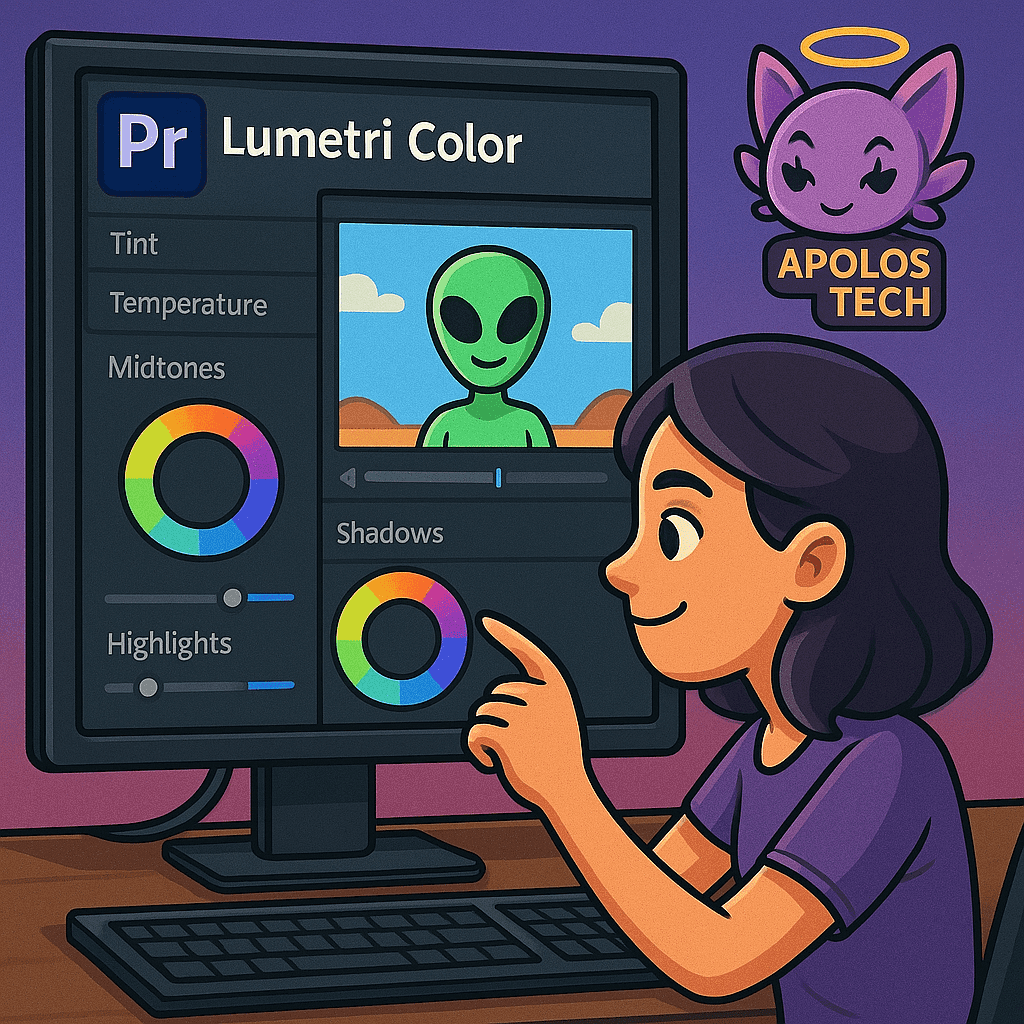
- Color Lumetri Avanzado: El panel de color ha evolucionado para ser mucho más intuitivo. El «Equilibrio de color automático» y el «Coincidir color» entre diferentes cámaras facilitan que todo el proyecto tenga una estética coherente en pocos clics.
Consejos
- Empieza por el rendimiento: si grabas en 4K/HEVC o tu PC es media, crea proxies desde el inicio. Es literalmente el cambio que más “se siente” en fluidez.
- Corrige color con medición, no con intuición: abre Lumetri Scopes (Waveform/Parade/Vectorscope) y ajusta exposición y balance antes de meter “looks”.
- Exporta pensando en plataforma: para YouTube, usa rangos de bitrate recomendados (por ejemplo 1080p vs 4K) y evita recomprimir 10 veces.
Guía principal paso a paso (para editar rápido sin perder calidad)
1) Prepara el proyecto como si fueras a “encontrar algo” después
- Crea una carpeta raíz con:
01_Footage / 02_Audio / 03_Graficos / 04_Exports / 05_Project. - En Premiere, replica esa lógica con Bins (carpetas internas). Si no organizas aquí, más tarde pierdes horas buscando.
2) Importa con intención (evita rutas rotas)
- Importa desde el Media Browser cuando sea posible (menos dolores con formatos y ubicación).
- Renombra clips “clave” (entrevista_01, broll_calle_04). Te suena tonto… hasta que tengas 300 archivos.
3) Crea una secuencia correcta desde el inicio
- Si el destino es TikTok/Reels/Shorts, crea secuencia vertical 9:16 desde el principio. Si es YouTube, 16:9.
- Alinea FPS con tu material principal (30 o 60). Mezclar sin control suele dar saltos raros.
4) Activa Proxies (si tu equipo sufre o tu material es pesado)
- Selecciona clips > clic derecho > Proxy > Create Proxies (o desde el flujo de Ingest).
- Usa un preset ligero (ej. 720p) para editar fluido. El proxy es para trabajar; el export final usa el original.
5) Montaje rápido: corta por “sentido”, no por efectos
- Haz un primer corte “feo pero completo” (sin transiciones).
- Luego pasa a ritmo: recorta silencios, repeticiones y partes que no aportan.
- Usa marcadores para ubicar: gancho, punto fuerte, cierre (puedes agregar marcadores con M).
6) Color: primero corregir, luego estilizar
- Abre Lumetri Scopes (Window > Lumetri Scopes).
- Ajusta exposición con Waveform/Parade y luego saturación con Vectorscope.
- Si usas LUT/look, aplícalo suave y revisa que piel y blancos no se vayan al extremo.
7) Audio: el “pro” se nota aquí (aunque el video sea sencillo)
- Limpia ruido con moderación y nivela voz/música.
- Haz “ducking” (música baja cuando habla la voz) o mezcla por pistas para que el diálogo siempre gane.
8) Exporta sin castigar calidad ni tiempo
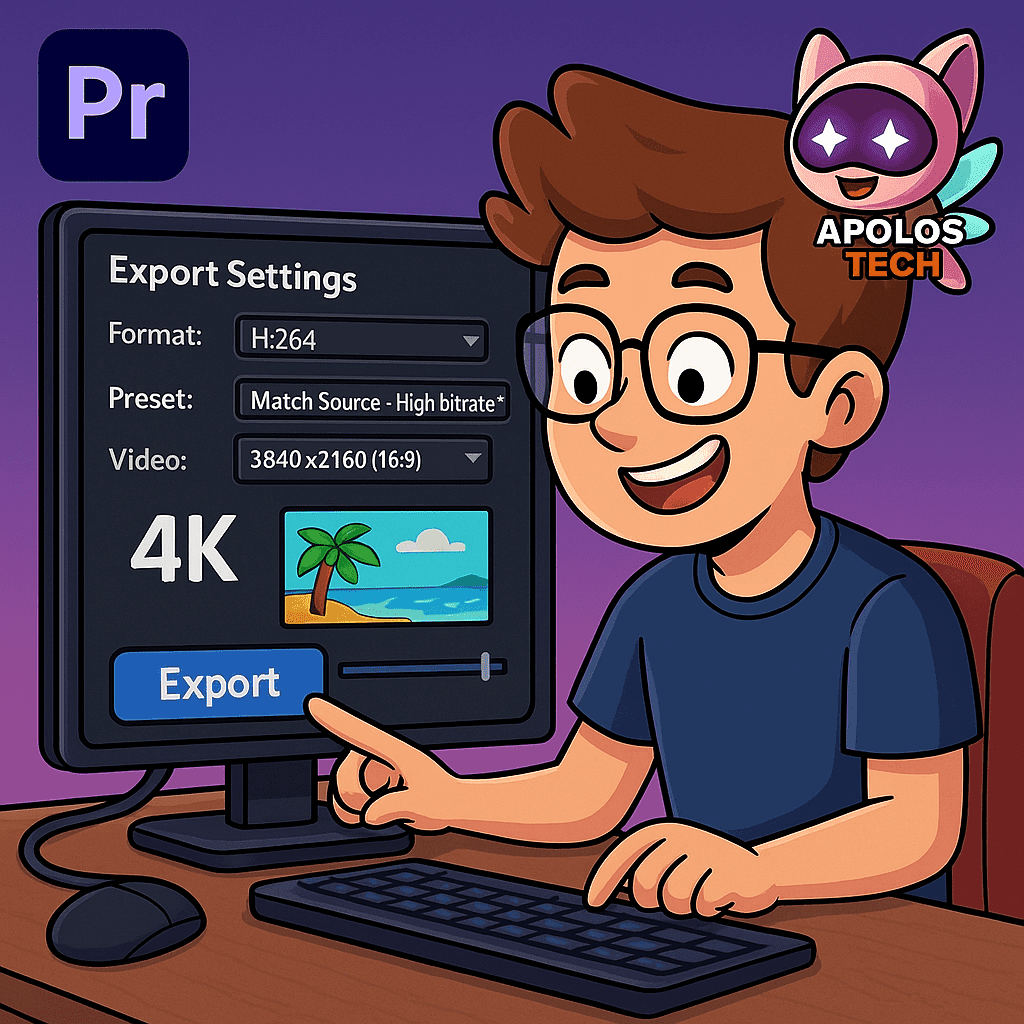
- Si exportas para YouTube: guía de bitrate recomendada por resolución (1080p/4K).
- Si tu video tiene texto fino, gráficos o escalados, prioriza un bitrate decente antes de subir “nitidez” artificial.
Tabla comparativa (cuándo sí conviene Premiere)
| Herramienta | Mejor para | Proxies | Scopes/Color | Audio en el mismo flujo | Ideal si… |
|---|---|---|---|---|---|
| Premiere Pro | Proyectos mixtos (redes, cursos, docs) | Sí | Sí (Lumetri Scopes) | Sí (mezcla por pistas) | Quieres orden + velocidad + export por plataforma |
| DaVinci Resolve | Color avanzado y finishing | Sí (según flujo) | Muy fuerte | Muy fuerte | Tu prioridad #1 es color/finishing |
| CapCut | Edición rápida vertical | No es su enfoque | Básico | Básico | Quieres rapidez extrema sin meterte en técnico |
Errores mas comunes y soluciones
- Editar 4K/HEVC sin proxies
- Síntoma: la línea de tiempo se traba, audio se desincroniza.
- Solución: crea proxies desde el inicio.
- Corregir color “a ojo”
- Síntoma: en tu monitor se ve bien, en otros se ve lavado o saturado.
- Solución: usa Lumetri Scopes y ajusta primero exposición/balance.
- Meter transiciones y efectos antes del montaje
- Síntoma: pierdes tiempo y luego igual recortas todo.
- Solución: primer corte completo, luego ritmo, al final adornos.
- Audio sin control (música tapa la voz)
- Síntoma: se entiende poco y “suena amateur”.
- Solución: baja música, comprime voz moderado, ducking si aplica.
- Exportar con bitrate bajísimo para “que pese poco”
- Síntoma: texto con bordes feos, bloques, banding.
- Solución: usa bitrates recomendados por YouTube como referencia.
- No versionar el proyecto
- Síntoma: algo se rompe y no sabes volver atrás.
- Solución: guarda v1, v2, v3 (y Auto Save activo).
- Secuencia mal planteada (vertical recortado desde horizontal)
- Síntoma: encuadres cortados, subtítulos fuera.
- Solución: crea secuencia 9:16 desde el inicio.
Seguridad y legalidad
- Descarga Premiere Pro solo desde fuentes oficiales de Adobe y usa licencia válida.
- Evita packs “crack” o plugins de dudosa procedencia: además de ilegal, es una vía común de malware.
- Si trabajas con música, usa audio con permisos o librerías autorizadas (para evitar strikes).
Las dudas mas frecuentes
¿Premiere Pro es “indispensable” para editar con calidad?
No es indispensable, pero sí muy eficiente si mezclas formatos, necesitas proxies y quieres un flujo ordenado con export serio.
¿Qué es lo primero que debo aprender para ahorrar tiempo?
Proxies + organización por bins + atajos básicos (marcadores, cortes, ripple).
¿Cómo sé si necesito proxies?
Si tu timeline se traba, si grabas en 4K/HEVC o si tu PC es media: casi seguro sí.
¿Dónde activo los scopes?
Window > Lumetri Scopes.
¿Qué bitrate uso para 1080p y 4K en YouTube?
YouTube publica rangos recomendados por resolución y FPS.
¿Por qué mi video se ve bien en PC pero feo al subirlo?
Bitrate insuficiente, mala compresión o reexportaste muchas veces. Exporta una sola vez con intención y respeta bitrates.
Cierre
Premiere Pro no te hace “pro” por instalarlo: te hace rápido cuando aplicas método. En 2025 sigue destacando por algo simple: te deja convertir un caos de clips en una entrega limpia sin destruir originales, y te da herramientas reales para rendimiento (proxies), color medible (scopes) y export por plataforma. Si tu objetivo es editar con calidad cuando el tiempo no alcanza, Premiere sí puede ser tu aliado… pero solo si lo usas como flujo, no como lotería.
¿Te fue útil este artículo?
Tu opinión ayuda a que Apolos Tech siga mejorando.