
Leonardo AI: cómo generar imágenes consistentes y editables
Si ya probaste generadores como Midjourney o DALL·E, sabes la frustración típica: un día te clava el estilo y al siguiente, con un prompt parecido, te entrega algo totalmente distinto. Cuando necesitas imágenes para trabajo real (miniaturas, branding, portadas, assets), la “suerte” no es método.
Leonardo AI se siente diferente por una razón: no es solo “escribe y espera”, sino un set de controles (modelo, estilo, variaciones, seed, refinado y lienzo) que te permite repetir y ajustar. No es perfecto, pero sí es más “estudio” que “caja negra”, sobre todo si aprendes un flujo corto y repetible.
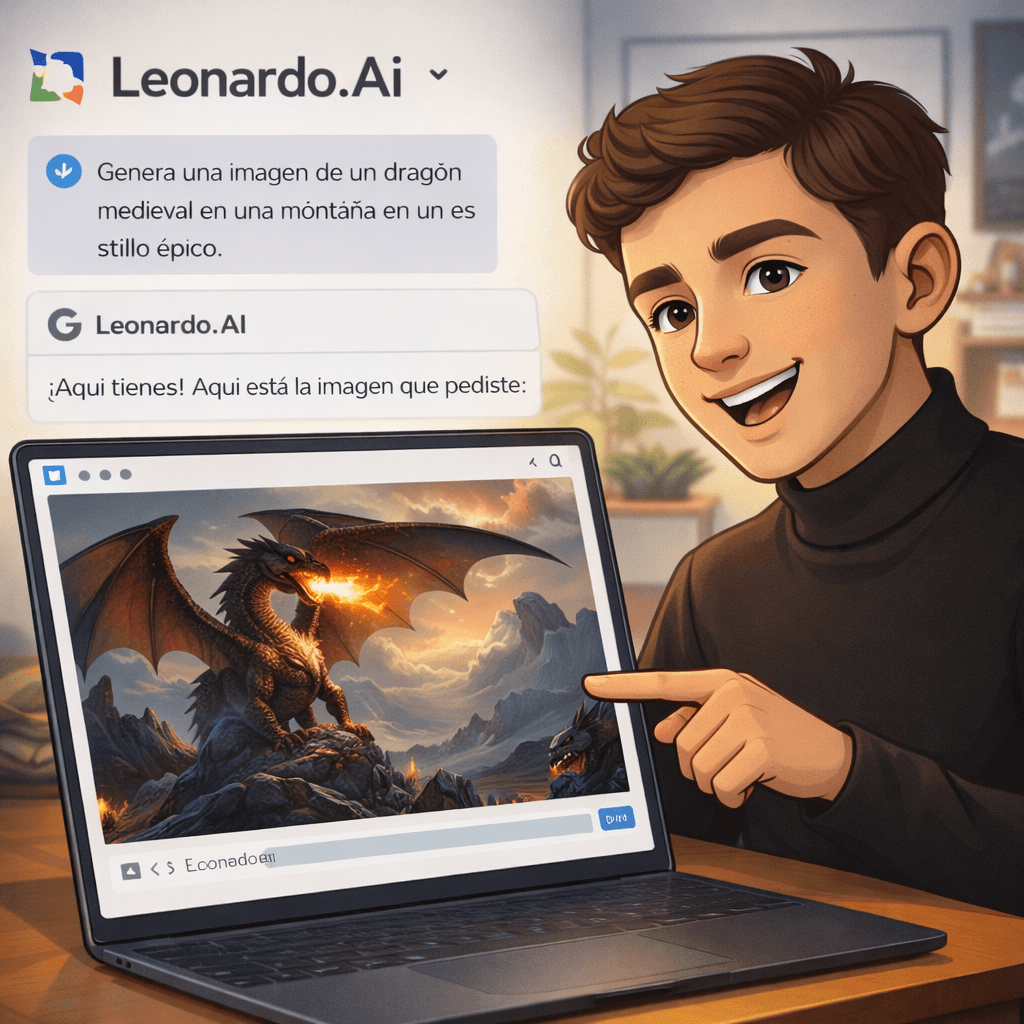
Trucos rápidos antes de ponerte a generar
- Bloquea tu estilo: elige un modelo + guarda la seed desde la primera imagen “buena” (si no, después no la vuelves a sacar).
- Prompt negativo desde el inicio: evita “texto, marcas de agua, manos deformes, blur, low quality” para reducir basura visual.
- Primero composición, luego calidad: genera en resolución media y solo al final usa upscaler / refinado (ahorras créditos y tiempo).
Qué es Leonardo AI y por qué a muchos les funciona para proyectos serios
Leonardo AI es una plataforma de generar imágenes con IA con controles que apuntan a consistencia: selección de modelos, parámetros de generación, refinado y herramientas tipo lienzo (inpainting/outpainting) para corregir sin “empezar de cero”. En su documentación, Leonardo describe funciones como generación, canvas (inpainting) y upscaling/refinado dentro del flujo. (Leonardo.Ai)
En palabras simples: en lugar de solo pedir una imagen, puedes dirigir el resultado y luego arreglar partes (mano rara, fondo feo, objeto mal puesto) sin salirte de la plataforma.
Guía paso a paso: mi “método de 20 minutos” para sacar una imagen usable
- Define el uso final antes del prompt
- Miniatura YouTube: 16:9
- Reels/Shorts: 9:16
- Post cuadrado: 1:1
Esto evita recortes feos y sujetos cortados.
- Elige el modelo como si eligieras “cámara”
No es lo mismo producto realista que ilustración. Si cambias modelo, cambia el “ADN” de la imagen. (Este es el error #1 cuando “sale random”.) - Escribe el prompt en bloques (no en una sola frase)
Usa esta plantilla (cópiala tal cual y rellena):- Sujeto: “___”
- Acción/escena: “___”
- Estilo: “___”
- Detalles: “___” (ropa, materiales, época, objetos clave)
- Cámara/iluminación: “___” (suave, estudio, contraluz, etc.)
- Añade prompt negativo mínimo (siempre)
Ejemplo base: “text, watermark, logo, blurry, low quality, deformed hands, extra fingers”. - Genera pocas variaciones (2–4) en resolución media
No quemes créditos intentando “alta calidad” desde el primer tiro. Primero busca: composición + rostro + lectura clara. - Cuando salga “casi”, fija la seed y refina
La seed te ayuda a repetir un resultado similar para iterar con control. - Corrige con AI Canvas (inpainting/outpainting) en lugar de reiniciar
- Mano rara → selecciona zona → re-genera esa parte
- Fondo corto → outpainting para extender
- Objeto faltante → inserta/ajusta por zona
Esto es clave para pasar de “bonita” a “usable”.
- Upscale al final (solo la ganadora)
Sube resolución cuando ya estás conforme con composición y detalles.
Tabla comparativa práctica: Leonardo vs Midjourney vs DALL·E vs Stable Diffusion
| Plataforma | Lo mejor cuando… | Lo que más falla en el día a día | Para quién conviene |
|---|---|---|---|
| Leonardo AI | Quieres control + refinado dentro de la misma plataforma (modelos + canvas + upscale) | Curva de aprendizaje por tantos ajustes | Branding, miniaturas, assets repetibles |
| Midjourney | Buscas arte conceptual rápido y “wow” estético | Repetir resultados exige disciplina con parámetros como seed | Arte/portadas, exploración visual |
| DALL·E / OpenAI | Quieres iterar prompts con buenas prácticas de redacción visual | A veces lo “literal” se come la intención si el prompt es vago | Usuarios que quieren flujo simple con guía de prompting |
| Stable Diffusion | Quieres control máximo (y si te gusta lo técnico) | Montaje/ajustes puede ser más complejo | Usuarios avanzados / flujos técnicos |
Errores comunes y soluciones (los que más te ahorran tiempo)
- “Me cambia el estilo cada intento”
- Solución: fija modelo + guarda seed + no cambies 10 parámetros a la vez.
- “Sale bonito, pero no sirve: composición rara”
- Solución: define ratio primero (16:9, 9:16, 1:1) y describe encuadre (“plano medio”, “centrado”, “espacio negativo para texto”).
- “Manos/pies deformes”
- Solución: prompt negativo + corrige con AI Canvas por zonas (no reinicies todo).
- “Me gasta créditos rapidísimo”
- Solución: baja resolución y variaciones al inicio; upscale solo al final. (Los costos/consumo dependen de configuración).
- “No puedo repetir una imagen que me encantó”
- Solución: guarda: modelo + prompt + negativo + seed + ratio. Hazte una plantilla en notas.
- “La imagen sale con texto o marcas raras”
- Solución: añade “no text, no watermark, no logo” en negativo; y si aparece, bórralo con inpainting en canvas.
- “El fondo está bien, pero el sujeto quedó raro”
- Solución: inpainting solo del rostro/cuerpo; no regeneres todo el cuadro.
✅ Probado por mí
Llevo 3 meses dándole duro a Leonardo AI y, sinceramente, se ha convertido en mi herramienta favorita para generar imágenes. A diferencia de otras que son «una caja negra», aquí tú tienes el control total de lo que sale.
- Tiempo de prueba: 3 meses de uso intensivo.
- Lo que de verdad destaca:
- Control de estructura (Canvas Editor): No solo generas una imagen y ya. Puedes expandirla, borrar partes que no te gusten o añadir elementos nuevos en tiempo real. Es como tener Photoshop integrado con IA.
- Modelos personalizados: Puedes elegir entre diferentes «motores» (como Phoenix o versiones de SDXL) según lo que busques: realismo fotográfico, arte 3D o ilustraciones tipo cómic. El resultado siempre es más fino y menos «genérico».
- Generación de Video: Con un solo clic, puedes darle movimiento a las imágenes que creaste. No es cine todavía, pero para fondos dinámicos o redes sociales queda increíble.
Tras 3 meses, la prefiero porque no te deja la imagen a la suerte. Si eres diseñador o creador de contenido y necesitas que la IA haga exactamente lo que tienes en la cabeza, Leonardo es la herramienta más completa ahora mismo.
Seguridad y legalidad
- Usa referencias e imágenes propias o con permiso; evita subir material confidencial o de terceros sin autorización.
- Revisa siempre los términos de uso/licencias de la plataforma antes de publicar comercialmente, especialmente si tu proyecto es para marca o cliente.
- Si vas a crear contenido con personas reales, cuida privacidad y consentimiento; y evita usos engañosos (deepfakes, suplantación).
Preguntas mas frecuentes
¿Leonardo AI sirve para crear una identidad visual consistente?
Sí, si documentas modelo + seed + prompt + negativos y repites ese preset. Sin eso, cualquier IA se siente “aleatoria”.
¿Qué es la seed y por qué importa?
Es un valor que ayuda a reproducir variaciones similares. Si no la guardas, luego es difícil volver al mismo “look”.
¿Conviene generar en alta resolución desde el inicio?
No. Primero bloquea composición y estilo; después upscale/refina la imagen final.
¿Qué hago si la imagen sale bien, pero con un detalle mal (mano, cara, objeto)?
Usa AI Canvas (inpainting) para corregir solo esa zona en lugar de rehacer todo.
¿Por qué a veces el resultado no se parece a lo que pedí?
Casi siempre por: modelo equivocado, prompt vago, o demasiadas ideas en un solo prompt. Reduce a 1 escena clara.
¿Leonardo AI reemplaza Photoshop o Illustrator?
No. Leonardo acelera el “borrador visual” y el estilo; Photoshop/Illustrator siguen siendo mejores para ajustes finos, tipografía y entregables exactos.
Fuentes oficiales y guías recomendadas
- Documentación oficial de Leonardo (generación, canvas/inpainting, upscaling y guía de uso).
- Términos y consideraciones de uso/licencia de Leonardo.
- Guía oficial de prompting para generación de imágenes (OpenAI Developers).
- Parámetros de Midjourney (incluye seed) en su documentación.
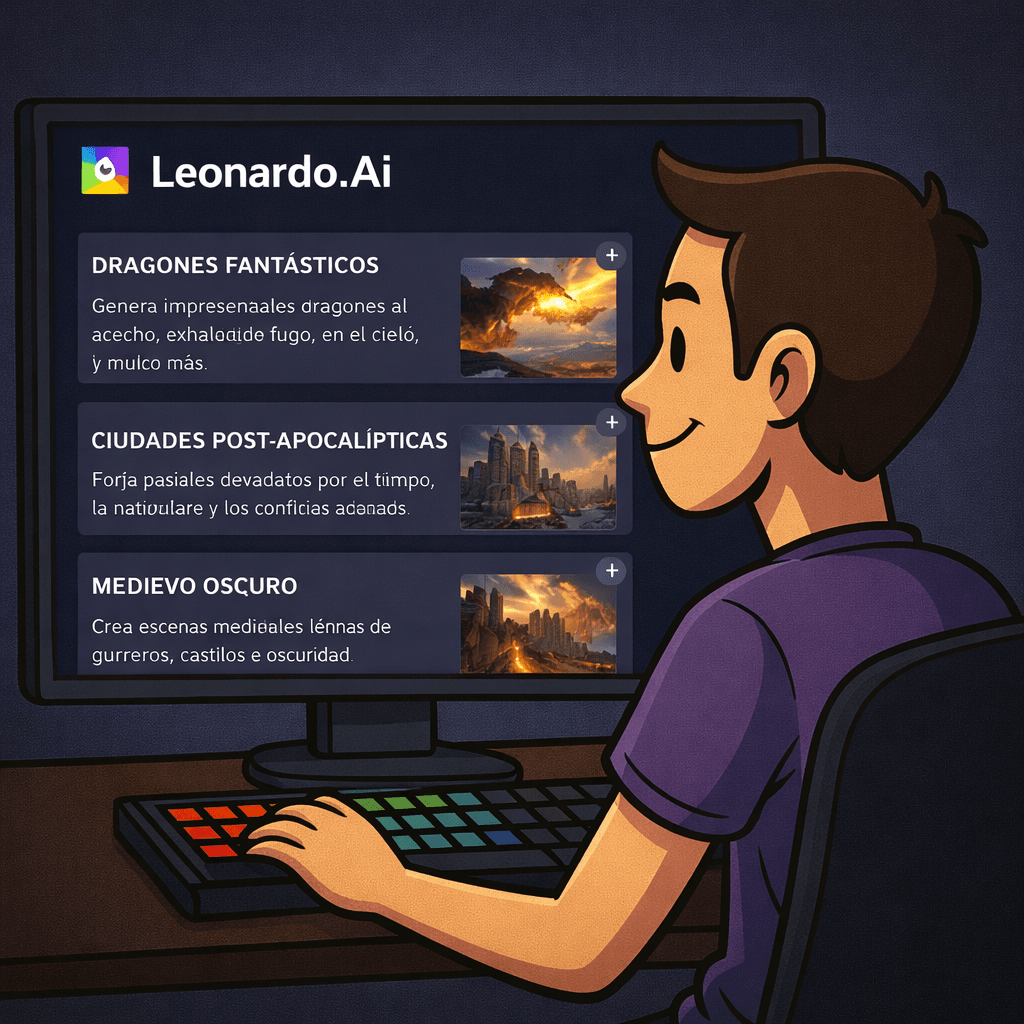
Cierre
Leonardo AI vale la pena cuando tu prioridad no es “sacar algo bonito”, sino repetir estilo, controlar composición y corregir detalles sin reiniciar el trabajo. Si aplicas el flujo “modelo → prompt por bloques → negativo → seed → canvas → upscale”, la experiencia cambia: de lotería a proceso.
Si quieres, pégame: (1) tu nicho, (2) el estilo que buscas (ej. cartoon tech / realista / anime), y (3) el formato (1:1, 9:16 o 16:9), y te dejo 5 prompts listos + un prompt negativo base para tu marca.
¿Te fue útil este artículo?
Tu opinión ayuda a que Apolos Tech siga mejorando.