



Control universal para aire acondicionado en el celular: cómo funciona de verdad y cómo configurarlo sin perder la paciencia
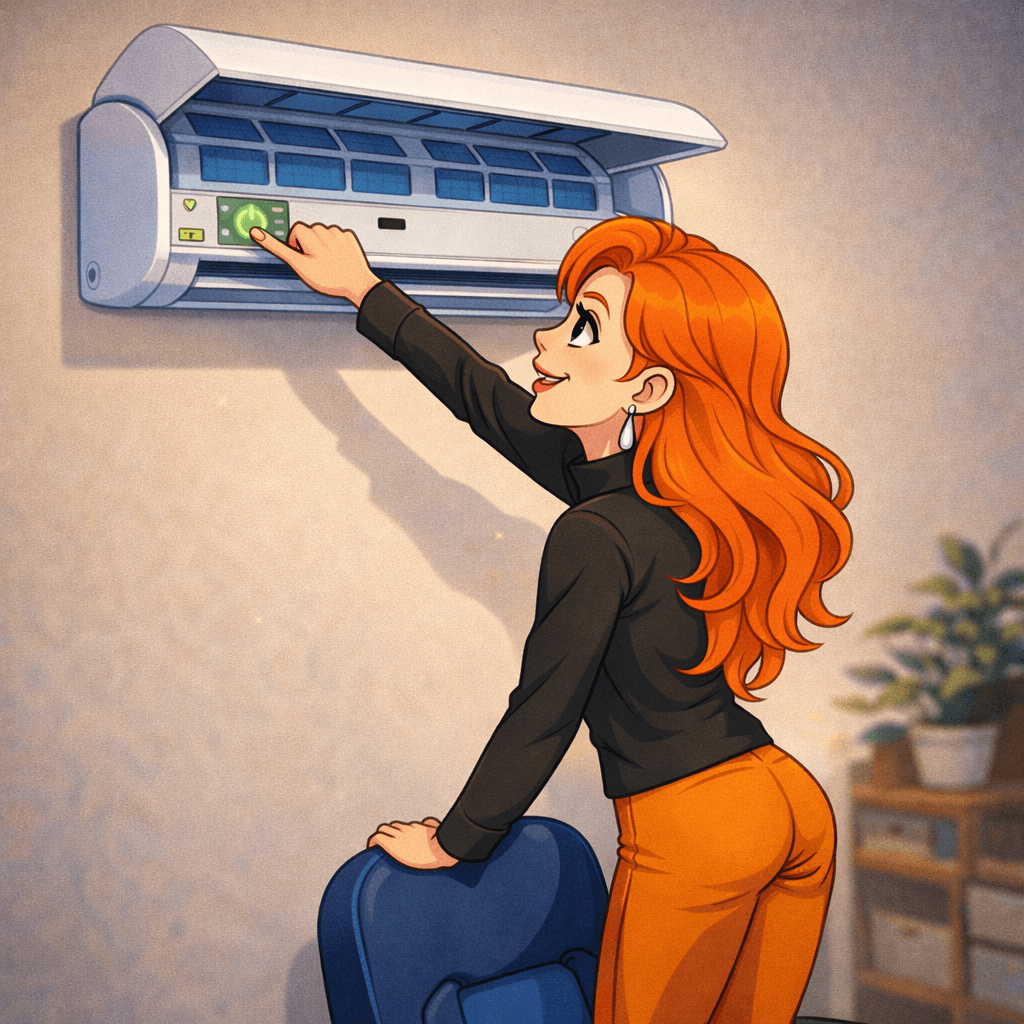
Perder el control del aire acondicionado en plena ola de calor es de esas cosas que te hacen odiar la vida en 30 segundos. A mí me pasó varias veces: terminar subiéndome a una silla, abriendo el panel y apretando el botón físico para encenderlo “como se pueda”, con temperatura fija y sin temporizador. Ahí fue cuando empecé a buscar alternativas reales y descubrí que sí se puede usar el celular como control universal… pero solo si entiendes qué tipo de aire tienes y qué tipo de conexión usa tu teléfono (IR o Wi-Fi). En este artículo te dejo el método completo: cómo saber si tu móvil sirve, cómo emparejar sin frustrarte, y qué hacer cuando “medio funciona”.
Qué es un control universal para aire acondicionado en el celular
Un control universal en el celular es una app que intenta replicar el mando del aire para que puedas:
- Encender y apagar
- Subir/bajar temperatura
- Cambiar modo (frío/calor/ventilación/deshumidificador, según el equipo)
- Ajustar ventilador y swing (si el aire lo soporta)
- Usar temporizador (depende del tipo de control y del modelo)
La clave es que existen dos caminos y no conviene confundirlos.
Infrarrojo (IR) vs Wi-Fi: el punto que decide si funcionará o no
1) Control por infrarrojo (IR)
Funciona como un control tradicional: el celular “dispara” una señal al aire.
- Requiere que tu teléfono tenga emisor infrarrojo (IR blaster), normalmente en la parte superior.
- No necesita internet.
- Necesita “línea de visión”: si apuntas al techo o estás muy lejos, puede fallar.
2) Control por Wi-Fi
Aquí el celular no “apunta”; se conecta por red.
- Requiere un aire smart (con Wi-Fi integrado) o un módulo/adaptador compatible.
- Sí depende de la red Wi-Fi (y de que esté bien configurada).
- Permite controlarlo incluso fuera de casa (si el sistema del fabricante lo permite).
Regla rápida:
Si tu teléfono no tiene IR y tu aire no es smart, una app sola no hará magia. En ese caso, lo único que te salva es un adaptador externo IR/Wi-Fi o comprar un control universal físico.
Qué necesitas antes de empezar
- Teléfono compatible:
- Con IR (para aires “normales” con control remoto).
- O con Wi-Fi estable (para aires smart).
- Aire con control remoto (para IR) o aire con conectividad (para Wi-Fi).
- Una app confiable (evita APKs raros; usa tiendas oficiales).
- Paciencia para el emparejamiento: la primera vez puede tardar.
Ventajas reales (las que sí se sienten en el día a día)
Comodidad total
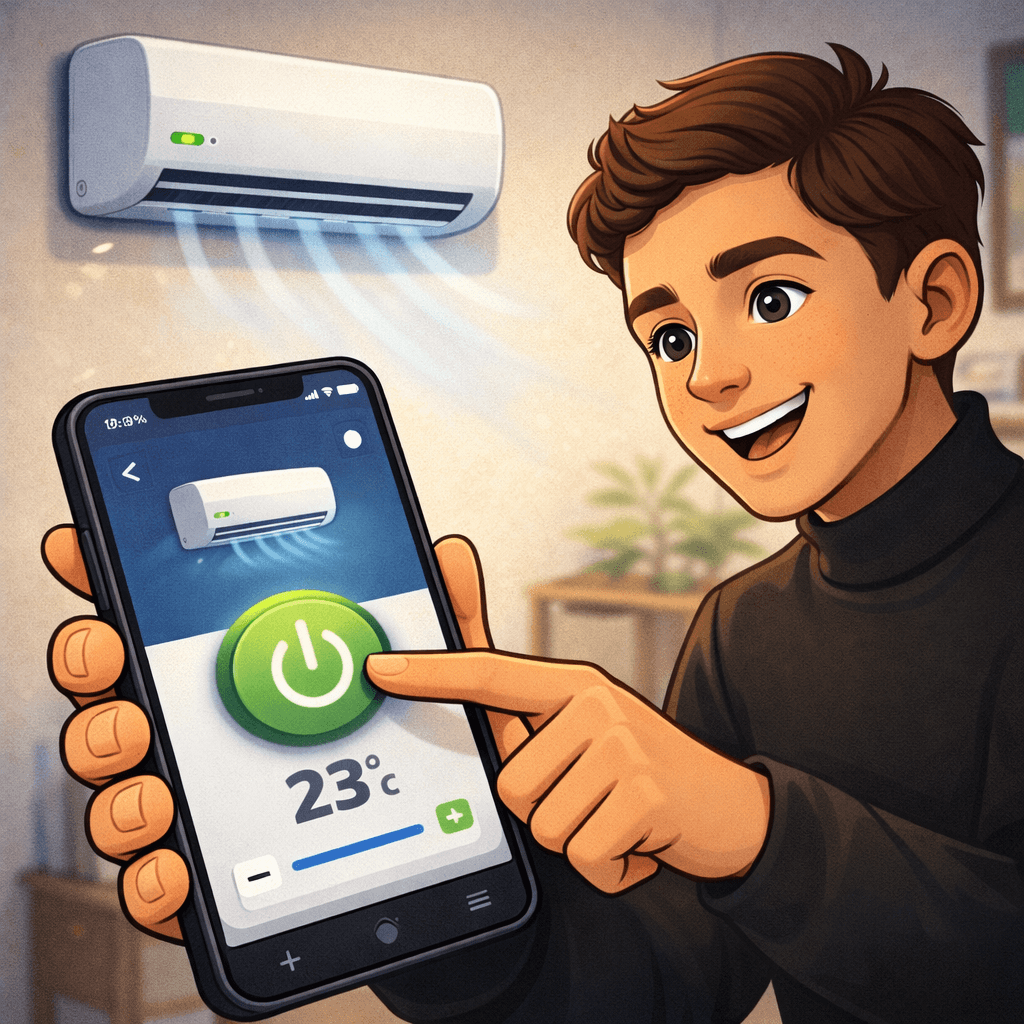
Cambiar grados desde la cama, ajustar modo, apagar sin levantarte. Si te despiertas porque “enfrió de más”, lo agradeces.
Ahorro (cuando el control original cuesta absurdo)
Muchos controles originales cuestan demasiado, tardan en llegar o ni existen en tu zona.
Un solo celular para varios aires
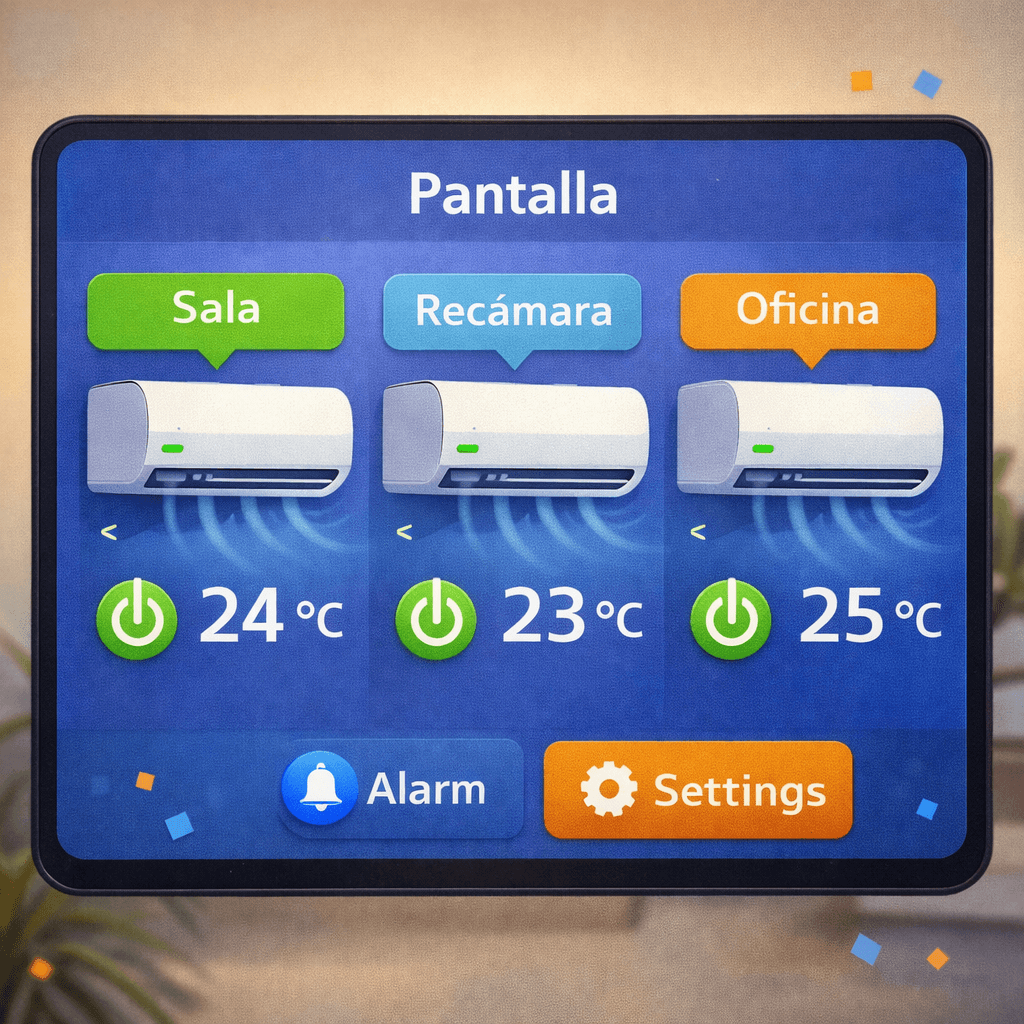
Si tienes aire en cuarto/sala/oficina, puedes tenerlos en la misma app, con nombres y accesos separados.
Mejor control de consumo
Tener el control siempre a mano facilita usar temporizador y ajustar temperatura con sentido (en lugar de ponerlo al mínimo y olvidarte).
Comparativa rápida de opciones
| Opción | Lo mejor | Lo malo |
|---|---|---|
| Control original | Compatibilidad total | Se pierde fácil, caro de reemplazar |
| Control universal físico | Sirve para varias marcas | Se pierde igual, configuración por códigos |
| App con IR | No compras nada extra | Necesitas móvil con IR, emparejar puede ser lento |
| App por Wi-Fi | Control remoto avanzado | Requiere aire smart o módulo, depende de red |
Configuración paso a paso (sin vueltas)
Paso 1: confirma si tu teléfono tiene infrarrojo
- Busca en las especificaciones del modelo “IR blaster / infrarrojo”.
- Revisa físicamente: muchos equipos lo tienen arriba como un “puntito” oscuro.
Si NO tiene IR:
- Revisa si tu aire es smart o si tu marca usa app propia (con módulo).
Paso 2: elige la app correcta según tu caso
- Si tienes IR: busca apps tipo “AC Remote / Control remoto aire acondicionado / Universal IR”.
- Si es smart: busca la app oficial de la marca o la recomendada por el módulo Wi-Fi.
Señales de una app decente:
- Buenas reseñas recientes
- Explica claramente si usa IR o Wi-Fi
- No pide permisos raros (contactos/SMS)
Paso 3: agrega tu aire y empieza el emparejamiento
- Abre la app → elige “Aire acondicionado”.
- Selecciona la marca (si no aparece exacta, elige una genérica).
- La app probará códigos o perfiles.
Cuando escuches el “bip” o veas que responde:
- Marca “Sí funcionó” y guarda.
Paso 4: prueba botones importantes antes de confiarte
No te quedes con “ya prendió”:
- Encendido/apagado
- Temperatura +/-
- Modo
- Ventilador
- Swing
Si algo no funciona:
- Cambia el “layout” o prueba otro código dentro de la misma marca.
Paso 5: crea accesos rápidos (si la app lo permite)
Guarda perfiles tipo:
- “Noche”: 24–26°C, ventilador bajo
- “Rápido”: 20–22°C, ventilador alto
- “Ahorro”: 26°C, ventilador medio
Eso evita andar picándole a 10 botones cada vez.
Tips útiles (para que no te desesperes y sí te funcione)
1) Apunta al receptor, no a “cualquier parte”
Con IR, el ángulo importa. Apunta al frente del aire (donde normalmente recibe el control) y acércate al probar códigos.
2) No guardes el primer código que “medio prende”
Si enciende pero no cambia modo o temperatura, sigue probando. Es común encontrar un código “parcial”.
3) Si tu marca no aparece, usa “genérico” y prueba por serie
Muchos aires genéricos comparten códigos. Tarda, pero funciona más de lo que parece.
4) Empieza con resoluciones simples: encender/apagar primero
Primero confirma que responde encendido/apagado. Luego ya ajustas temperatura y modos.
5) Si tu celular no tiene IR, no pierdas horas
Si no hay IR y tu aire no es smart, una app no lo hará funcionar. En ese caso:
- Módulo IR/Wi-Fi externo, o
- Control universal físico.
Pros y contras
Pros
- Controlas desde el celular sin depender del control físico
- Puedes manejar varios equipos desde una sola app
- Ahorro en reemplazo de control
- En Wi-Fi: programación y control remoto (según sistema)
Contras
- Emparejamiento puede ser lento (probar muchos códigos)
- Si no hay IR o Wi-Fi compatible, no funciona
- Algunas apps gratuitas meten anuncios justo cuando más prisa tienes
Problemas frecuentes y soluciones rápidas
| Problema | Causa probable | Solución práctica |
|---|---|---|
| No responde nada | Teléfono sin IR o estás apuntando mal | Confirma IR, acércate y apunta al receptor |
| Enciende pero no cambia temperatura | Código incompleto | Prueba otro código/layout |
| No aparece tu marca | Base de datos limitada | Usa genérico y prueba serie |
| La app se traba o falla | Permisos/compatibilidad | Revisa permisos, prueba otra app |
| En Wi-Fi no conecta | Red o cuenta mal configurada | Verifica que estés en la misma red y repite el emparejamiento |
| Anuncios molestos | Versión gratis | Valora premium o cambia de app |
Mi experiencia
Yo llegué a esto por desesperación: sin control y cansado del botón físico del panel. La primera vez que escuché el “bip” después de probar varios códigos, fue un alivio real. Lo más tedioso fue el emparejamiento: probar y probar hasta que quedara un perfil donde sí funcionaran todos los botones. ¿Lo peor? anuncios en apps gratis cuando estás medio dormido y solo quieres subir 1 grado. ¿Lo mejor? no volver a depender del control perdido y poder ajustar todo desde la cama.
¿Vale la pena?
Sí, si tu caso encaja:
- Tienes celular con IR (o aire smart con Wi-Fi)
- Estás dispuesto a dedicar 10–15 minutos a emparejar bien
- Pruebas botones completos antes de “darlo por hecho”
Si estás sin control y harto del botón del panel, esto suele ser la salida más práctica. Y si no encaja (sin IR y sin aire smart), mejor salta directo al adaptador externo o al control universal físico para no perder tiempo.
¿Te fue útil este artículo?
Tu opinión ayuda a que Apolos Tech siga mejorando.







Usar mi aire acondicionado