



cuando tu cámara “se ve floja” pero el problema es el procesado
Hay teléfonos con sensores decentes que aun así entregan fotos con ruido, cielos quemados o piel con tonos raros. A mí me pasaba: la cámara “cumplía”, pero en interiores y de noche el resultado se caía. Ahí entendí algo clave: muchas veces no falla la lente, falla el procesado. GCam (también conocida como Google Camera) se hizo famosa porque combina varias capturas en milisegundos, recupera sombras, controla altas luces y reduce ruido de forma más inteligente. En este artículo no vas a ver descargas ni vueltas raras: solo cómo funciona la app, qué ajustes importan y cómo usar sus modos para que tus fotos se vean más limpias y consistentes.
Trucos que realmente mejoran tus fotos con GCam
- HDR+ para escenas difíciles: si hay ventana, cielo brillante o contraluz, usa HDR+ y baja un toque la exposición antes de disparar.
- Noche con apoyo: en modo Noche, apoya el teléfono (mesa/pared) para evitar trepidación; la diferencia es enorme.
- Retrato con separación: deja al sujeto separado del fondo (1–2 metros) para que el desenfoque se vea más natural.
Qué hace diferente a GCam (explicado sin rollo)
La idea de GCam es sencilla: en vez de una sola foto “a lo que salga”, usa fotografía computacional. En la práctica, eso significa:
- Toma varias fotos muy rápidas (con exposiciones distintas).
- Une lo mejor de cada una para recuperar luces y sombras.
- Reduce ruido sin borrar tanto detalle fino.
- Ajusta color y contraste para que se vea más “parejo” (especialmente en interiores).
Por eso GCam brilla en tres situaciones típicas: HDR+ (contraluces), modo Noche (Night Sight) (poca luz) y retratos (separación del sujeto).
Lo que vas a lograr con la app en el día a día
- Fotos más limpias en interiores y noche (menos grano, más detalle).
- Cielos y ventanas con información (menos “mancha blanca” en contraluz).
- Retratos más agradables sin tener que editar después en otra app.
Guía principal paso a paso
1) Identifica tu escenario antes de disparar
- Mucha luz atrás (ventana/atardecer/cielo): piensa “HDR+”.
- Poca luz (casa de noche/calle oscura): piensa “Noche”.
- Persona como protagonista: piensa “Retrato”.
Esto evita el error común de usar “Foto normal” para todo.
2) Ajuste rápido de exposición (te ahorra fotos arruinadas)
- Toca en la pantalla donde quieres enfocar (idealmente el rostro).
- Ajusta la exposición con el control que aparece (sube o baja ligeramente).
- Dispara cuando el rostro no esté “apagado” y el fondo no esté quemado.
Tip real: si el cielo se está reventando, baja un poco la exposición antes del disparo. El HDR+ hace el resto.
3) Usa HDR+ en escenas mixtas
- Entra al modo Foto y confirma que esté activo HDR+ (según la interfaz puede verse como HDR+ o “mejorado”).
- Evita mover el teléfono inmediatamente: deja 1–2 segundos para que termine el procesamiento.
- Revisa la foto en galería y confirma que se ve detalle en sombras (cara) y luces (cielo/ventana).
4) Domina el modo Noche sin frustrarte
- Cambia al modo Noche.
- Apoya el teléfono o usa ambas manos firme (como si “bloquearas” el movimiento).
- Dispara y espera a que termine: en poca luz, la app puede tardar más porque captura más información.
Si quieres resultados consistentes: estabilidad primero, después “lo demás”.
5) Retrato que se vea “pro” sin editar
- Entra a Retrato.
- Coloca a la persona con algo de luz suave (ventana, sombra, luz de habitación).
- Separa al sujeto del fondo (1–2 metros).
- Enfoca en los ojos y dispara.
La separación sujeto–fondo suele mejorar el recorte del cabello y el desenfoque.
6) Haz una mini rutina: “foto importante vs foto rápida”
- Fotos importantes (familia, eventos, viaje, noche, retrato): GCam.
- Fotos rápidas (apuntes, algo para mandar en chat): modo normal/cámara rápida, sin obsesionarte.
Tabla comparativa útil: qué cambia según el modo
| Situación real | Modo recomendado | Qué mejora | Qué debes cuidar |
|---|---|---|---|
| Ventana brillante + cara en sombra | HDR+ | sombras y cielo más equilibrados | no mover el móvil al disparar |
| Calle/interior oscuro | Modo Noche | menos ruido, más luz sin flash | estabilidad (apoyar el teléfono) |
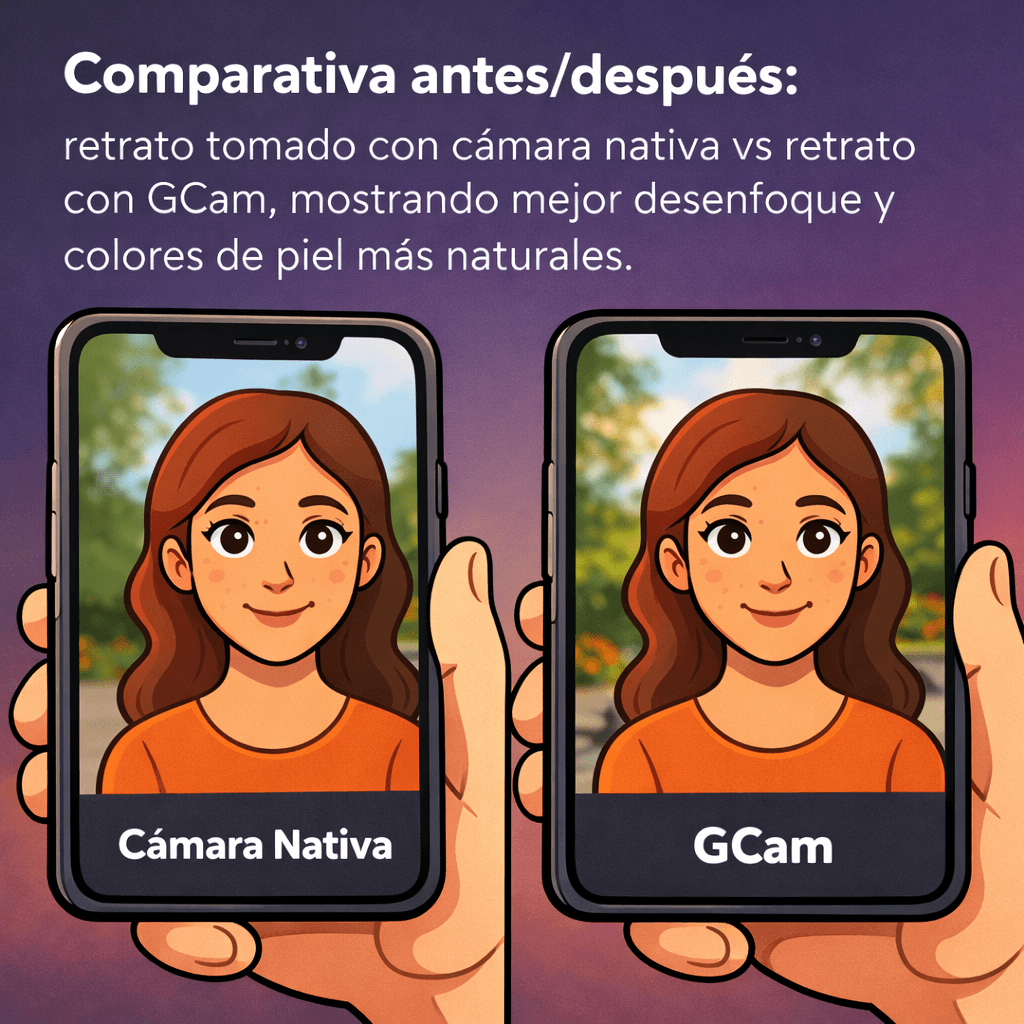
| Foto de persona | Retrato | mejor separación y bokeh | distancia al fondo y luz suave |
| Paisaje con nubes | HDR+ | nubes con textura | ajustar exposición si el cielo se quema |
Los Errores mas comunes y sus soluciones
1) “La foto se ve bien en pantalla, pero en galería se ve rara”
Causa típica: el procesamiento termina después del disparo.
Solución: espera 1–2 segundos antes de cambiar de app y revisa la foto ya “terminada”.
2) “Modo Noche me sale movido”
Causa: trepidación.
Solución: apoya el móvil o usa ambas manos firme; evita disparar con una sola mano.
3) “HDR+ no se nota”
Causa: escena sin contraste fuerte o exposición mal ajustada.
Solución: pruébalo en contraluz real (ventana/atardecer) y ajusta exposición antes del disparo.
4) “Retrato recorta mal el pelo o confunde el fondo”
Causa: fondo muy parecido al sujeto (mismo color/textura) o poca luz.
Solución: mejora iluminación y separa sujeto del fondo.
5) “Los tonos de piel se ven fríos o extraños”
Causa: iluminación mixta (foco amarillo + luz azul de ventana).
Solución: busca una sola fuente de luz dominante o cambia el ángulo para evitar mezcla fuerte.
6) “De noche, algunas luces salen como manchones”
Causa: puntos de luz muy intensos (faros, lámparas) con exposición larga.
Solución: baja un poco la exposición antes de disparar o encuadra evitando la luz directa en el centro.
7) “Me tarda y me desespera”
Causa: es normal; hay más cálculo detrás.
Solución: úsala para fotos que sí importan y deja lo rápido para la cámara estándar.
Seguridad y legalidad
GCam es una app de cámara enfocada en fotografía. El uso es completamente legal y normal: no hace nada “oculto”. La recomendación de seguridad básica es la de siempre en cualquier app: revisa permisos (cámara, fotos/almacenamiento) y evita otorgar accesos que no tengan sentido para una cámara.
Fuentes oficiales recomendadas
- Google Pixel Help: funciones de Cámara (modos como Night Sight/HDR en la cámara de Pixel).
- Google Photos Help: cómo se guardan, organizan y revisan fotos (y por qué a veces ves “procesando”).
- Android Help: gestión de permisos de cámara y acceso a fotos/archivos.
Dudas mas frecuentes
¿GCam mejora cualquier teléfono?
Mejora sobre todo el procesado en escenas difíciles. Si tu móvil ya toma buenas fotos, el cambio puede ser menor.
¿Por qué se nota tanto en interiores y noche?
Porque ahí el procesado (ruido, sombras y balance de blancos) es lo que más sufre en cámaras normales.
¿HDR+ sirve para todo?
No. Sirve especialmente cuando hay contraste fuerte (cielo brillante + sombras). En luz uniforme, la diferencia puede ser más sutil.
¿El modo Noche reemplaza al flash?
En muchos casos sí, porque evita la “cara fantasma”. Pero necesita estabilidad; si hay mucho movimiento, el flash puede ser más práctico.
¿Cómo logro retratos más limpios?
Luz suave + sujeto separado del fondo + enfoque en ojos. Con eso mejora muchísimo.
¿Debo editar después?
No es obligatorio. La idea de GCam es que el resultado salga bien desde el disparo. Si editas, que sea ligero (recorte y un toque de luz).
Cómo usar GCam “con cabeza” para que sí valga la pena
La clave no es usar GCam para todo, sino para lo que realmente importa: contraluces, interiores, noche y retratos. Si eliges el modo correcto (HDR+, Noche, Retrato), ajustas un poco la exposición y mantienes estabilidad, vas a notar fotos más limpias y con mejor rango dinámico sin comprar otro teléfono. Es de esas herramientas que, cuando aprendes 4–5 hábitos simples, te sube el nivel en automático cada vez que abres la cámara.
¿Te fue útil este artículo?
Tu opinión ayuda a que Apolos Tech siga mejorando.






