


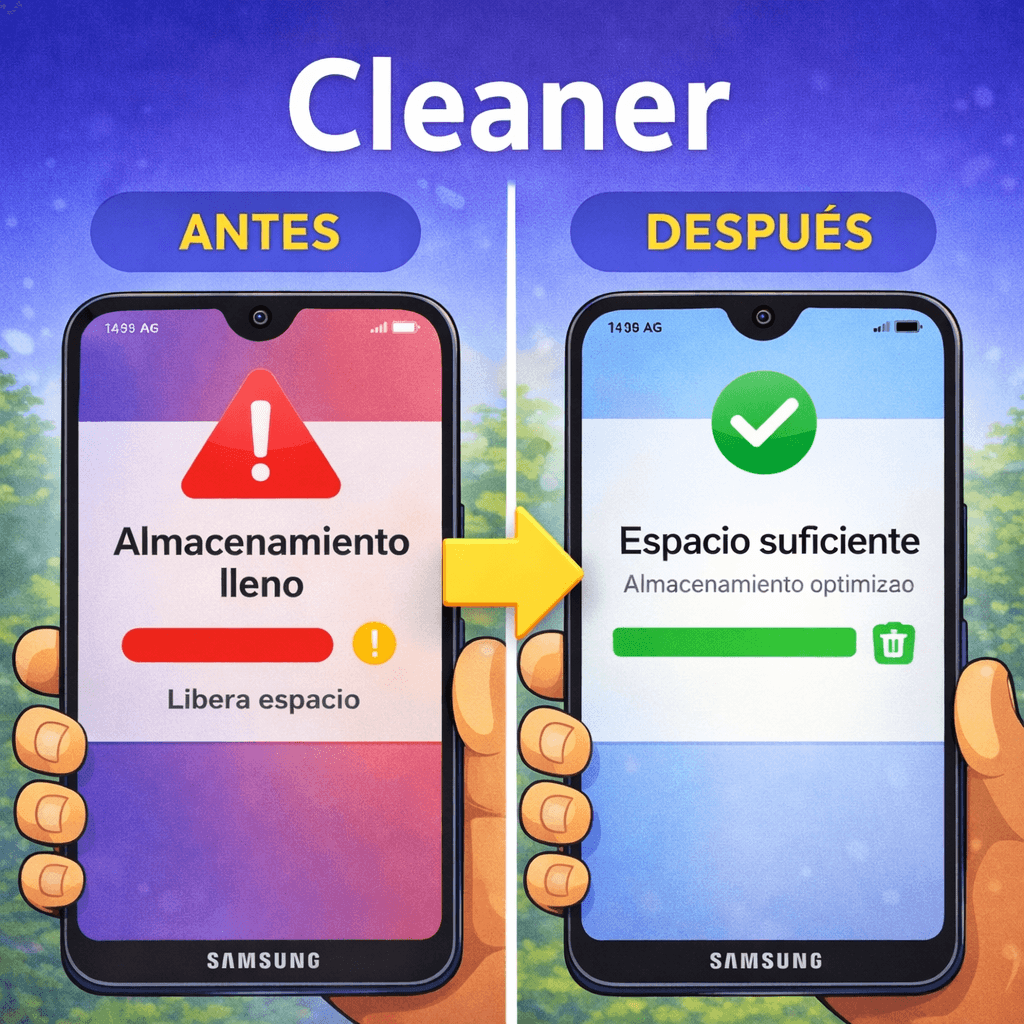

AI Cleaner cómo recuperar espacio sin borrar cosas importantes
El aviso de “almacenamiento casi lleno” siempre llega en el peor momento: cuando vas a grabar algo, instalar una app necesaria o guardar archivos de trabajo. Y lo peor no es el aviso: es el caos detrás (duplicados, capturas viejas, videos pesados y carpetas que ni recuerdas). En mi caso, lo que me detonó fue quedarme sin espacio justo en medio de varios proyectos: empecé borrando “a mano” y terminé con miedo de borrar algo clave. AI Cleaner me sirvió porque no solo limpia caché: te ayuda a identificar qué está inflando el almacenamiento y te obliga a decidir con criterio. Ojo: funciones exactas cambian según la app/versión y tu Android, así que aquí te explico el método para usarla con seguridad y resultados reales.
Lo que vas a lograr con la app
- Recuperar espacio detectando archivos grandes y contenido repetido (sin borrar “a ciegas”).
- Ordenar tu galería atacando fotos duplicadas / similares y capturas viejas por lotes.
- Dejar un “sistema” de limpieza: ligera semanal + revisión profunda mensual para que el aviso no vuelva.
Tips útiles sobre AI Cleaner
- Regla de oro: automatiza caché/temporales, pero revisa manualmente fotos, videos y documentos.
- Haz una “carpeta protegida” (o excluye carpetas) para: trabajo, bancos, evidencias, contratos, descargas importantes.
- Si te ofrece “limpiar todo”, úsalo solo cuando ya identificaste tus categorías y viste la vista previa.
Qué es AI Cleaner y qué hace diferente
Cuando la gente oye “limpiador”, piensa en borrar caché y ya. Algunas apps tipo AI Cleaner agregan dos cosas útiles:
- Detección de repetidos: agrupa duplicados y fotos “casi iguales” (ráfagas, selfies repetidos, capturas del mismo menú).
- Clasificación por impacto: te muestra qué pesa más (videos largos, carpeta Descargas, caché, archivos de WhatsApp, etc.).
Importante: ninguna app “adivina” qué es importante para ti. Lo que hace bien es organizar el desastre para que decidas rápido.
Guía paso a paso (método seguro) para liberar espacio sin perder cosas
1) Haz un diagnóstico rápido (antes de borrar)
- Abre AI Cleaner y ejecuta Analizar/Escanear.
- Revisa el resumen por categorías (prioriza lo que más pesa): “Videos”, “Archivos grandes”, “Duplicados”, “Descargas”, “Caché/temporales”.
- Anota mentalmente el top 2 (por ejemplo: “videos pesados” + “duplicados”). Ahí está el 80% del espacio.
2) Limpieza “segura” primero: caché y temporales
- Entra a “Caché / Archivos temporales / Residuales”.
- Usa vista previa si existe (algunas apps muestran carpetas).
- Limpia solo esa sección.
Tip: esto ayuda, pero rara vez libera gigas si tu problema real son videos y duplicados.
3) Ataque principal: duplicados y fotos similares (con revisión)
- Abre “Fotos duplicadas / Similares”.
- Revisa por grupos: quédate con la más nítida y elimina las movidas o repetidas.
- Marca capturas viejas (tickets, menús, estados, memes).
- Confirma eliminación.
4) Videos pesados: decide con criterio (no todo se comprime)
- En “Videos grandes” ordena por tamaño.
- Borra lo que sea “material muerto”: grabaciones largas que ya no usarás.
- Si la app ofrece compresión: úsala solo para videos de referencia o recuerdos (no para material que vas a editar luego).
5) Descargas y documentos repetidos
- Entra a “Descargas / Documentos”.
- Filtra por “No usados” o “Antiguos” (si existe) y revisa nombres tipo: “final”, “final2”, “definitivo”.
- Quédate con la versión buena y elimina el resto.
6) Deja un sistema
- Programa recordatorio semanal para limpieza ligera (caché/temporales).
- Programa revisión mensual para duplicados + Descargas + videos grandes.
- Si trabajas con archivos: crea una carpeta “TRABAJO” y guarda ahí lo importante (así evitas borrarlo por accidente).
✅ Probado por mí
Por qué lo probé: Mi teléfono se llenó de memes, fotos borrosas y videos de WhatsApp. El limpiador normal no borraba suficiente y quería ver si una «IA» era capaz de identificar la basura mejor que yo para no tener que revisar foto por foto.
- Dispositivo: HonorX7b
- Resultado: Siendo sincero…
- Limpieza de Galería: Es lo mejor. Detectó fotos movidas y capturas viejas que ni recordaba. Recuperé 3 GB de espacio rápido.
- Rendimiento: No hace que el móvil sea más rápido, pero sí libera mucho almacenamiento.
- Lo malo: Tiene publicidad, como casi todas las apps gratis de este tipo.
- Veredicto: Úsala una vez por semana para mantener limpia tu galería sin esfuerzo. Cumple, pero sin milagros.

Errores comunes y soluciones lo que más le pasa a la gente
- Le diste “limpiar todo” y te arrepentiste
- Qué pasa: se van capturas o archivos que sí necesitabas.
- Solución: revisa manualmente “Fotos/Videos/Documentos” y deja automático solo “caché/temporales”.
- La app “no encuentra nada” pero sigues sin espacio
- Qué pasa: el peso real está en videos, WhatsApp, descargas o apps pesadas.
- Solución: entra a “Archivos grandes” y “Videos” primero. En Android también revisa Ajustes > Almacenamiento.
- No ves carpetas de trabajo o la app muestra poco contenido
- Qué pasa: permisos limitados (en Android, algunas funciones requieren acceso amplio a archivos).
- Solución: en Ajustes del sistema > Apps > AI Cleaner > Permisos, permite acceso a fotos/archivos según tu versión de Android (sin dar permisos extra que no necesitas).
- Borras duplicados y luego “faltan” fotos en otra app
- Qué pasa: algunas apps (editores/WhatsApp) guardan copias en carpetas específicas.
- Solución: antes de borrar por lote, revisa la carpeta origen; si es contenido de trabajo, muévelo a una carpeta protegida.
- La compresión deja videos con calidad fea
- Qué pasa: compresión agresiva.
- Solución: comprime solo videos para compartir o guardar referencia; para edición, conserva original.
- Limpias caché y se desconfiguran apps (inicios de sesión, descargas offline)
- Qué pasa: algunas apps guardan “offline” dentro de su almacenamiento.
- Solución: evita limpiar datos/almacenamiento de apps desde AI Cleaner; céntrate en temporales y duplicados.
- El celular sigue lento aunque ya liberaste espacio
- Qué pasa: hay apps pesadas en segundo plano o el sistema requiere reinicio.
- Solución: reinicia el teléfono y revisa qué apps ocupan más (Ajustes > Apps / Batería).
Tabla comparativa (cuándo conviene AI Cleaner vs hacerlo manual)
| Método | Qué hace bien | Riesgo real | Cuándo conviene |
|---|---|---|---|
| Limpieza manual (galería/archivos) | Control total, cero automatización | Te tardas horas y se te pasan duplicados | Si tienes poco contenido o quieres revisar todo “a lupa” |
| Android “Liberar espacio” / gestores oficiales | Sugerencias seguras y básicas | No detecta “similares” con tanta precisión | Si solo necesitas una limpieza ligera y rápida |
| AI Cleaner (bien configurado) | Agrupa duplicados/similares y encuentra “peso oculto” | Borrado accidental si no revisas fotos/documentos | Si manejas muchos archivos, capturas, videos y proyectos |
Seguridad y legalidad
- Usa apps desde tiendas oficiales y evita “limpiadores” que pidan permisos raros sin explicación.
- Revisa permisos: si una app pide más de lo necesario, desconfía.
- Mantén activas protecciones del sistema (como Google Play Protect) para reducir riesgo de apps maliciosas.
Dudas mas frecuentes
¿AI Cleaner borra cosas importantes automáticamente?
Depende de la app y de lo que actives. Lo recomendable es automático solo para caché/temporales y revisión manual para fotos, videos y documentos.
¿Liberar espacio mejora el rendimiento?
Sí, cuando el almacenamiento está casi lleno, el sistema puede fallar al crear archivos temporales. Google recomienda liberar espacio cuando estás al límite.
¿Qué pesa más normalmente?
En la mayoría de casos: videos largos, carpetas de mensajería, Descargas, duplicados y apps pesadas. La caché ayuda, pero rara vez es “la gran parte”.
¿Es mejor borrar o comprimir videos?
Borrar es mejor si ya no sirven. Comprimir sirve si quieres conservarlos pero no necesitas máxima calidad.
¿Cada cuánto conviene limpiar?
Ligero: semanal. Profundo: mensual. Si creas contenido o recibes muchos archivos, cada 15 días.
¿Y si también uso iPhone o iPad?
El enfoque cambia: Apple recomienda revisar Ajustes > General > Almacenamiento y seguir sugerencias del sistema.
Cómo usar AI Cleaner sin miedo y con resultados
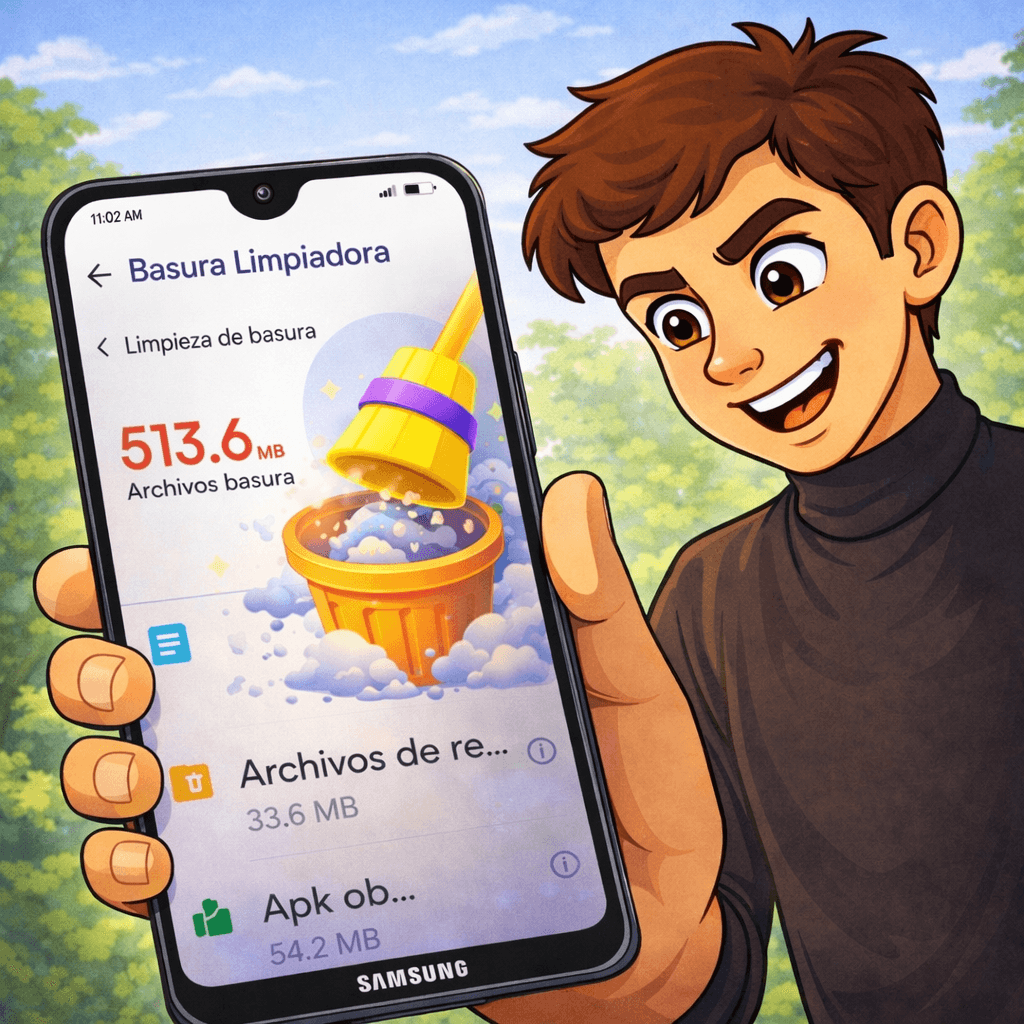
AI Cleaner vale la pena cuando de verdad manejas mucho contenido y estás cansado de borrar “a ciegas”. La clave es no usarlo como botón mágico, sino como un tablero de control: primero diagnóstico, luego limpieza segura, y al final duplicados/videos con revisión. Si aplicas el sistema (semanal + mensual), tu almacenamiento deja de ser un problema recurrente y tu celular vuelve a responder como debe.
¿Te fue útil este artículo?
Tu opinión ayuda a que Apolos Tech siga mejorando.






