


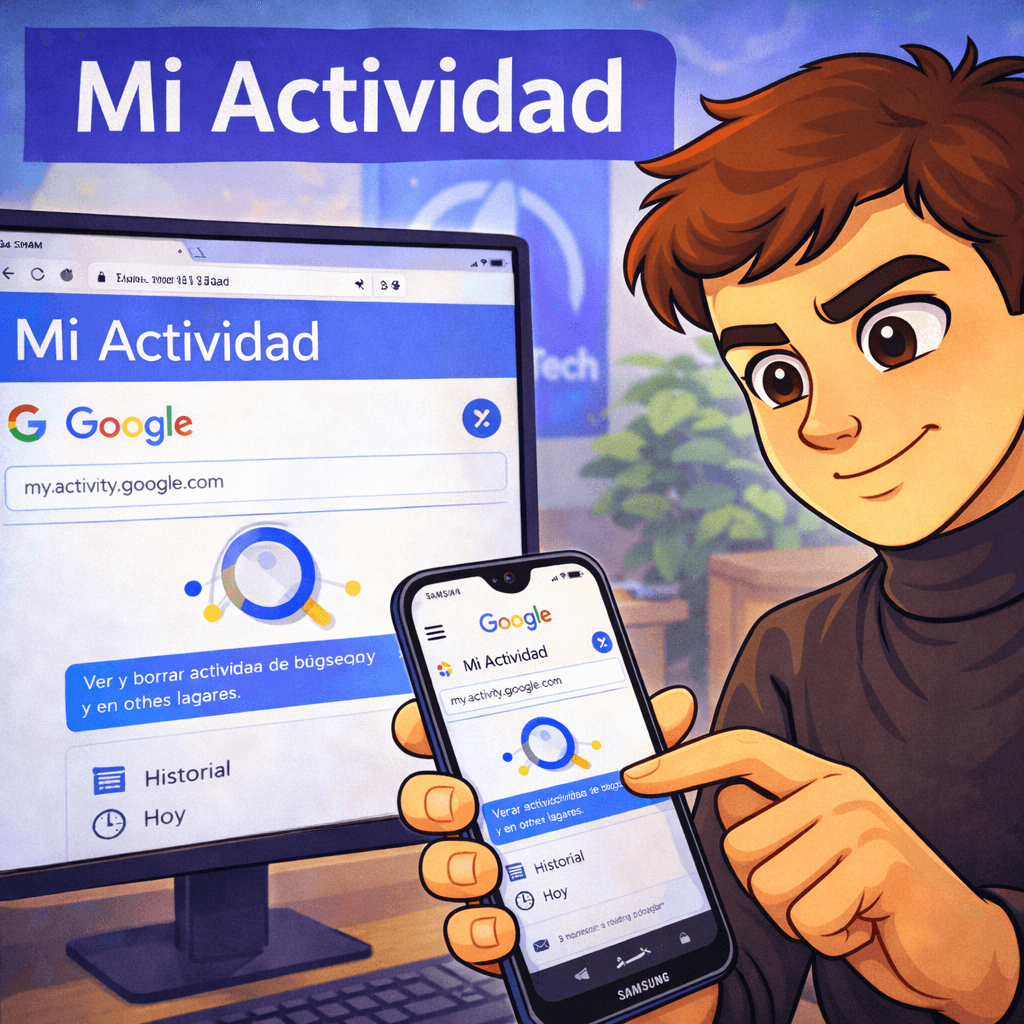

Google Mi Actividad: cómo funciona y cómo usarla
A veces el problema no es “que se perdió el video”, sino que lo viste en otro dispositivo, con otra cuenta, o en un momento donde no quedó registro. Google Mi Actividad existe justamente para eso: mostrarte (y dejarte gestionar) el rastro de lo que haces dentro del ecosistema Google: búsquedas, YouTube, apps, ubicaciones y más. Bien usada, te ahorra horas cuando necesitas encontrar “ese tutorial” o “esa página” que recuerdas haber visto. Y, si te preocupa la privacidad, también es el panel donde decides qué se guarda, qué se borra y cada cuánto se elimina automáticamente.

Lo que vas a lograr con Google Mi Actividad
- Recuperar rápido videos de YouTube, búsquedas o páginas que viste (aunque ya no recuerdes el título exacto).
- Ajustar qué se registra (web/apps, YouTube, ubicaciones) y activar borrado automático para no acumular historial eterno.
- Mejorar seguridad de tu cuenta (para que nadie vea tu “diario digital”) usando verificación en dos pasos y controles de seguridad.
Qué es Google Mi Actividad y qué incluye exactamente
Mi Actividad es una sección oficial de tu Cuenta de Google que reúne tu actividad por productos y te deja filtrarla, revisarla y eliminarla. En la práctica puede mostrar, según lo que tengas activado:
- Actividad web y de aplicaciones (búsquedas, uso de apps, interacciones con servicios Google).
- Historial relacionado con YouTube (búsquedas y reproducciones, si está habilitado en tu cuenta).
- Historial de ubicaciones / Timeline (si está activado).
Clave: lo que veas depende de tus “Controles de actividad”. Si algo está en pausa, no se registra.
Cómo funciona por dentro
Mi Actividad funciona como un registro unificado ligado a tu cuenta (no solo a tu celular). Por eso puede mostrar información incluso si cambiaste de dispositivo, mientras hayas usado la misma cuenta y el registro esté activado.
Dos ideas importantes:
- No es igual al historial del navegador. El historial de Chrome puede variar por dispositivo o por si usaste incógnito; Mi Actividad se centra en tu Cuenta Google y sus productos.
- Los filtros son la herramienta real. Si haces scroll “a lo loco”, te vas a perder. Si filtras por producto + fecha, encuentras cosas en minutos.
Guía principal paso a paso para usar Google Mi Actividad
1) Entra desde tu cuenta correcta (esto evita el 50% de errores)
- Abre tu navegador.
- Inicia sesión con la cuenta donde crees que ocurrió la actividad (personal, trabajo, secundaria, etc.).
- Busca “Mi Actividad de Google” y entra al resultado oficial dentro de tu cuenta.
Tip: si tienes varias cuentas, revisa el icono de perfil arriba a la derecha antes de empezar.
2) Usa filtros como “modo detective” (para encontrar algo específico)
- Dentro de Mi Actividad, entra a Filtrar por fecha y producto.
- Selecciona el producto: por ejemplo YouTube o Búsqueda.
- Elige rango de fechas: “hoy”, “ayer”, “últimos 7 días” o un rango personalizado.
- Pulsa aplicar y revisa los resultados.
Para recuperar un video: filtra por YouTube + fecha aproximada + revisa miniaturas/entradas relacionadas.
3) Busca por palabra clave (cuando recuerdas “una pista”)
- Usa la barra de búsqueda dentro de Mi Actividad.
- Prueba con una palabra que recuerdes del tema: “excel”, “rutina”, “truecaller”, “wifi”, “recibo”.
- Combina con filtro por producto si salen demasiados resultados.
4) Borra un elemento puntual
- Localiza la actividad específica.
- Abre el menú (tres puntos) del registro.
- Elige Eliminar.
Útil cuando quieres borrar una búsqueda concreta sin tocar lo demás.
5) Borra por rango (cuando quieres “limpiar” una semana o un día)
- Dentro de Mi Actividad, busca la opción de eliminación por fecha.
- Elige “Última hora”, “Último día” o rango personalizado.
- Confirma.
6) Activa el borrado automático (la opción más práctica)
Esto es lo más recomendable si quieres equilibrio entre utilidad y privacidad.
- Ve a Controles de actividad.
- En Actividad web y de aplicaciones, busca Borrado automático.
- Elige cada cuánto borrar (por ejemplo, 3/18/36 meses, según lo que ofrezca tu cuenta) y guarda.
- Repite con los apartados de YouTube y Ubicaciones si los tienes activos.
7) Pausa lo que no quieres que se registre (cuando te importa la privacidad)
En Controles de actividad puedes pausar:
- Actividad web y de aplicaciones
- Historial de ubicaciones / Timeline
- Actividad relacionada con YouTube
Pausar no borra lo anterior; solo evita que se siga guardando.
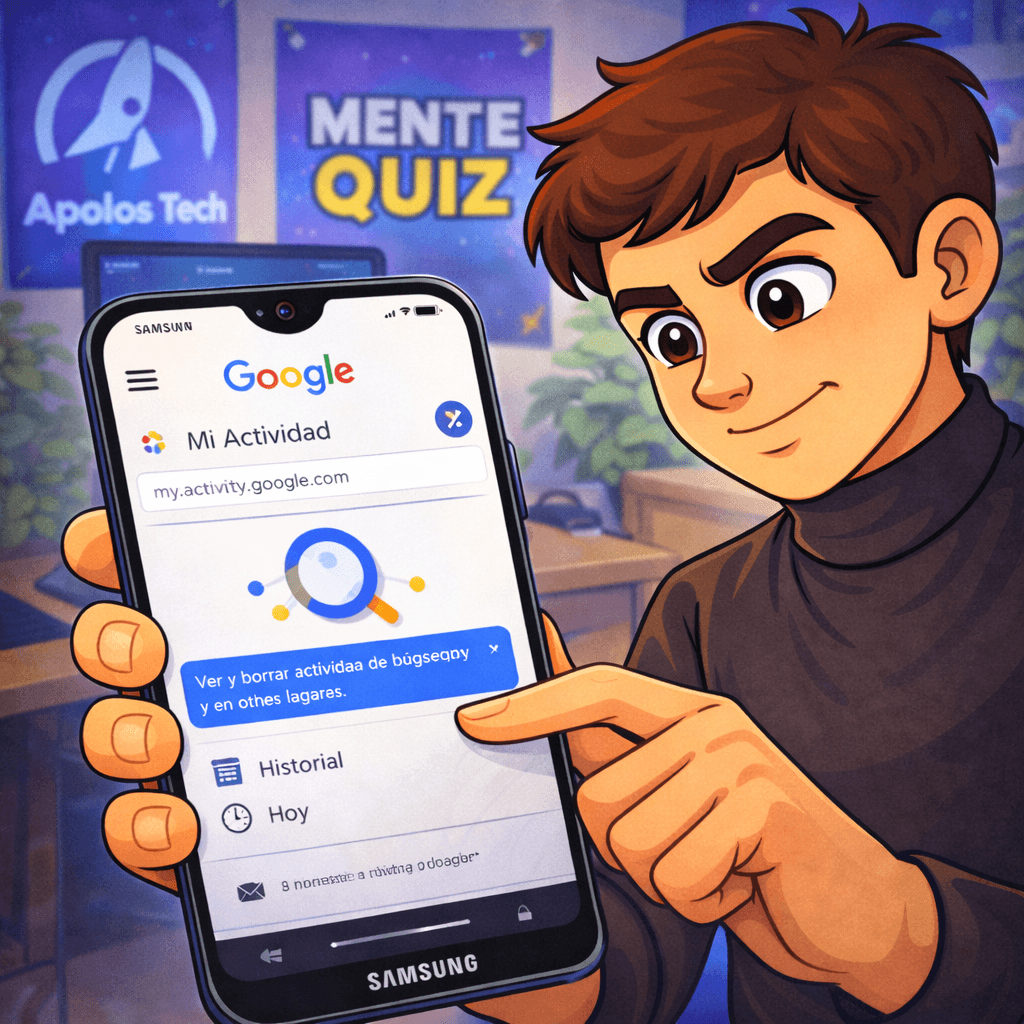
8) Refuerza tu cuenta (si compartes PC o te preocupa que alguien vea tu historial)
Activa verificación en dos pasos en tu Cuenta Google. Esto reduce muchísimo el riesgo de que otra persona acceda a tu Mi Actividad.
Tabla comparativa: Mi Actividad vs otras formas de “historial”
| Función | Google Mi Actividad | Historial del navegador | Historial dentro de YouTube |
|---|---|---|---|
| Cruza dispositivos con la misma cuenta | Sí (si está activado) | Depende de sincronización | Sí (centrado en YouTube) |
| Filtrar por producto (Search/YouTube/Maps) | Sí | No | Parcial |
| Control de privacidad (pausar / borrar automático) | Sí | Limitado | Sí, pero solo YouTube |
| Incluye actividad de apps/servicios Google | Sí | No | No |
| Útil para “encontrar ese video perdido” | Muy alta (por filtros) | Media | Alta |
Estos son los errores comunes y sus soluciones
- “Mi Actividad está vacía”
- Causa: tienes pausada la Actividad web y de aplicaciones.
- Solución: entra a Controles de actividad y actívala.
- “No encuentro el video, pero sé que lo vi”
- Causas típicas: lo viste en otra cuenta, en incógnito, o desde una TV con sesión distinta.
- Solución: cambia de cuenta y filtra por YouTube + fecha aproximada.
- “La página va lentísima cuando busco cosas viejas”
- Causa: demasiada carga de registros.
- Solución: filtra por rango corto (1 día/7 días) y por un solo producto.
- “Borré cosas y ahora YouTube recomienda puro contenido random”
- Causa: al borrar historial, el sistema pierde señales de tus gustos.
- Solución: usa borrado automático (18/36 meses) en lugar de borrar todo.
- “Me aparece actividad rara: búsquedas que no hice”
- Causa: alguien accedió a tu cuenta o dejaste sesión abierta en otra PC.
- Solución: cambia contraseña, revisa dispositivos con sesión iniciada y activa verificación en dos pasos.
- “No aparece mi ubicación o mi Timeline”
- Causa: Historial de ubicaciones/Timeline está desactivado o el permiso de ubicación no estaba activo.
- Solución: revisa el estado de Location History/Timeline en tu cuenta y en el teléfono.
- “Solo quiero pausar un rato, no borrar”
- Solución: pausa temporalmente el control correspondiente en Controles de actividad y luego lo reactivas.
✅ Probado por mí
Estaba buscando un sitio web que visité hace días pero no recordaba el nombre, y ni siquiera aparecía en mi historial del navegador porque lo abrí desde una app. Buscando en foros de privacidad, alguien mencionó que Google tiene una ‘caja negra’ donde guarda absolutamente todo lo que haces con tu cuenta. Así llegué a Mi Actividad.
- Mi experiencia: Google Mi Actividad
- Impacto: Es impresionante y un poco aterrador. Registra todo: desde qué apps abres hasta tus rutas en Maps y videos vistos a medias.
- Control: Lo mejor es el auto-borrado. Configuré mi cuenta para que elimine todo mi rastro automáticamente cada 3 meses.
- Utilidad: Me salvó al recuperar una búsqueda antigua y me sirvió para cerrar mi cuenta en dispositivos viejos.
- Veredicto: Es la herramienta clave para gestionar tu privacidad digital, no archivos, sino tu rastro en internet.
Seguridad y legalidad
- Google Mi Actividad es una herramienta oficial para ver y gestionar tu actividad y tus controles de privacidad dentro de tu propia cuenta.
- Usarla para revisar tu historial y borrar datos es totalmente legítimo; lo importante es proteger tu cuenta (contraseña fuerte y verificación en dos pasos).
- Ten en mente que algunos cambios pueden tardar en reflejarse por sincronización, y que Google puede retener ciertos registros por motivos de seguridad o cumplimiento (depende del caso), aunque tú elimines actividad visible.
Algunas preguntas mas frecuentes
¿Mi Actividad registra todo lo que hago en internet?
No. Registra la actividad relacionada con servicios de Google y lo que tengas activado en Controles de actividad.
¿Por qué no veo nada si “uso Google todo el día”?
Normalmente porque la Actividad web y de aplicaciones está pausada, o estás en otra cuenta.
¿Si borro mi actividad, desaparece para siempre?
Se elimina de lo que tú ves en tu panel, pero puede existir retención limitada por seguridad/legales en ciertos casos.
¿Puedo borrar solo lo de YouTube y dejar lo demás?
Sí. Puedes filtrar por producto (YouTube) y borrar solo esa parte, o ajustar su borrado automático por separado.
¿Qué conviene más: borrar todo o usar borrado automático?
En la mayoría de casos, borrado automático (18/36 meses) da buen balance: privacidad sin perder utilidad.
¿Cómo evito que alguien vea mi Mi Actividad?
No dejes sesión abierta en equipos compartidos y activa verificación en dos pasos.
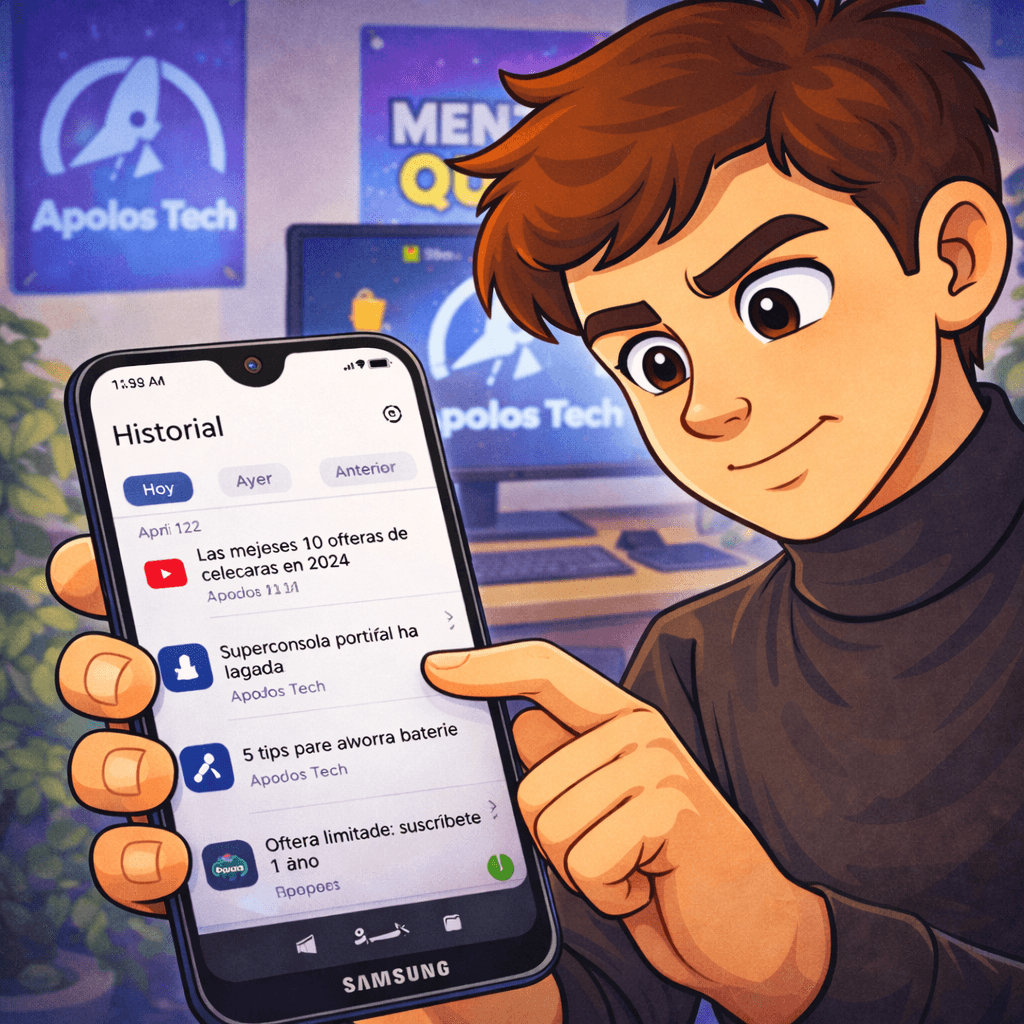
Cuándo Mi Actividad se vuelve tu “salvavidas” digital
Si trabajas, estudias o creas contenido, Google Mi Actividad es más útil cuando la tratas como una herramienta de búsqueda (producto + fecha + palabra clave), no como un simple historial. Y si lo que te preocupa es privacidad, úsala como panel de control: pausa lo que no quieras registrar y activa borrado automático para mantener un historial “útil” sin acumular años. Con eso, recuperas control: sobre lo que encuentras y sobre lo que se guarda.
¿Te fue útil este artículo?
Tu opinión ayuda a que Apolos Tech siga mejorando.






