



Google Fotos: cómo funciona de verdad y cómo usarlo
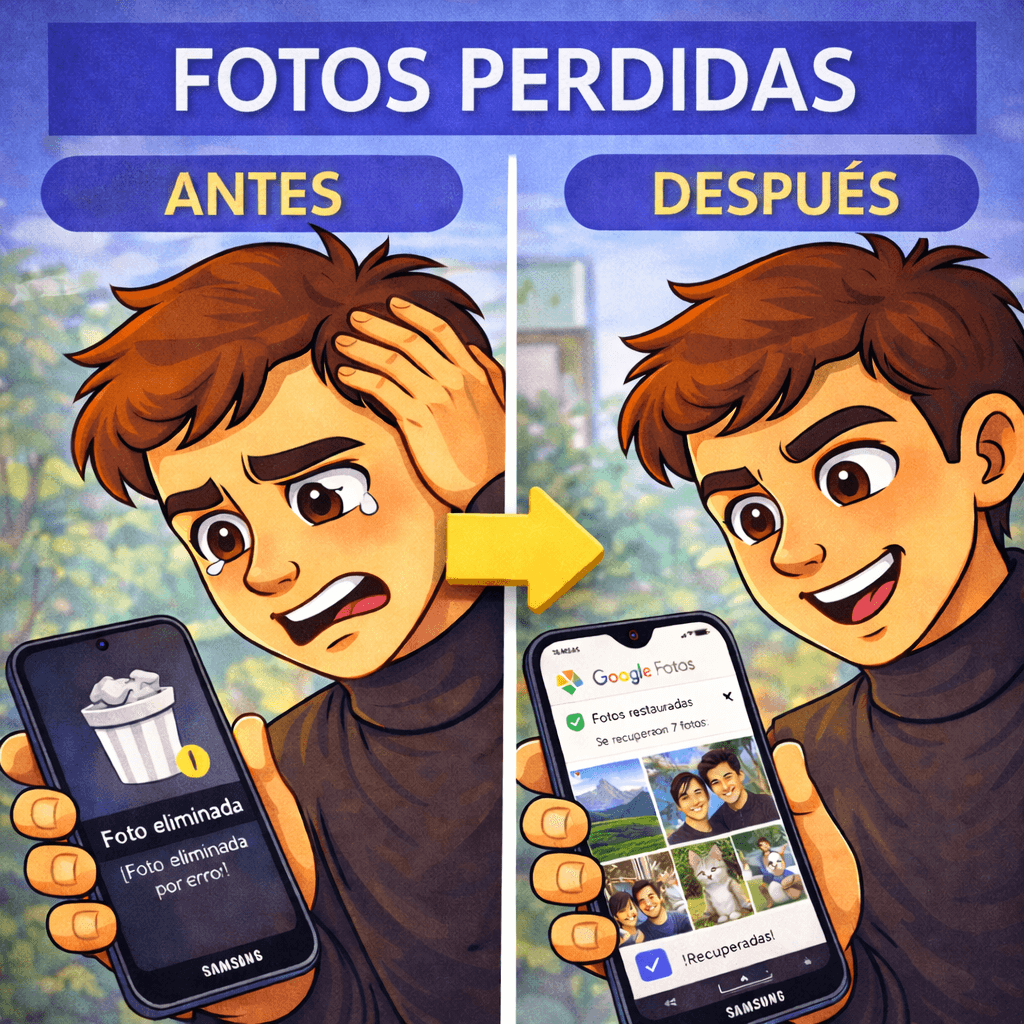
Si alguna vez borraste una foto importante por error —o perdiste una captura con un dato urgente— sabes el coraje que se siente. A mí me pasó con documentos que necesitaba enviar “para ya”, y fue ahí cuando entendí que la galería del teléfono no es un respaldo: es solo una vitrina. Google Fotos es otra cosa: combina copia de seguridad en la nube, organización inteligente y una Papelera con recuperación antes del borrado definitivo. Bien configurado, te da control: eliges qué carpetas se respaldan, cómo administrar el espacio y cómo recuperar archivos sin entrar en pánico.
Porque decidí utilizarlo
- Me salvó cuando borré fotos de documentos y las recuperé desde la Papelera y la nube, sin rehacer trámites.
- Empecé a encontrar cosas “imposibles” usando la búsqueda por contenido (ej. “documento”, “captura”, “recibo”) sin recordar nombres de archivos.
- Me dio paz mental: si cambio de teléfono, se daña o lo restablezco, mis fotos siguen vinculadas a mi cuenta (si la copia estaba activa).
Lo que vas a lograr con la app
- Recuperar fotos y videos eliminados (si aún están en Papelera) y entender cuándo se borran de forma definitiva.
- Organizar fotos por carpetas/álbumes y usar la búsqueda para ubicar documentos, capturas y recuerdos sin hacer “scroll infinito”.
- Evitar quedarte sin espacio y mantener la copia activa con el panel de gestión de almacenamiento (limpieza, categorías grandes y control del límite).
Cómo funciona Google Fotos
1) No es “otra galería”
Google Fotos puede mostrar lo que está en tu teléfono y lo que está respaldado en tu cuenta. La clave es la copia de seguridad: cuando está activada, las fotos suben a tu almacenamiento de Google (que comparte espacio con Drive y Gmail). Si llegas al límite, la copia se detiene.
2) “Borrar” puede significar dos cosas
- Borrar del teléfono (solo libera memoria local).
- Borrar de Google Fotos (se va a la Papelera y, si se vacía o pasa el tiempo, se elimina definitivamente). En la gestión de almacenamiento, Google indica que puedes restaurar desde la Papelera dentro de 60 días.
3) El orden depende de 2 decisiones tuyas
- Qué carpetas del dispositivo se respaldan (cámara, WhatsApp, Descargas, Capturas, escáner, etc.).
- Qué calidad de respaldo eliges (el nombre/opciones pueden variar según la cuenta y el momento; revisa lo que te muestre tu app).
Guía paso a paso para usar Google Fotos como “seguro” de tus recuerdos
Paso 1: Revisa que estás en la cuenta correcta
- Abre Google Fotos.
- Toca tu foto de perfil (arriba).
- Confirma el correo de la cuenta (muchos tienen 2 o 3 cuentas y se confunden aquí).
Paso 2: Activa la copia de seguridad (y confirma el estado)
- En Google Fotos, entra a Configuración.
- Ve a Copia de seguridad.
- Activa la copia y revisa que aparezca “activada” o “en progreso” (según tu caso).
Paso 3: Elige qué carpetas se respaldan
- En Copia de seguridad → busca Carpetas del dispositivo (o similar).
- Activa solo lo que te importa respaldar.
- Recomendación realista: Cámara + Capturas + Carpeta de escáner/documentos.
- WhatsApp/Descargas solo si ahí guardas cosas importantes (si no, se llena rápido).
Paso 4: Crea un “álbum de documentos”
- Ve a Álbumes → Crear álbum.
- Nómbralo: “Documentos”, “Trámites”, “Trabajo”, etc.
- Cada que fotografíes/escanees algo importante, agrégalo ahí.
- Consejo: esto te ahorra búsquedas en momentos de presión.
Paso 5: Aprende a recuperar eliminados sin pánico
- En Google Fotos, entra a Biblioteca (o “Colecciones”, según versión).
- Abre Papelera.
- Si el archivo está ahí, selecciónalo → Restaurar.
- Si ya pasó el tiempo o la papelera se vació, puede no ser recuperable.
Paso 6: Usa “Liberar espacio” con cuidado
Esta función borra del teléfono lo que ya está respaldado en la nube para liberar memoria local. Úsala cuando:
- Tu almacenamiento interno está lleno.
- Ya confirmaste que la copia está activa y completa.
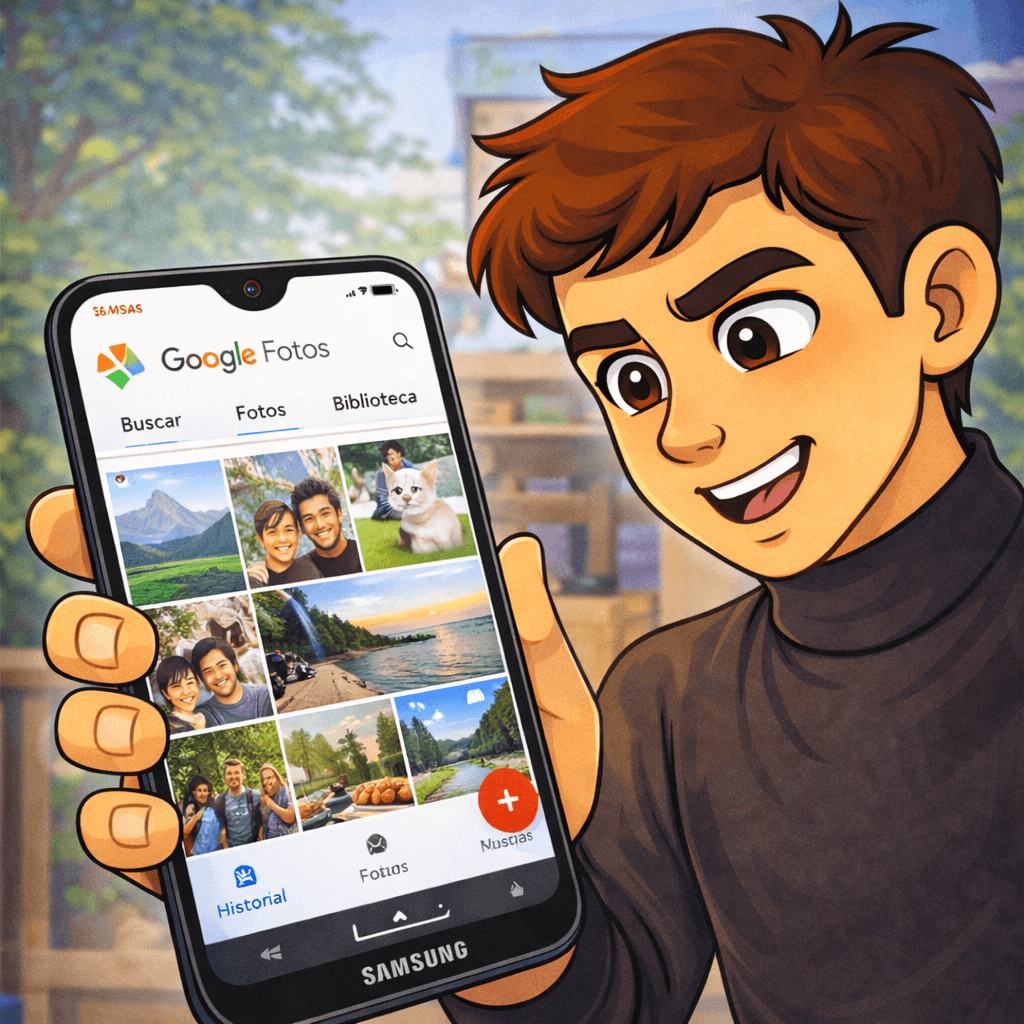
Tabla comparativa útil (para decidir cómo usarlo)
| Necesidad real | Mejor enfoque en Google Fotos | Riesgo típico | Cómo lo evitas |
|---|---|---|---|
| Guardar recuerdos sin perderlos | Copia de seguridad + álbumes | Llegar al límite de almacenamiento | Revisa “Gestionar almacenamiento” y limpia categorías grandes |
| Guardar documentos/recibos | Álbum “Documentos” + búsqueda por “documento/captura” | Borrarlos por error | Revisa Papelera y restaura a tiempo |
| Liberar memoria del teléfono | “Liberar espacio” | Borrar pensando que “solo es del cel” | Verifica qué acción estás haciendo (teléfono vs nube) |
| Acceder desde PC | photos.google.com con tu cuenta | Entrar con otra cuenta | Confirma el correo antes |
Los errores mas comunes y sus soluciones
1) “No aparece mi foto reciente”
Causa: copia desactivada o esa carpeta no está respaldándose.
Solución: Configuración → Copia de seguridad → activa y revisa Carpetas del dispositivo.
2) “Borré una foto y desapareció de todos lados”
Causa: se borró desde Google Fotos y está en Papelera (o ya se eliminó definitivamente).
Solución: entra a Papelera y restaura si aún está dentro del plazo.
3) “Ya no se respaldan fotos”
Causa: llegaste al límite de almacenamiento de Google.
Solución: usa el gestor de almacenamiento para limpiar y/o ampliar espacio; si estás sobre el límite, no podrás seguir respaldando.
4) “Me consume datos”
Causa: respaldo usando datos móviles.
Solución: en configuración de copia, limita la subida a Wi-Fi (opción puede variar por versión).
5) “Tengo varias cuentas y todo está revuelto”
Causa: alternas cuentas sin darte cuenta.
Solución: decide una cuenta “principal” para respaldo; si usas otra para trabajo, separa álbumes y revisa el correo antes de buscar.
6) “Liberé espacio y ahora no veo las fotos en la galería”
Causa: se borraron del teléfono (pero siguen en la nube).
Solución: entra a Google Fotos y confirma que están respaldadas; si quieres una copia local, descárgalas puntualmente (sin convertirlo en hábito si tu cel tiene poco espacio).
7) “No encuentro un documento”
Causa: no estaba en carpeta respaldada o no lo guardaste en álbum.
Solución: activa respaldo de capturas/escáner y acostúmbrate a añadir a “Documentos” lo importante.
✅ Mi opinión sincera
La verdad, la tenía ahí olvidada porque venía instalada en el móvil. Pero un día me quedé sin espacio y me dio miedo borrar fotos por error. Me metí a curiosear la app, activé la copia de seguridad y ahí fue cuando entendí por qué todo el mundo la usa.
- Resultado: Lo que me parece de verdad
- Te salva la vida: Lo mejor es que si pierdes el móvil o se te rompe, no pierdes ni una foto. Entras desde otro lado y ahí está todo. Para mí, eso es lo más importante.
- Busca por ti: Me encanta que no tengo que ordenar nada. Si quiero buscar una foto de una fiesta de hace dos años, pongo el nombre de la ciudad o «comida» y me la encuentra al toque.
- Lo que no me gusta: Los 15GB de regalo se quedan cortos si guardas muchos videos. Tienes que andar borrando lo que no sirve o al final te toca pagar.
Seguridad y legalidad
Google Fotos es un servicio oficial de Google: el punto crítico no es “si es legal”, sino cómo proteges tu cuenta. Activa verificación en dos pasos y evita dejar tu sesión abierta en equipos ajenos.
No compartas enlaces/álbumes con documentos sensibles si no estás seguro de quién tendrá acceso.
Preguntas frecuentes
¿Google Fotos guarda todo automáticamente?
No siempre. Por defecto suele respaldar la cámara; tú decides si WhatsApp, Descargas o Capturas también se respaldan desde “Carpetas del dispositivo”.
¿Si borro una foto del teléfono se borra de la nube?
Depende de desde dónde la borres. “Liberar espacio” borra del teléfono lo ya respaldado; borrar desde Google Fotos normalmente manda a Papelera (y puede borrar también en tus dispositivos sincronizados).
¿Cuánto tiempo permanece algo en la Papelera?
En la guía de gestión de almacenamiento se indica que puedes restaurar desde la Papelera dentro de 60 días.
¿Qué pasa si se llena mi almacenamiento de Google?
Tus archivos siguen accesibles, pero podrías dejar de poder subir cosas nuevas (incluyendo copias de Google Fotos).
¿Cómo encuentro un documento rápido?
Usa búsqueda por términos como “documento”, “captura” o filtra por fecha aproximada; mejor aún si lo metes en un álbum “Documentos”.
¿Conviene pagar más almacenamiento?
Si usas muchos videos o trabajas con fotos en calidad alta, sí puede convenir. Antes de pagar, revisa categorías grandes en el gestor de almacenamiento y limpia lo que no aporta.

Conclusion
Google Fotos no es “otra galería”: es un sistema para respaldar, ordenar y recuperar. La diferencia entre que te salve o te confunda está en dos cosas: (1) configurar bien la copia de seguridad y las carpetas, y (2) entender qué ocurre cuando borras (teléfono vs nube vs Papelera). Si lo dejas listo hoy, el día que borres algo importante por accidente vas a agradecerlo.
¿Te fue útil este artículo?
Tu opinión ayuda a que Apolos Tech siga mejorando.






