




Qué más puedes optimizar después de ajustar volumen y booster
En la primera parte dejaste el sonido más fuerte sin distorsión evidente. Ahora toca afinar lo que Android permite a nivel más técnico: priorización de audio, códecs Bluetooth, accesibilidad sonora y control por app. Estos ajustes no aumentan “números” de volumen, pero sí mejoran claridad, estabilidad y potencia percibida, especialmente en llamadas VoIP, videos y música en streaming.
Configuración avanzada y funciones ocultas
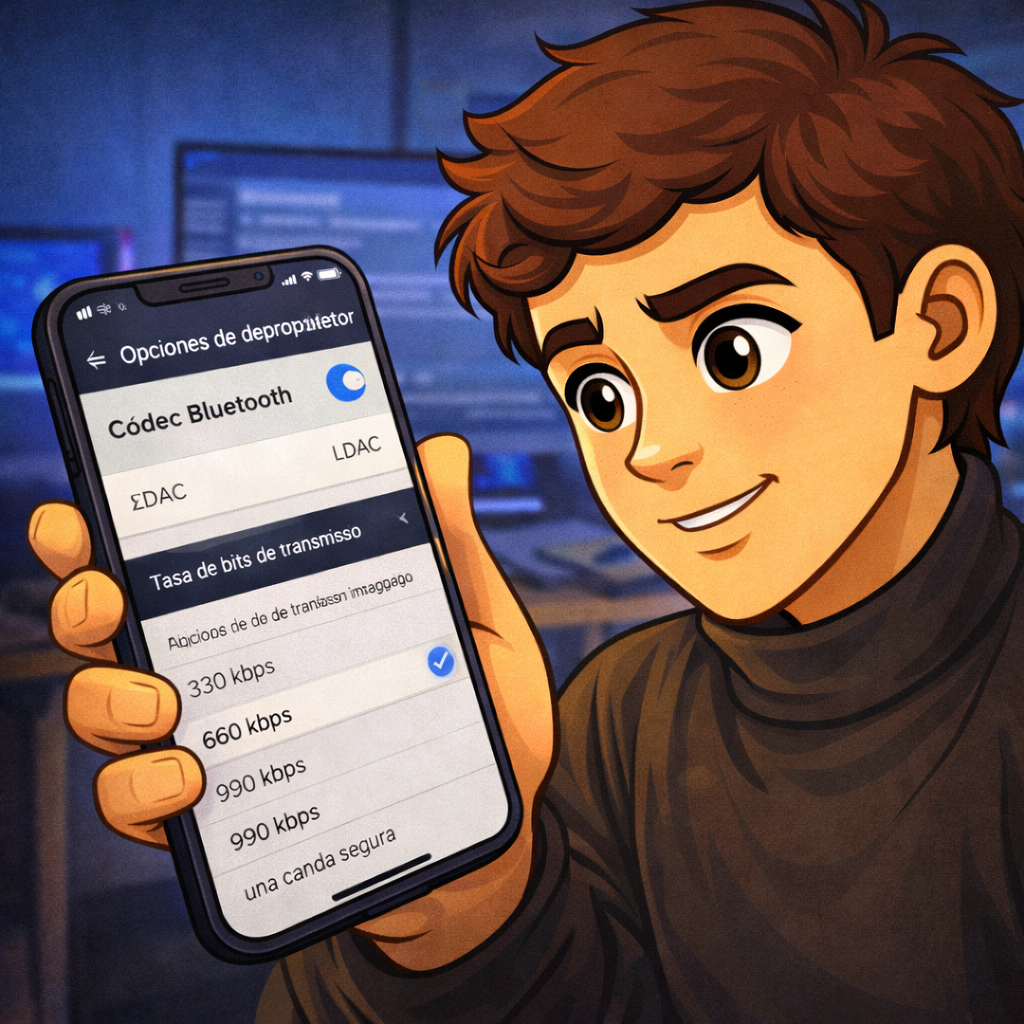
1) Opciones de desarrollador (audio Bluetooth y códecs)
Android permite modificar códecs y calidad de transmisión:
Ruta:Ajustes > Acerca del teléfono > Toca 7 veces “Número de compilación” > Regresa a Ajustes > Sistema > Opciones de desarrollador
Dentro, busca:
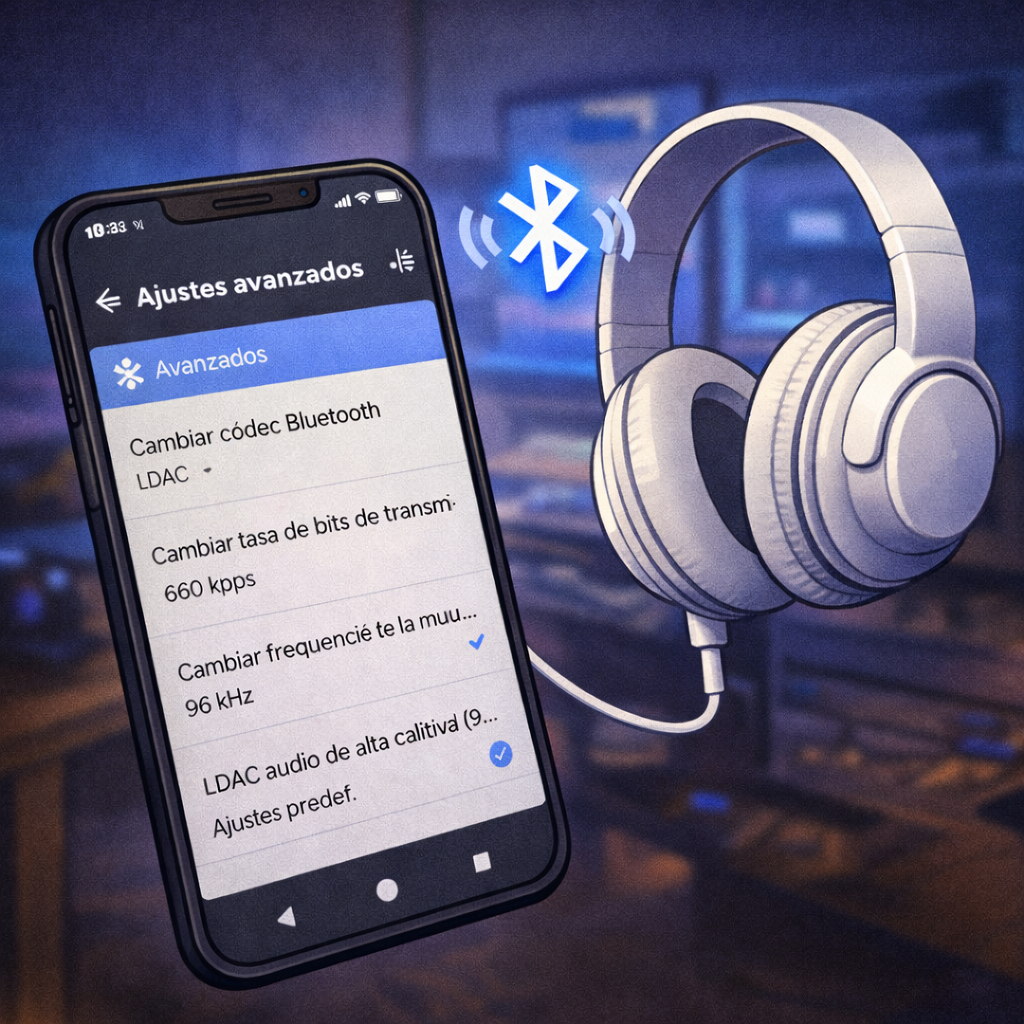
- Códec de audio Bluetooth (SBC, AAC, aptX, LDAC; depende del equipo).
- Frecuencia de muestreo Bluetooth.
- Bits por muestra.
Cambiar de SBC a AAC o aptX (si tus auriculares lo soportan) puede mejorar claridad y reducir artefactos. Google documenta el uso de códecs compatibles en Android Open Source Project (source.android.com).
2) Control de volumen absoluto (Bluetooth)
Algunos equipos limitan el volumen por sincronización entre móvil y auricular.
Ruta:Ajustes > Sistema > Opciones de desarrollador > Desactivar “Volumen absoluto”
Esto separa el volumen del teléfono y del accesorio Bluetooth, permitiendo ajustes más finos. Microsoft también documenta comportamientos similares en sincronización de volumen en Windows (support.microsoft.com), útil si usas auriculares multipunto.
3) Audio Adaptativo y Accesibilidad
En Android 13+ algunos fabricantes incluyen Audio Adaptativo o mejoras auditivas.
Ruta general:Ajustes > Accesibilidad > Mejoras auditivas / Amplificador de sonido
El Amplificador de sonido oficial de Google (disponible en Google Play) está pensado para mejorar conversaciones en tiempo real con auriculares, no solo subir volumen.
Referencia oficial: support.google.com/accessibility/android
Trucos de nivel experto
- Limita graves desde el ecualizador del sistema antes de aplicar boost. Los graves consumen más excursión del altavoz y generan distorsión temprana.
- En apps como YouTube:
Foto de perfil > Configuración > Calidad de video > Avanzadoy elige mayor bitrate si tu red lo permite. Más bitrate = mejor rango dinámico. - En Spotify:
Configuración > Calidad de audio > Muy alta(con datos o WiFi estable). Un archivo comprimido en baja calidad nunca sonará potente aunque subas el volumen.
Guía paso a paso: Mejorar volumen en llamadas de WhatsApp sin distorsión
Este escenario no se trató antes y suele generar confusión porque usa canal de llamada VoIP, no “medios”.
Paso 1: Ajuste correcto durante llamada
- Inicia una llamada en WhatsApp.
- Mientras estás en la llamada, presiona Volumen +.
- Verifica que el control que sube sea “Volumen de llamada”, no “Multimedia”.
Paso 2: Permitir uso sin restricciones
Ajustes > Apps > WhatsApp > Batería > Sin restricciones
Algunos sistemas reducen rendimiento de audio en segundo plano.
Paso 3: Desactivar reducción agresiva de ruido (si hay cortes)
En ciertos modelos:Ajustes > Sonido > Efectos de audio > Desactivar mejoras experimentales
Paso 4: Probar con Amplificador de sonido (si usas auriculares)
- Instala la app oficial de Google.
- Conecta auriculares.
- Activa Mejorar conversación.
Resolución de errores técnicos
1) El volumen Bluetooth es más bajo que el altavoz
Solución: Desactiva Volumen absoluto en Opciones de desarrollador y ajusta ambos niveles manualmente.
2) El audio se entrecorta al subir boost
Solución: Reduce ganancia y verifica que no esté activo ahorro de batería:Ajustes > Batería > Ahorro de batería > Desactivado
3) El sonido pierde calidad al conectar al coche
Solución: Cambia el códec Bluetooth manualmente en Opciones de desarrollador.
4) El sistema baja el volumen automáticamente
Solución: Android puede activar protección auditiva prolongada. Revisa:Ajustes > Sonido > Protección auditiva (varía por marca).
5) No aparece el ecualizador
Solución: Algunos fabricantes lo incluyen solo con auriculares conectados.
6) Distorsión incluso sin booster
Solución: Puede haber suciedad interna o daño físico. Prueba modo seguro:
Mantén presionado botón de apagado > Mantén presionado “Apagar” > Modo seguro.
Si mejora, una app está interfiriendo.

Seguridad y cumplimiento legal
- Usa solo apps desde Google Play (play.google.com).
- Respeta advertencias de salud auditiva establecidas por el fabricante.
- No alteres configuraciones que puedan anular garantía.
Google establece lineamientos claros sobre seguridad de apps en support.google.com
Tabla comparativa de métodos avanzados
| Método | Mejora real | Nivel técnico | Riesgo |
|---|---|---|---|
| Cambiar códec Bluetooth | Claridad y estabilidad | Medio | Bajo |
| Desactivar volumen absoluto | Control fino | Medio | Bajo |
| Amplificador oficial Google | Voces más claras | Bajo | Bajo |
| Booster de terceros | Más ganancia | Bajo-Medio | Distorsión |
| Root y modificación kernel | Elimina límites | Alto | Alto (no recomendado) |
Preguntas Frecuentes
1) ¿Cambiar códec realmente aumenta volumen?
No directamente, pero mejora calidad y reduce compresión.
2) ¿El LDAC siempre es mejor?
Depende del auricular y estabilidad de señal.
3) ¿Por qué el audio del navegador suena distinto al de Spotify?
Cada app usa su propio motor y compresión.
4) ¿Android limita volumen por región?
En algunos mercados existen regulaciones de seguridad auditiva.
5) ¿Un altavoz externo elimina la necesidad de booster?
Sí, porque aumenta potencia física real.
6) ¿Las actualizaciones del sistema cambian el volumen?
Sí, pueden modificar perfiles de audio.
7) ¿Conviene resetear ajustes de sonido?
Si hubo cambios múltiples, puede ayudar:Ajustes > Sistema > Restablecer > Restablecer configuración
Veredicto final de uso
Si el problema es configuración, códecs o priorización de audio, los ajustes avanzados solucionan sin forzar el hardware.
Si necesitas potencia real para exteriores o reuniones, el límite físico del altavoz interno será evidente: ahí la mejor opción es altavoz Bluetooth o auriculares de calidad.
Un amplificador de volumen es útil en situaciones puntuales, pero el enfoque profesional consiste en:
- Optimizar configuración interna.
- Ajustar calidad de fuente.
- Controlar códecs y perfiles.
- Evitar distorsión prolongada.
La mejora inteligente no es “más fuerte”, sino más claro, más estable y dentro de límites seguros.
¿Te fue útil este artículo?
Tu opinión ayuda a que Apolos Tech siga mejorando.







[…] CONTINUAR AL SIGUIENTE PASO ➔ […]