


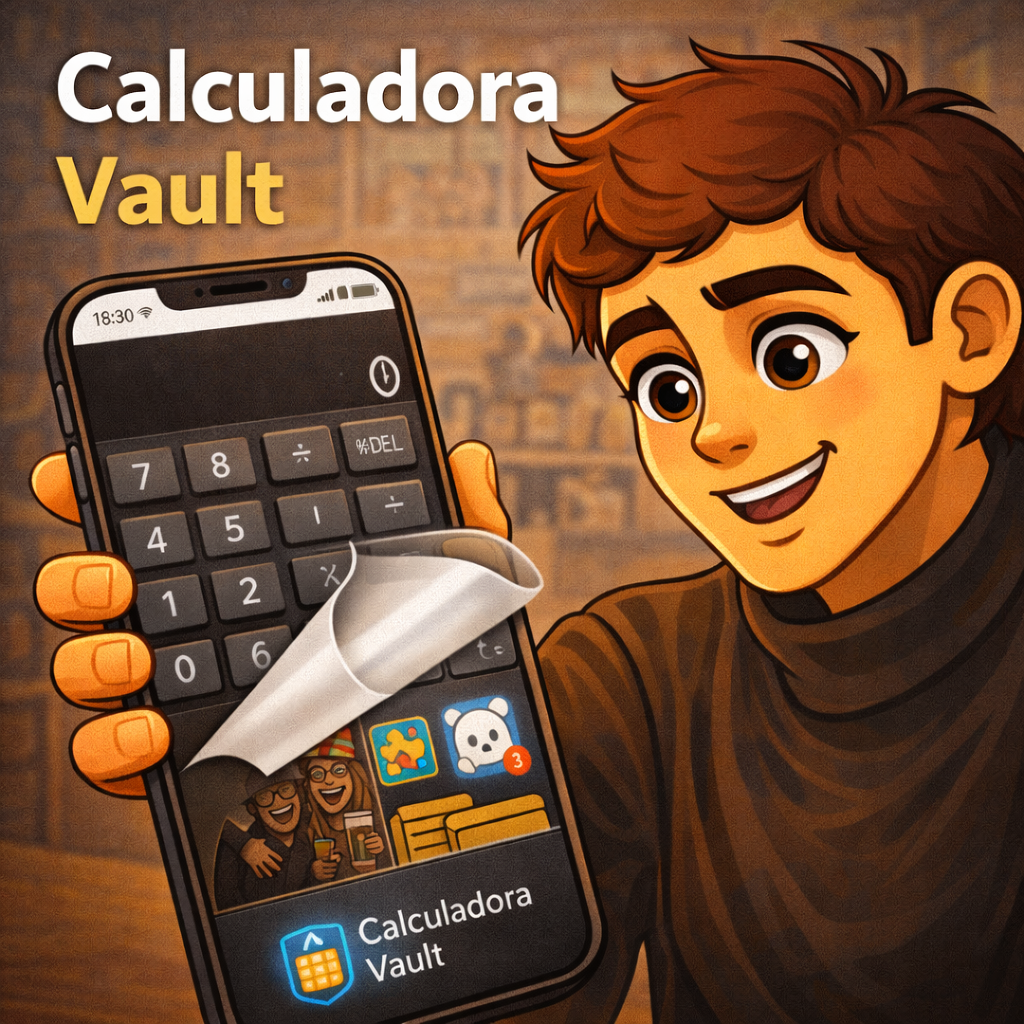

Aprende a usar Calculadora Vault
Ya configuraste tu bóveda tipo calculadora, moviste archivos sensibles y aplicaste criterios básicos de privacidad. Ahora el siguiente paso es blindar el uso diario, reducir riesgos reales (errores, pérdidas, accesos indebidos) y aprovechar funciones menos evidentes que hacen la diferencia cuando alguien intenta acceder o cuando cambias de dispositivo.
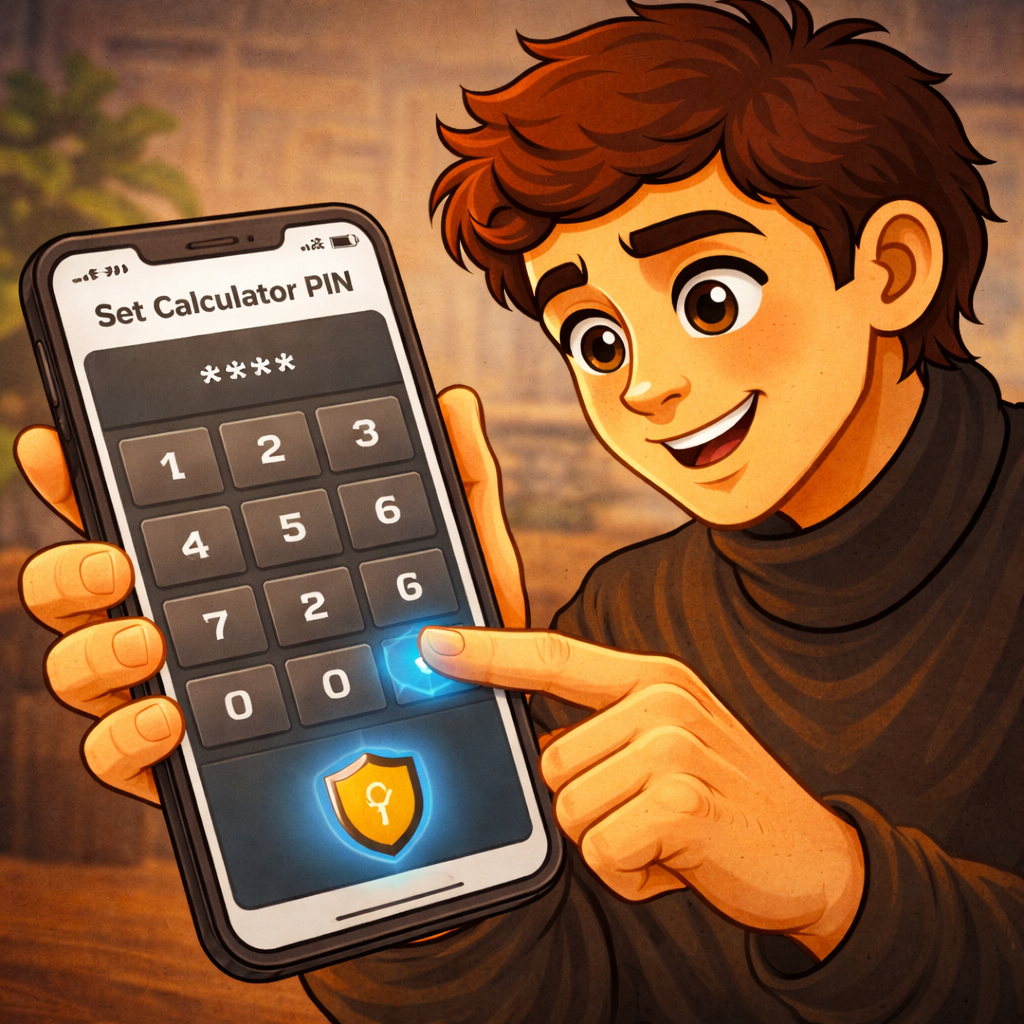
Configuración avanzada y funciones ocultas
Más allá del PIN, varias apps tipo Calculator Vault integran opciones que no vienen activadas por defecto y que aumentan la privacidad real.
Modo “intruder selfie” o registro de intentos
Algunas versiones permiten capturar una foto o registrar intentos fallidos.
Ruta típica:
Settings → Security → Intruder Alert / Intruder Selfie
Esto guarda:
- número de intentos fallidos
- hora del intento
- en algunos casos, foto frontal
No es infalible, pero sirve como evidencia de accesos no autorizados.
Carpeta invisible en el sistema
Al importar archivos, algunas apps crean carpetas ocultas (.nomedia).
Esto evita que apps como galerías o reproductores detecten esos archivos.
Puedes verificarlo así:
Administrador de archivos → Mostrar archivos ocultos → buscar carpetas con “.” al inicio
Esto es compatible con cómo Android gestiona medios ocultos (developer.android.com).
Modo “disfraz avanzado” (icono y nombre)
Algunas apps permiten cambiar:
- icono (calculadora, reloj, notas)
- nombre visible
Ruta:
Settings → App disguise / Icon disguise
Esto reduce la probabilidad de que alguien sospeche.
Trucos de nivel experto
• Usa doble capa de privacidad (Vault + carpeta oculta)
Guarda archivos dentro de la bóveda y verifica que estén en rutas ocultas. Esto evita que apps externas los indexen.
• No sincronices automáticamente con la nube sin cifrado
Si tu app ofrece backup, revisa si está cifrado. Google recomienda proteger datos antes de sincronizarlos (support.google.com).
• Simula uso real de la calculadora
Para mayor camuflaje, usa la calculadora ocasionalmente. Algunas apps detectan patrones sospechosos (uso exclusivo como bóveda).
Guía paso a paso: cómo migrar tu bóveda a otro teléfono sin perder archivos
Cambiar de dispositivo es uno de los mayores riesgos si usas Calculator Vault.
Paso 1: exportar archivos
Dentro de la app:
Vault → Settings → Backup / Export
Selecciona:
- fotos
- videos
- documentos
Paso 2: copiar respaldo
Mueve los archivos a:
- almacenamiento interno
- tarjeta SD
- nube segura
Paso 3: instalar en nuevo dispositivo
Descarga la misma app desde Google Play.
Evita instalar versiones diferentes con el mismo nombre.
Paso 4: importar archivos
Ruta:
Vault → Import / Restore
Selecciona el respaldo.
Paso 5: verificar integridad
Abre varios archivos para confirmar que:
- no están corruptos
- aparecen correctamente
Google recomienda verificar datos después de transferencias para evitar pérdida de información (support.google.com/android).

Resolución de errores técnicos
Error 1: archivos desaparecen tras importar
Causa
La app copia en lugar de mover.
Solución
Revisar carpeta original en almacenamiento interno.
Error 2: la bóveda ocupa demasiado espacio
Causa
Duplicación de archivos.
Solución
Eliminar originales fuera de la bóveda después de confirmar importación.
Error 3: app no abre con el PIN correcto
Causa
Teclado diferente o error de configuración.
Solución
Verificar si usa “=” u otra tecla para confirmar.
Error 4: archivos siguen visibles en galería
Causa
No se activó ocultar archivo original.
Solución
Eliminar copia pública manualmente.
Error 5: app desaparece del menú
Causa
Modo oculto activado.
Solución
Reabrir usando marcador secreto o código en calculadora.
Error 6: archivos corruptos tras restaurar
Causa
Backup incompleto.
Solución
Repetir exportación y evitar interrupciones.
Seguridad y cumplimiento legal
El uso de apps tipo Calculator Vault debe mantenerse dentro de un marco legal y seguro.
Buenas prácticas:
- Instalar solo desde Google Play
- Verificar desarrollador y reseñas
- Evitar apps clonadas o modificadas
Google Play Protect analiza apps para detectar software malicioso o engañoso (support.google.com/googleplay).
Además:
- No usar estas apps para ocultar actividades ilegales
- No instalarlas en dispositivos ajenos sin consentimiento
- Proteger siempre el dispositivo con bloqueo seguro
Tabla comparativa de privacidad: Vault vs alternativas
| Opción | Nivel de privacidad | Tipo de protección | Uso ideal |
|---|---|---|---|
| Calculator Vault | Medio | PIN oculto en app | Ocultar contenido sin levantar sospechas |
| Locked Folder (Google Photos) | Alto | Bloqueo del dispositivo | Fotos y videos sensibles |
| Secure Folder (Samsung) | Muy alto | Entorno aislado | Apps + datos privados |
| Carpetas ocultas Android | Bajo | Ocultación básica | Archivos no sensibles |
Preguntas frecuentes
¿Puedo usar huella o biometría en Calculator Vault?
Depende de la versión. Algunas lo permiten como capa adicional.
¿La app consume batería en segundo plano?
Generalmente no, salvo que tenga funciones activas como intruder alert.
¿Se puede ocultar completamente la app?
En algunos casos sí, mediante icono oculto o acceso por código.
¿Qué pasa si alguien reinstala la app?
Podría perderse el acceso si no hay respaldo.
¿Se pueden ocultar archivos grandes sin problemas?
Sí, pero pueden tardar más en importarse.
¿Las actualizaciones afectan la bóveda?
No deberían, pero siempre es recomendable hacer respaldo antes.
Veredicto final de uso
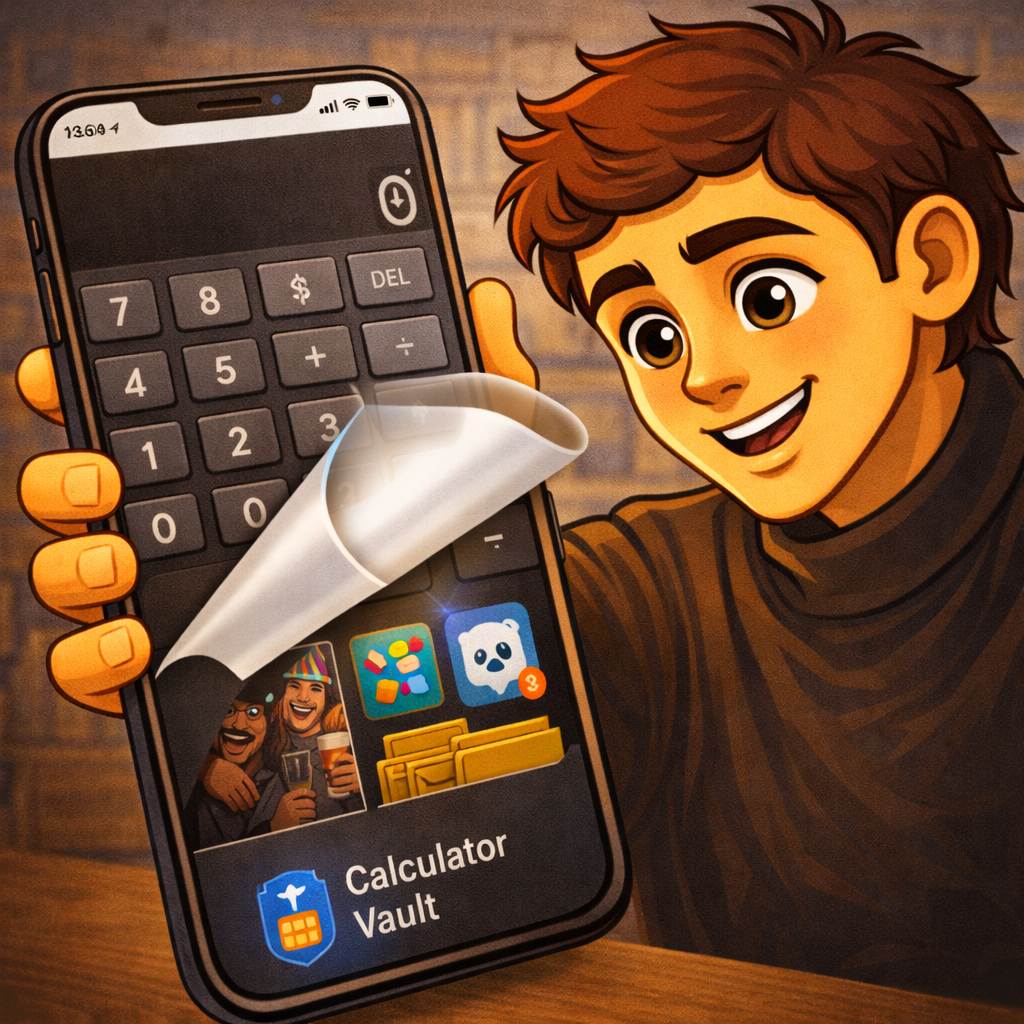
Calculator Vault funciona bien cuando necesitas una capa discreta de privacidad para proteger archivos personales sin llamar la atención. Es útil en situaciones como:
- prestar el celular
- ocultar documentos sensibles
- separar contenido privado del visible
Sin embargo, no es la mejor opción si buscas seguridad de nivel alto o protección contra accesos avanzados. En esos casos, herramientas como Locked Folder o espacios seguros del sistema ofrecen mayor protección.
La decisión correcta depende de tu objetivo:
camuflaje práctico o seguridad estructural real.
¿Te fue útil este artículo?
Tu opinión ayuda a que Apolos Tech siga mejorando.







[…] CONTINUAR AL SIGUIENTE PASO ➔ […]