
Canva para crear diseños de playeras
Diseñar una playera ya no requiere conocimientos avanzados de diseño ni software complejo. Con Canva, cualquier persona puede crear un diseño funcional para uso personal, impresión local o venta bajo demanda, siempre que conozca sus límites y sepa configurar correctamente el archivo. Este artículo se enfoca exclusivamente en crear diseños de playeras, no en branding general ni redes sociales. Aquí encontrarás pasos claros, rutas exactas de menús, advertencias reales y soluciones cuando algo no sale como esperas. El objetivo es ayudarte a obtener un diseño listo para imprimir, evitando errores comunes que suelen aparecer al pasar de la pantalla a la tela.
Lo que podras lograr
Con Canva puedes:
- Crear diseños de playeras desde cero usando plantillas editables o lienzo en blanco.
- Ajustar medidas aproximadas para impresión textil sin deformar el diseño.
- Exportar archivos en formatos compatibles con imprentas básicas (PNG o PDF).
- Trabajar desde celular o computadora sin instalar software adicional.
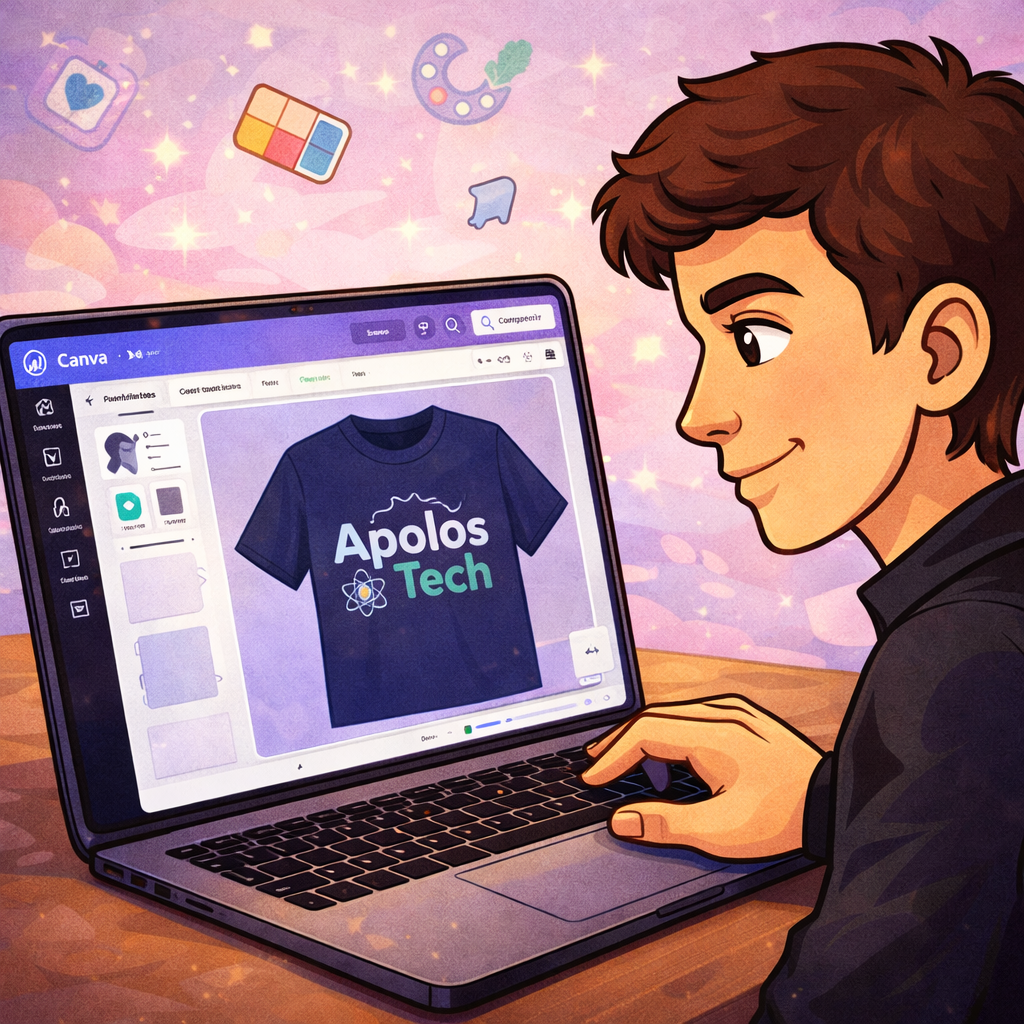
- Visualizar cómo se verá el diseño sobre una playera antes de imprimir.
Es importante aclarar que Canva no sustituye a software profesional como Illustrator para procesos industriales, pero sí es suficiente para tirajes pequeños, emprendimientos iniciales y pruebas de diseño.
Trucos
- Usa fondos transparentes al exportar para evitar cuadros blancos al imprimir.
- Diseña siempre en un lienzo más grande de lo que crees necesario y ajusta después.
- Duplica tu diseño antes de exportar para tener una versión editable de respaldo.
Guía principal paso a paso
- Accede a Canva
- Ve a: canva.com
- Inicia sesión con Google, correo o Facebook.
- Crea el lienzo correcto
- En la barra superior, escribe “Playera” o “Camiseta”.
- Selecciona una plantilla o haz clic en Crear un diseño → Tamaño personalizado.
- Medida recomendada inicial: 4500 x 5400 px (vertical).
- Agrega el diseño
- Menú izquierdo → Elementos (formas, ilustraciones).
- Menú izquierdo → Texto para frases o nombres.
- Ajusta colores desde la barra superior.
- Simula la playera
- Menú izquierdo → Plantillas → busca “Mockup playera”.
- Esto es solo visual, no afecta el archivo final.
- Revisa bordes y centrado
- Activa Archivo → Mostrar reglas y guías.
- Evita colocar texto muy cerca de los bordes.
- Exporta correctamente
- Botón Compartir → Descargar.
- Formato recomendado: PNG
- Activa Fondo transparente (requiere Canva Pro).
- Si no tienes Pro, usa fondo del color de la playera.
Errores comunes y soluciones
- El diseño sale borroso al imprimir
Solución: Aumenta el tamaño del lienzo antes de empezar. No escales después. - Aparece un fondo blanco no deseado
Solución: Exporta con fondo transparente o elimina el fondo manualmente. - Los colores impresos no coinciden
Solución: Usa colores sólidos y evita degradados complejos. - El texto se ve pequeño en la playera
Solución: Prueba imprimir en hoja tamaño real antes de producción. - La imprenta rechaza el archivo
Solución: Exporta en PDF para impresión si lo solicitan. - Elementos cortados en los bordes
Solución: Deja márgenes de seguridad de al menos 2 cm.
Tabla comparativa
| Característica | Canva | Software profesional |
|---|---|---|
| Curva de aprendizaje | Baja | Alta |
| Uso en playeras | Básico–intermedio | Avanzado |
| Exportación rápida | Sí | Sí |
| Control de color CMYK | No | Sí |
| Ideal para emprender | Sí | Depende |
Seguridad y legalidad
Canva es una plataforma legal y segura. Sin embargo:
- Revisa siempre la licencia de los elementos usados.
- No todos los gráficos gratuitos pueden usarse para venta masiva.
- Evita usar marcas registradas o personajes protegidos.
Consejos
- Diseña pensando en un solo color de playera primero.
- Guarda versiones numeradas del diseño.
- Consulta con la imprenta antes de producir en volumen.
- Menos elementos suelen imprimir mejor en tela.
Preguntas mas frecuentes
¿Canva sirve para vender playeras?
Sí, para emprendimientos pequeños y diseños sencillos, respetando licencias.
¿Necesito Canva Pro?
No es obligatorio, pero facilita fondos transparentes y exportación.
¿Puedo usar Canva desde el celular?
Sí, aunque para diseño textil es más cómodo en computadora.
¿El diseño queda listo para serigrafía?
Depende de la imprenta. Algunas aceptan PNG, otras PDF.
¿Canva maneja CMYK?
No. Trabaja en RGB, lo cual puede alterar colores impresos.
¿Puedo usar mis propias imágenes?
Sí, desde Subidos → Subir archivos.
Mi experiencia: 2 años diseñando playeras con Canva
Después de 24 meses creando diseños tanto para uso personal como para pequeños proyectos de emprendimiento, he comprobado que Canva ha pasado de ser una herramienta «simple» a una solución profesional para el diseño textil.
- Herramienta: Canva (Versiones Free y Pro).
- Tiempo de prueba: 2 años y actualmente en uso.
- Resultado: Diseños de alta calidad listos para impresión (DTF, Serigrafía y Vinil).
Resultados obtenidos tras el uso prolongado:
- Exportación en alta resolución: El resultado más crítico fue aprender a usar el formato PDF para impresión y la descarga en PNG con fondo transparente (Pro). Esto evita que el diseño se vea pixelado al estamparlo, logrando una nitidez profesional en la tela.
- Versatilidad de estilos: Durante este tiempo, el resultado de combinar la biblioteca de elementos con mis propias fuentes fue la creación de una línea gráfica única. No parece «hecho en plantilla» si sabes capas de elementos y ajustar colores.
- Ahorro en software complejo: Tras dos años, el resultado es que dejé de depender de programas pesados como Illustrator para diseños vectoriales básicos. Canva resuelve el 90% de las necesidades de diseño de playeras en una fracción del tiempo.
- Maquetas (Mockups) realistas: El resultado de usar la función «SmartMockups» de Canva fue poder visualizar cómo quedaría la playera en una persona real antes de imprimirla. Esto me ahorró mucho dinero en pruebas de impresión fallidas.
- Separación de colores eficiente: Para trabajos de serigrafía, el resultado de usar la paleta de colores de Canva es que facilita al impresor la separación de tintas, manteniendo la fidelidad del diseño original desde la pantalla a la prenda física.
Conclusion
Canva es una opción práctica para crear diseños de playeras sin complicaciones técnicas, ideal para pruebas, uso personal y pequeños proyectos. No es la herramienta adecuada si necesitas control total de color o producción industrial, pero cumple bien cuando se usa con criterio. Si entiendes sus límites y sigues los pasos correctos, puedes obtener resultados funcionales y presentables sin invertir en software complejo.
¿Te fue útil este artículo?
Tu opinión ayuda a que Apolos Tech siga mejorando.