




Qué sigue después de limpiar Android con SD Maid
En la primera parte ya aplicaste el método de diagnóstico, limpieza segura y eliminación de duplicados usando SD Maid o SD Maid 2/SE. También viste cómo identificar restos de aplicaciones, caché innecesaria y archivos duplicados que ocupaban espacio sin que lo notaras.
Ahora toca ir un paso más allá: optimizar el mantenimiento del almacenamiento, aprovechar funciones avanzadas que muchos usuarios no activan y aprender a resolver problemas cuando la limpieza no funciona como debería.
Esta segunda parte se enfoca en configuración avanzada, automatización, solución de errores y control técnico del almacenamiento en Android, para que el problema del espacio lleno no vuelva a repetirse.

Configuración avanzada y funciones ocultas
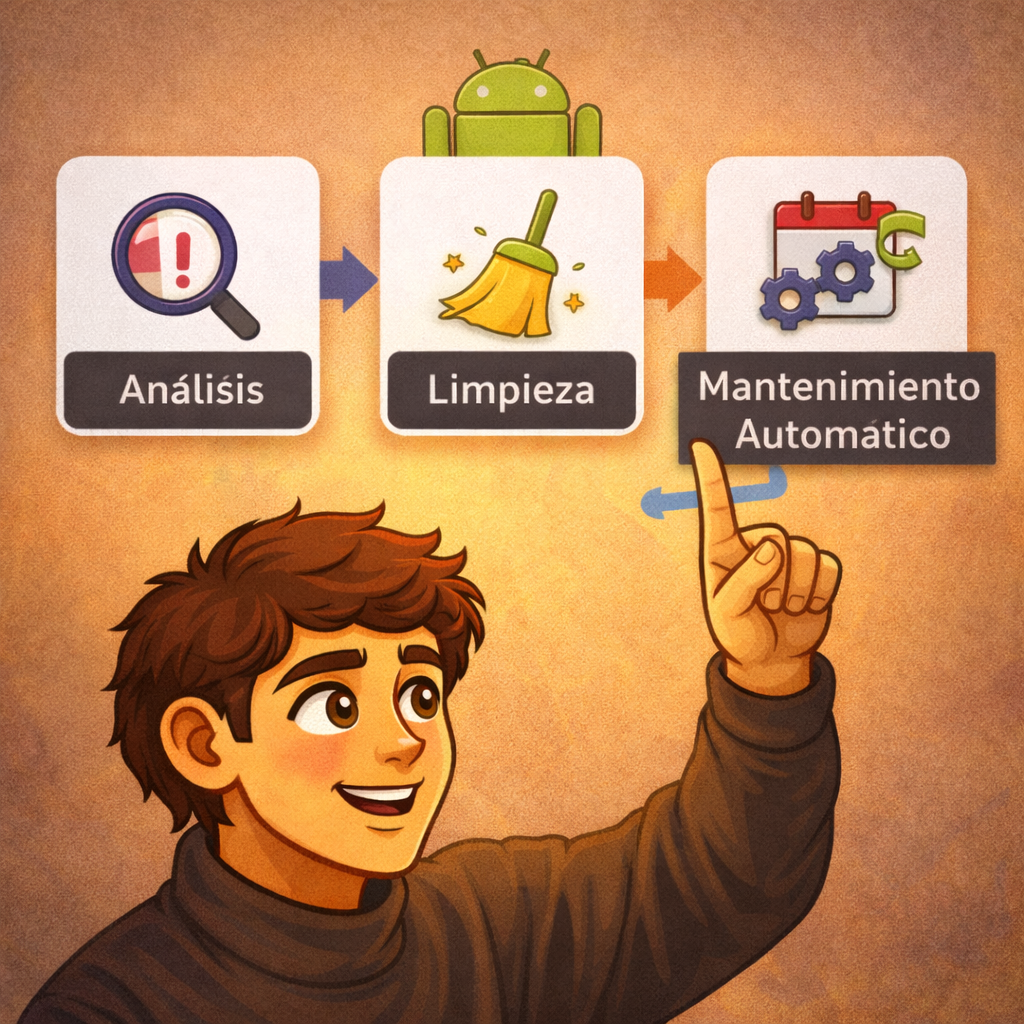
Muchos usuarios utilizan SD Maid solo para limpiar caché o restos de apps, pero la herramienta incluye opciones avanzadas que permiten automatizar el mantenimiento del sistema.
Programador de tareas (Scheduler)
En SD Maid 2/SE puedes programar limpiezas automáticas para evitar acumulación de archivos temporales.
Ruta general:
SD Maid → Scheduler → Create Task
Desde aquí puedes seleccionar qué módulos ejecutar automáticamente:
- AppCleaner (limpieza de caché)
- SystemCleaner (archivos temporales del sistema)
- CorpseFinder (restos de apps)
Lo recomendable es:
- Caché: cada semana
- Temporales del sistema: cada 10–15 días
- Restos de apps: una vez al mes
Según la documentación oficial de Android, las apps pueden generar archivos temporales continuamente, por lo que el mantenimiento periódico ayuda a evitar saturación del almacenamiento (developer.android.com).
Filtrado avanzado en Storage Analyzer
El Analizador de almacenamiento permite aplicar filtros que no muchos usuarios utilizan:
Opciones útiles:
- Filtrar por tamaño mínimo
- Ordenar por fecha de modificación
- Detectar archivos olvidados
Esto ayuda a encontrar archivos grandes como:
- videos descargados
- backups antiguos
- archivos APK olvidados
Trucos de nivel experto
Estos pequeños ajustes permiten aprovechar mejor SD Maid y mantener el almacenamiento bajo control.
• Escanea solo carpetas problemáticas
En lugar de analizar todo el sistema, entra a:
Storage Analyzer → seleccionar carpeta específica
Ejemplos útiles:
- WhatsApp/Media
- Downloads
- DCIM
Esto acelera el escaneo y evita resultados innecesarios.
• Detecta archivos fantasma después de actualizaciones
Algunas actualizaciones de apps dejan archivos viejos.
Ruta:
SystemCleaner → Advanced Scan
Aquí aparecen temporales creados durante instalaciones o actualizaciones.
• Revisa archivos APK duplicados
En Descargas es común encontrar instaladores repetidos.
Ruta:
Storage Analyzer → ordenar por tipo de archivo → APK
Eliminar estos instaladores puede liberar bastante espacio.
Guía paso a paso: cómo programar limpieza automática en Android
Automatizar el mantenimiento es una de las funciones más útiles de SD Maid 2/SE.
Paso 1: abrir el programador
Abre la app.
Ir a:
SD Maid → Scheduler
Paso 2: crear tarea
Selecciona:
Create Task
Elige qué módulos ejecutar.
Paso 3: elegir frecuencia
Recomendación técnica:
- AppCleaner → semanal
- SystemCleaner → quincenal
- CorpseFinder → mensual
Paso 4: guardar tarea
Presiona Save.
Desde ese momento la app ejecutará limpiezas automáticamente.
Según Google, la limpieza periódica ayuda a evitar que el almacenamiento lleno afecte actualizaciones o rendimiento del sistema (support.google.com/android).
Resolución de errores técnicos
Aunque SD Maid es estable, algunos usuarios encuentran errores al usarlo.
Error 1: la app no detecta archivos
Causa
Permisos de almacenamiento restringidos.
Solución
Ir a:
Ajustes → Apps → SD Maid → Permisos → Archivos y multimedia → permitir acceso.
Error 2: Storage Analyzer tarda demasiado
Causa
Escaneo completo en almacenamiento grande.
Solución
Analizar solo carpetas específicas.
Error 3: limpieza no libera espacio
Causa
Archivos grandes siguen en Descargas o DCIM.
Solución
Revisar manualmente:
Ajustes → Almacenamiento → Archivos grandes.
Error 4: CorpseFinder no muestra resultados
Causa
No hay restos recientes.
Solución
Es normal si el sistema gestiona correctamente las carpetas.
Error 5: error de acceso a carpeta
Causa
Restricciones de Android 11+.
Solución
Seleccionar manualmente la carpeta cuando el sistema lo solicite.
Error 6: la app se cierra durante el análisis
Causa
Falta de memoria disponible.
Solución
Cerrar apps en segundo plano antes de ejecutar el análisis.
Seguridad
Cuando se utilizan apps que acceden al almacenamiento del dispositivo es importante considerar seguridad.
Buenas prácticas:
- Descargar SD Maid únicamente desde Google Play
- Verificar el desarrollador
Google recomienda instalar apps solo desde fuentes confiables para evitar software malicioso que pueda acceder a archivos personales (support.google.com/googleplay).
Además:
- No conceder permisos innecesarios
- Revisar los permisos antes de instalar herramientas de limpieza
Esto garantiza que el uso de SD Maid sea seguro
Tabla comparativa de herramientas de limpieza en Android
| Herramienta | Tipo de limpieza | Ventaja principal | Limitación |
|---|---|---|---|
| SD Maid 2/SE | Limpieza profunda | Detecta restos de apps | Requiere revisar resultados |
| Files by Google | Limpieza automática | Fácil de usar | Menos control técnico |
| Administrador de almacenamiento Android | Control manual | Integrado en el sistema | No detecta duplicados |
| Limpiadores de fabricantes | Limpieza básica | Integrado en el teléfono | Funciones limitadas |
Preguntas mas frecuentes
¿SD Maid funciona sin conexión a internet?
Sí. El análisis del almacenamiento se realiza directamente en el dispositivo.
¿Puede dañar archivos del sistema?
No si usas solo las opciones marcadas como seguras.
¿Es necesario usar root?
No. Las funciones principales funcionan sin root.
¿La limpieza mejora el rendimiento del celular?
Puede mejorar la fluidez cuando el almacenamiento está casi lleno.
¿Qué pasa si elimino caché de redes sociales?
Las apps regenerarán esos archivos automáticamente.
¿Cuánto espacio se puede liberar normalmente?
Depende del uso del teléfono, pero muchos usuarios liberan entre 1 GB y 5 GB tras una limpieza completa.
Veredicto final de uso
SD Maid es una herramienta eficaz cuando necesitas control técnico del almacenamiento en Android. Es especialmente útil si:
- instalas y desinstalas muchas apps
- tu almacenamiento es limitado
- necesitas encontrar archivos ocultos o duplicados

Sin embargo, si solo buscas una limpieza rápida sin revisar archivos manualmente, opciones como Files by Google o el administrador de almacenamiento del sistema pueden ser suficientes.
La clave está en usar la herramienta adecuada para cada situación. SD Maid destaca cuando el objetivo es entender exactamente qué está ocupando espacio en tu dispositivo y eliminarlo con precisión.
¿Te fue útil este artículo?
Tu opinión ayuda a que Apolos Tech siga mejorando.







[…] CONTINUAR AL SIGUIENTE PASO ➔ […]