


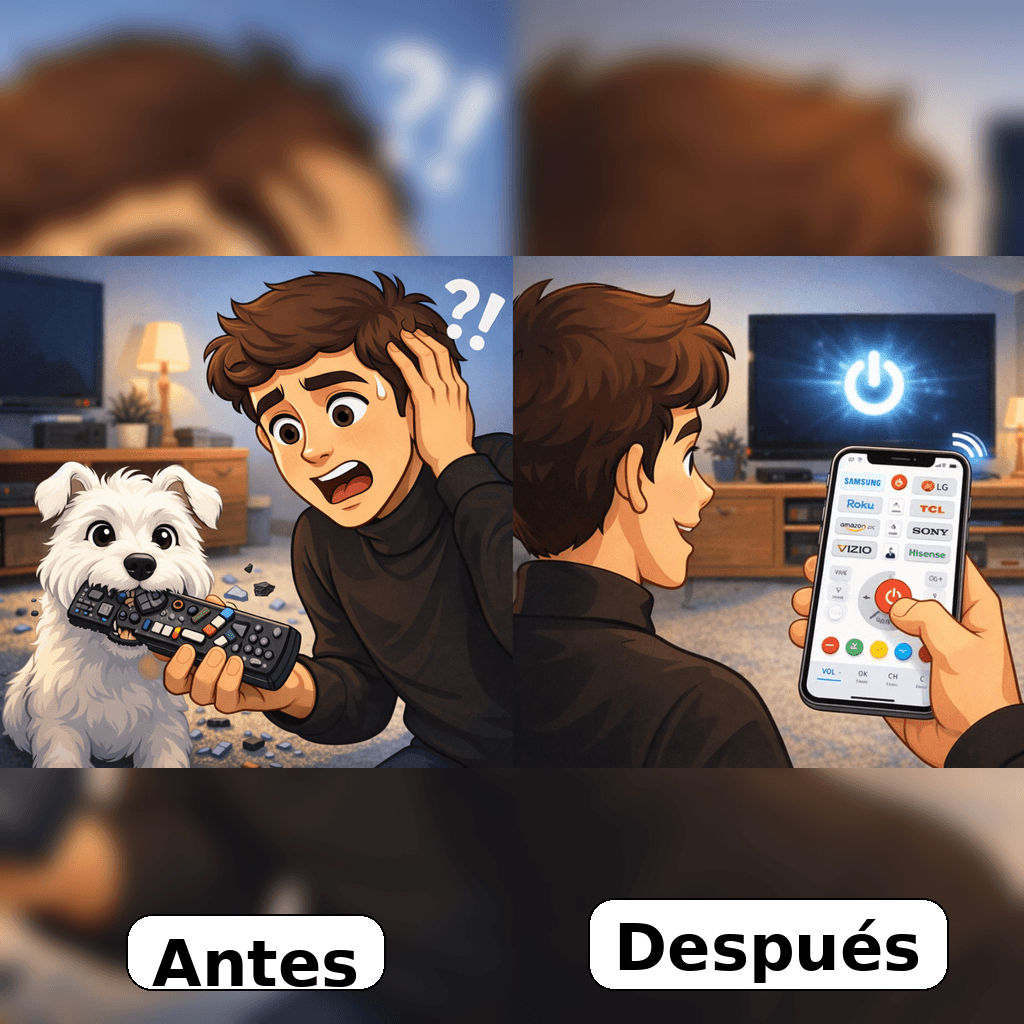

Control universal para TV desde el celular: cómo recuperar el mando
Perder el control de la TV es de esas cosas que parecen pequeñas… hasta que quieres bajar el volumen rápido, escribir una búsqueda en YouTube o cambiar de HDMI y terminas levantándote cada 2 minutos. Me pasó peor: encontré el control mordido y con botones muertos, así que tuve que sobrevivir con los botones laterales del televisor (una tortura). Lo que me sacó del apuro fue usar el celular como control universal para TV. Pero ojo: no todos los teléfonos ni todas las teles funcionan igual. Aquí te dejo un método realista para identificar tu caso (Wi-Fi o infrarrojo), configurarlo bien desde el inicio y evitar los errores típicos que hacen que muchos digan “no sirve”.
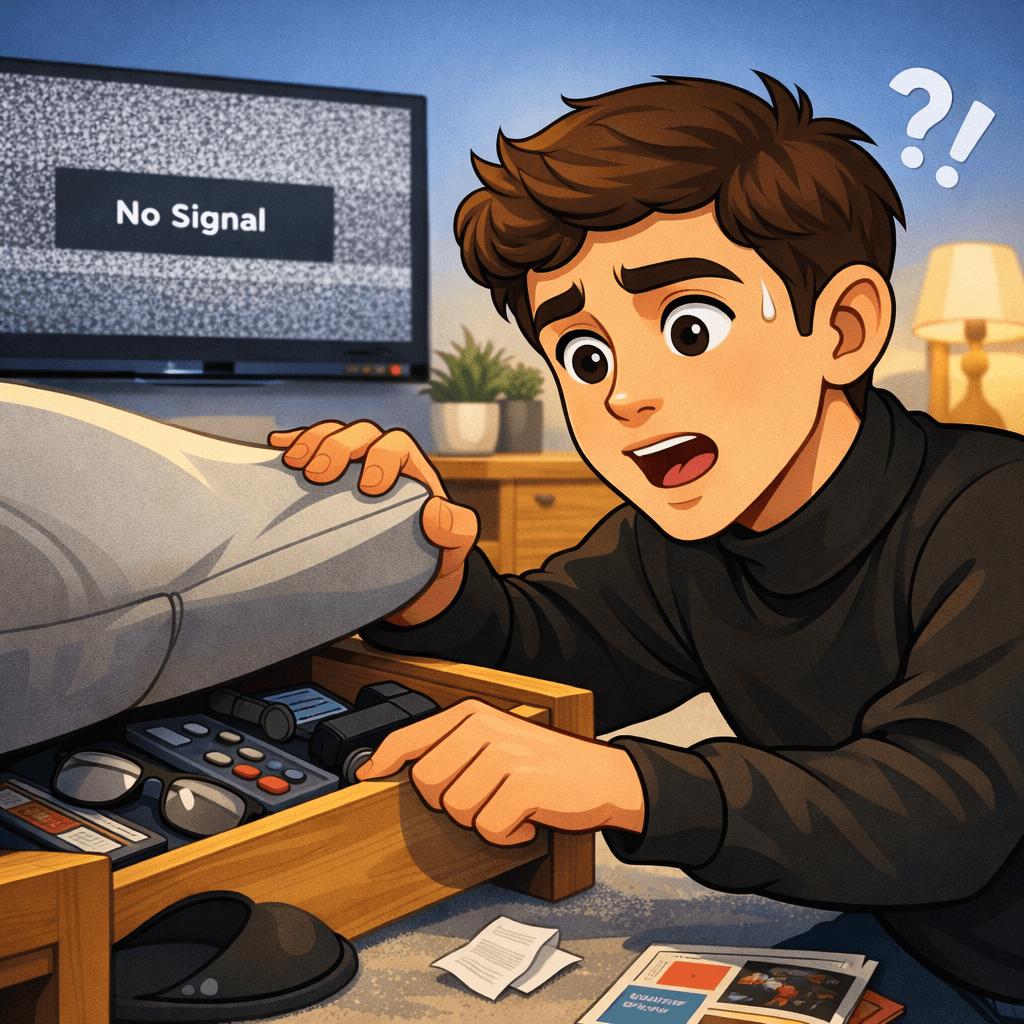
Trucos útiles para que sí funcione desde el primer día
- Diagnostica primero: si tu celular NO tiene infrarrojo, solo te funcionará por Wi-Fi (Smart TV o TV con app oficial).
- Escribe con teclado del móvil: si tu app lo permite, usar el teclado del celular para buscar series es el “upgrade” más grande.
- Guarda perfiles por habitación: “Sala”, “Cuarto”, “Cocina” para no mandar comandos a la TV equivocada.
Diagnóstico rápido: ¿tu TV se controla por Wi-Fi o por infrarrojo?
Caso A: Control por Wi-Fi (Smart TV)
Normalmente aplica si tu TV tiene apps como Netflix/YouTube integradas y se conecta a internet. El celular y la TV deben estar en la misma red Wi-Fi.
Caso B: Control por infrarrojo (IR)
Aplica si tu teléfono trae emisor infrarrojo (IR blaster). Es común en algunos Android (depende de marca/modelo). Aquí NO necesitas internet, pero sí apuntar al sensor de la TV.
Caso C: Ni Wi-Fi ni IR
Si tu TV es vieja (no Smart) y tu celular no tiene IR, una app sola no hará magia. En ese caso, la salida realista es:
- Comprar un control universal físico, o
- Usar un adaptador IR por Wi-Fi (un “hub” que aprende señales).
Guía paso a paso para configurar tu celular como control universa
1) Identifica tu camino (Wi-Fi o IR)
- Revisa si tu TV tiene Wi-Fi y apps integradas (Smart TV).
- Revisa si tu celular tiene IR (busca en especificaciones del modelo o revisa si tiene “Control remoto/IR” en apps del fabricante).
- Decide: Wi-Fi (Smart TV) o IR (teléfono con infrarrojo).
2) Si tu TV es Smart: vincula por Wi-Fi
- Conecta la TV y el celular a la misma red Wi-Fi (misma banda si tu router separa 2.4 GHz y 5 GHz).
- Abre una app compatible:
- En Android, muchas TVs con Google/Android TV permiten usar control desde la app Google TV (cuando está disponible) o desde funciones integradas del sistema (depende del modelo).
- En iPhone con Apple TV, el control suele estar en el Centro de control como “Apple TV Remote” (según versión de iOS).
- En TVs de marca, suele haber app oficial (por ejemplo, LG ThinQ para LG compatibles).
- Dentro de la app, busca “Control remoto / Remote / Conectar dispositivo”.
- Selecciona tu TV cuando aparezca.
- Confirma el emparejamiento (a veces aparece un código en la TV).
3) Si tu celular tiene infrarrojo: configura por códigos (IR)
- Instala una app de control IR (preferentemente del fabricante del teléfono si ya viene integrada).
- En la app, elige “TV” → selecciona la marca (Samsung/LG/Sony/Hisense, etc.).
- La app probará códigos: apunta el teléfono a la TV y prueba “Power” o “Vol+”.
- Cuando la TV responda, confirma “Sí funcionó” y guarda el perfil.
- Prueba botones clave: Volumen, Mute, Input/Source, Flechas, OK, Home.
4) Crea atajos para que sea realmente cómodo
- Renombra el perfil: “TV Sala”, “TV Cuarto”, etc.
- Activa accesos rápidos si existen (Netflix/YouTube/Home).
- Si tu app permite, pon un widget en pantalla principal.
Tabla comparativa: qué opción conviene según tu caso
| Opción | Requisitos reales | Ventaja concreta | Límite típico |
|---|---|---|---|
| App por Wi-Fi | Smart TV + celular en la misma red | Teclado del móvil, navegación rápida | Si cambia el Wi-Fi, toca re-vincular |
| App por IR | Celular con infrarrojo + TV con sensor IR | No usa internet, funciona con TVs “viejas” | Debes apuntar; a veces no mapea todos los botones |
| App oficial de marca | TV compatible + cuenta (a veces) | Mejor integración, menos fallos | Solo funciona con esa marca/modelos |
| Control universal físico | Casi cualquier TV | No depende del celular | Se pierde igual; configuración manual |
| Adaptador IR por Wi-Fi | Hub + configuración | Convierte TV vieja en “controlable” | Compra extra + configuración inicial |
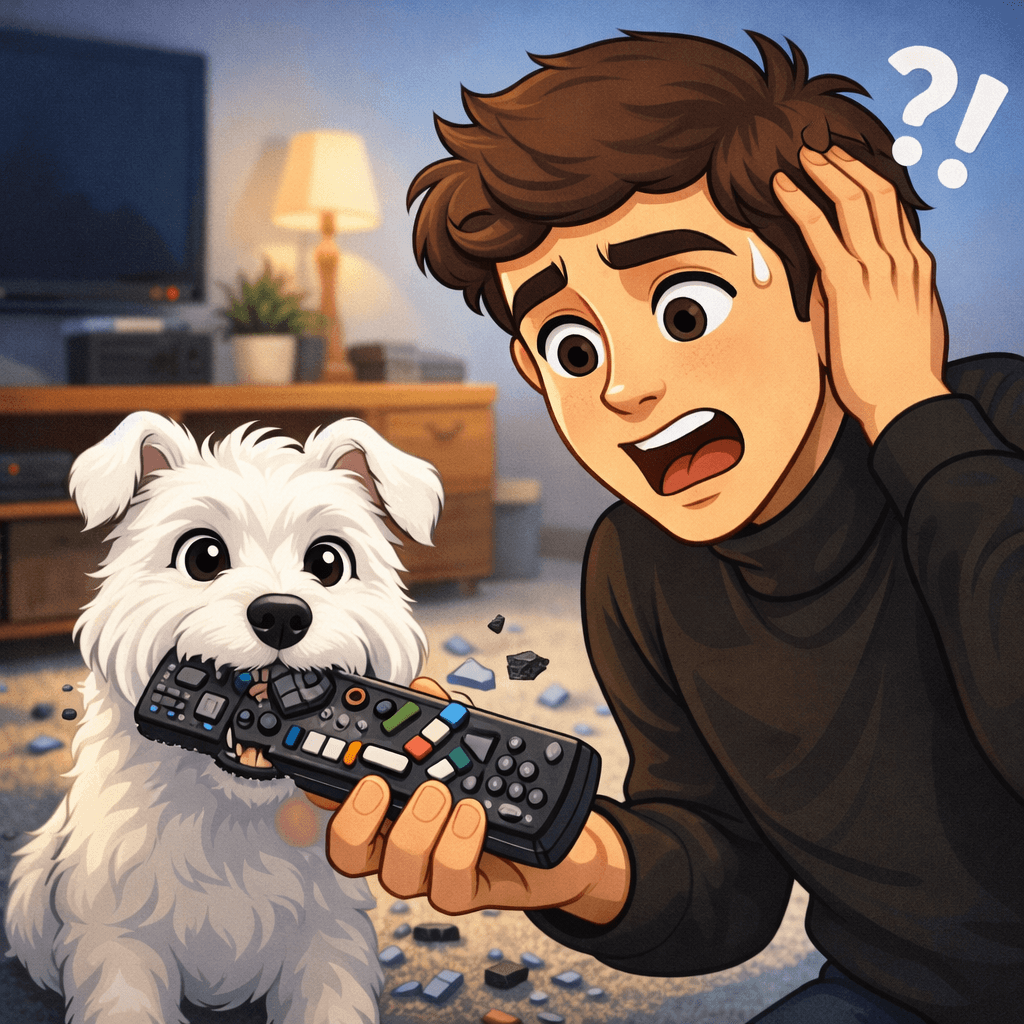
Errores comunes y soluciones que evitan que tires la app
- La TV no aparece para vincular (Wi-Fi)
- Causa: celular en datos móviles o TV en otra red (o red de invitados).
- Solución: conecta ambos al mismo Wi-Fi y repite “Buscar dispositivos”.
- Se vincula, pero el control no responde
- Causa: permisos de red local / Bluetooth (según app), o modo ahorro de energía cerrando la app.
- Solución: permite permisos necesarios y desactiva “Optimización de batería” para esa app.
- Funciona encendido, pero no cambia Input/HDMI
- Causa: perfil incorrecto o limitación del control por software.
- Solución: prueba otro “layout” dentro de la misma app o usa app oficial de la marca si existe.
- Con IR no hace nada aunque “envíe señal”
- Causa: tu celular no tiene infrarrojo o no estás apuntando al sensor.
- Solución: confirma IR en especificaciones y apunta directo (sin obstáculos) a 1–3 metros.
- Anuncios que aparecen en el peor momento
- Causa: app gratuita con publicidad agresiva.
- Solución: cambia a una alternativa con mejor reputación o usa app oficial (cuando aplique). Si existe modo premium sin anuncios, valora si lo usas diario.
- Dejó de funcionar después de cambiar la contraseña del Wi-Fi
- Causa: la TV quedó “desvinculada” de la app.
- Solución: reconecta TV al nuevo Wi-Fi y vuelve a emparejar desde cero (tarda 1–2 minutos).
- La TV responde lento (lag)
- Causa: señal Wi-Fi débil o router saturado.
- Solución: acerca la TV al router, usa banda 2.4 GHz si hay paredes, o reinicia router/TV.
✅ Probado por mí
Después de 5 meses usando mi Honor X7b como mando principal, el control físico de la tele terminó en un cajón. Lo que empezó como un «por si acaso» se volvió mi forma fija de manejar la televisión.
- Dispositivo: Honor X7b.
- Herramienta: Control Remoto Universal (Infrarrojos/Wi-Fi).
- Tiempo de prueba: 5 meses.
- Resultado: Búsquedas instantáneas: Usas el teclado del celular para escribir nombres de pelis, eliminando el lento cursor de la tele.
- Control sin límites: Gracias al Wi-Fi, manejas la TV desde otras habitaciones (como la cocina) sin necesidad de apuntar directamente.
- Atajos inteligentes: Con un toque enciendes la tele y abres apps específicas (como YouTube), ahorrando pasos.
- Navegación fluida: La pantalla del móvil actúa como un mouse de laptop, haciendo que navegar por internet en la TV sea mucho más fácil.
- Ahorro total: Eliminaste por completo la necesidad de comprar pilas y el problema de perder el mando físico.
Seguridad y legalidad
- Descarga apps solo de tiendas oficiales (Google Play / App Store) y evita APKs “milagro”.
- Revisa permisos: un control remoto no debería pedir acceso a SMS o contactos sin razón.
- Si usas Wi-Fi, mantén tu red protegida (contraseña fuerte) y evita vincular la TV en redes públicas.
- En TVs Smart, prioriza apps oficiales del fabricante cuando existan.
Fuentes oficiales recomendadas (para confirmar compatibilidad)
- Google TV: ayuda oficial sobre usar el teléfono como control (según disponibilidad por región/modelo).
- Apple Support: Apple TV Remote (Centro de control en iPhone/iPad).
- LG: soporte de LG ThinQ para TVs compatibles.
Dudas mas frecuentes
¿Sirve en cualquier TV?
No. Para Wi-Fi necesitas Smart TV (o TV compatible con app oficial). Para IR necesitas un celular con infrarrojo y una TV con receptor IR.
¿Cómo sé si mi celular tiene infrarrojo?
Depende del modelo. Revísalo en las especificaciones oficiales del teléfono o busca “IR blaster / emisor infrarrojo” del modelo exacto.
¿Funciona sin internet?
Sí, si es por IR. Por Wi-Fi, requiere la red local (y normalmente que la TV esté conectada).
¿Puedo controlar varias teles con el mismo celular?
Sí. Lo ideal es guardar perfiles por nombre: “Sala”, “Cuarto”, etc.
¿Qué hago si solo funciona el botón de encendido?
Cambia de “layout/código” dentro de la app (IR) o usa una app oficial de marca (Wi-Fi) si tu TV la soporta.
¿Gasta mucha batería?
Moderado. En Wi-Fi, si dejas la app abierta mucho tiempo, sí se nota. La solución simple: úsala y ciérrala, o crea un widget para abrir rápido.
¿Hay riesgo de seguridad por controlar la TV con el celular?
El riesgo principal es instalar apps dudosas. Con apps oficiales y permisos razonables, el riesgo es bajo.
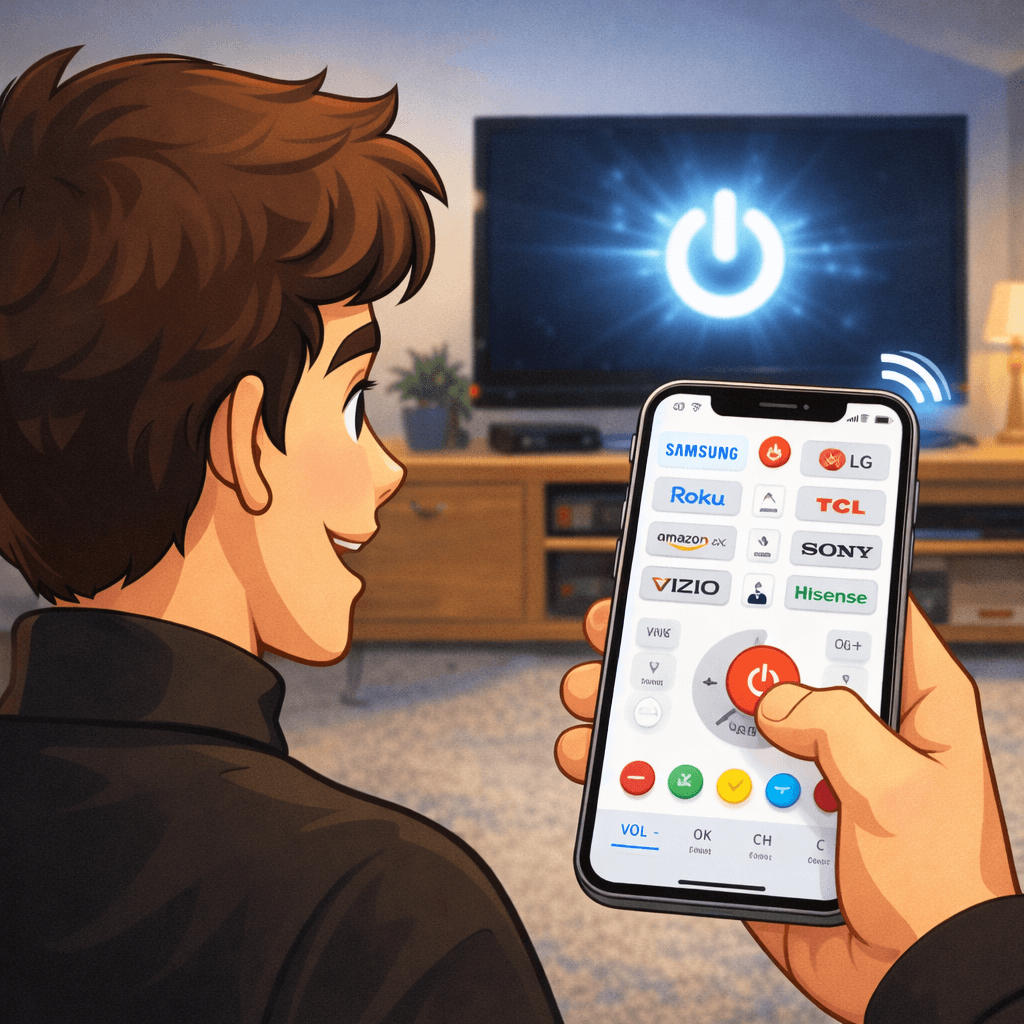
Por qué un control universal en el celular sí vale la pena
Un control universal para TV en el celular no es solo un “parche” cuando se pierde el mando: bien configurado, es más rápido para buscar contenido, más cómodo para controlar varias teles y te ahorra comprar controles caros. La clave es no improvisar: primero identifica si tu caso es Wi-Fi o infrarrojo, configura con paciencia una vez, guarda perfiles y prueba botones antes de darlo por hecho. Si mañana vuelves a perder el control físico, ya no es tragedia: tu mando real estará en el bolsillo.
¿Te fue útil este artículo?
Tu opinión ayuda a que Apolos Tech siga mejorando.







Los botones no andan
Es normal de un control normal, te recomiendo instalar uno para celular
Necesito bajar dos controles de tv.uno de marca haier y el otro cyberlla
Ayuda con mi televisor
hola que problema tienes?
ver
Lo necesito urgente
te recomiendo la app que esta en la play::: universal remote control tv o Control remote universal tv una de esas 2
Mi control se perdió
que : Utiliza el universal
Hola
Control tv
Control tv
Control tv
te recomiendo la app que esta en la play::: universal remote control tv o Control remote universal tv una de esas 2
Para manejar en televisión con el teléfono
No me sirve el control
Tu celular cuenta con infrarrojo?