



Cómo usar la cámara como fondo sin destruir batería ni privacidad
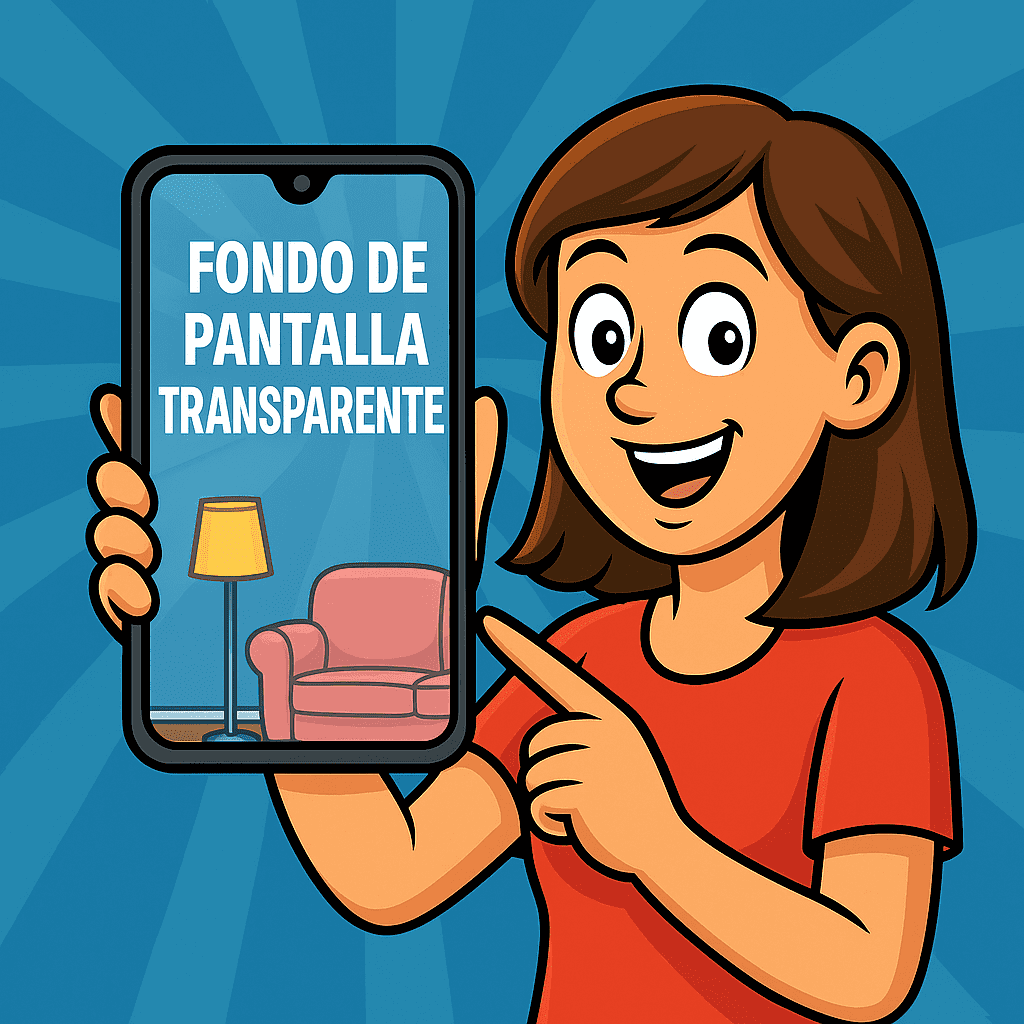
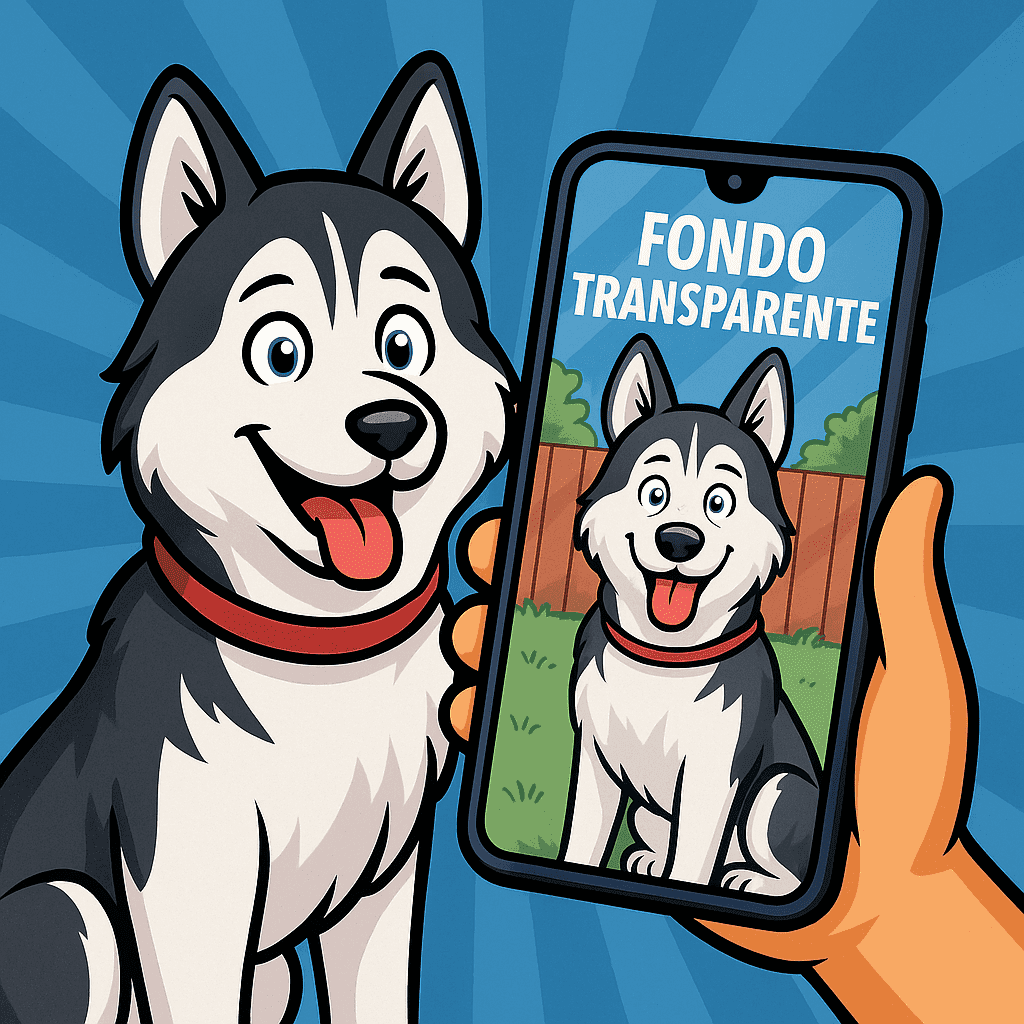
Cuando tu fondo de pantalla ya no te sorprende, el problema no es que te falte “creatividad”: es que el wallpaper fijo se vuelve invisible con los días. Por eso el efecto de “pantalla transparente” llama tanto la atención: parece que los íconos flotan encima de la mesa, la calle o el teclado, como si el teléfono no tuviera fondo. La realidad es más simple (y más útil): es un live wallpaper que muestra lo que capta la cámara como fondo. Bien configurado, se ve espectacular; mal configurado, puede gastar más batería de lo necesario o incomodarte por el tema de la privacidad. Aquí lo vas a activar con método, con ajustes concretos y con un plan para usarlo solo cuando vale la pena.
✅ Probado por mí
Puse a prueba la app de Fondos de Pantalla en Vivo para evaluar si la belleza visual de los fondos animados comprometía la fluidez del sistema o la duración de la batería en tres dispositivos con diferentes capacidades.
- Dispositivo: Infinix X6728, Xiaomi Poco M4 Pro y Honor X7b
- Fecha de prueba: 01/10/2025
- Resultado: La experiencia fue visualmente impactante, especialmente en el Xiaomi Poco M4 Pro gracias a la calidad de su panel, donde los colores y las transiciones se vieron extremadamente nítidos. En el Honor X7b, la app aprovechó muy bien el tamaño de la pantalla, manteniendo una tasa de frames estable sin ralentizar las animaciones de la interfaz.
- En el Infinix X6728, me sorprendió que, a pesar de ser un fondo animado constante, la multitarea no se vio afectada. El punto más importante fue el consumo de batería
Lo que vas a lograras con la app
- Montar un fondo transparente real (cámara como fondo) que se vea “futurista” y cambie según el lugar donde estés.
- Ajustarlo para que sea usable (sin distracción excesiva) y con el menor impacto posible en batería y temperatura.
- Tener control de permisos y saber cuándo conviene apagarlo para evitar sustos con la cámara activa.
Qué es un “fondo transparente” y qué NO es
Es un efecto visual basado en live wallpaper
Un fondo transparente no vuelve tu pantalla de cristal. Lo que pasa es esto:
- La app se instala como fondo de pantalla en vivo (live wallpaper).
- La cámara (normalmente la trasera) muestra video en tiempo real.
- Ese video se renderiza como fondo, y encima van tus íconos/widgets.
En Android, los live wallpapers se implementan como un servicio (WallpaperService) que dibuja el fondo detrás de las apps de la pantalla de inicio.
NO es “invisible” ni “sin consumo”
La cámara trabajando + animación constante = más consumo que un fondo estático. Y aunque muchas veces el wallpaper solo corre cuando estás en la pantalla de inicio, si lo usas mucho, lo vas a notar.
Lo bueno, lo regular y lo que casi nadie te dice
Ventajas reales
- Efecto wow instantáneo: la gente pregunta porque no es común.
- Tu fondo cambia solo: casa, calle, transporte… el entorno se vuelve wallpaper.
- Se ve brutal para videos cortos (reels/shorts) de personalización.
Límites y desventajas
- Batería: sube el consumo frente a un fondo fijo (sobre todo con brillo alto).
- Calor: puede sentirse más tibio cerca de la cámara en sesiones largas.
- Privacidad: aunque muchas apps “solo muestran” y no guardan, estás usando cámara como parte del sistema; hay que revisar permisos.
Tabla rápida: transparente vs otros tipos de fondo (para decidir)
| Tipo de fondo | Impacto visual | Batería | Calor | Riesgo de privacidad |
|---|---|---|---|---|
| Fondo estático | Normal | Bajo | Bajo | Bajo |
| Live wallpaper “normal” (animación) | Medio | Bajo–Medio | Bajo | Bajo |
| Video wallpaper | Alto | Medio | Medio | Bajo–Medio |
| Transparente (cámara) | Muy alto | Medio–Alto | Medio | Medio |
Guía principal paso a paso (con ajustes para que no se vuelva pesado)
1) Elige una app confiable (y evita clones raros)
- Busca en Google Play: “transparent live wallpaper” o “fondo transparente cámara”.
- Revisa: desarrollador, reseñas recientes y fecha de actualización.
- Evita APKs externas (si una app usa cámara, mejor tienda oficial).
Tip: mantén activado Google Play Protect para escaneo de apps y alertas de apps dañinas o inseguras.
2) Revisa permisos antes de activar
- Al abrir la app, lo normal es que pida:
- Cámara (imprescindible para el efecto)
- Permiso para establecer fondo (dependiendo de la app)
- Si pide SMS/Contactos/Ubicación sin razón, mejor no la uses.
En Android puedes revisar y cambiar permisos desde Ajustes > Seguridad y privacidad > Administrador de permisos (o similar).

3) Activa el fondo transparente correctamente
- Dentro de la app, toca “Transparent / Camera wallpaper / Live wallpaper”.
- Verifica en la vista previa que se ve el video de la cámara trasera.
- Pulsa “Establecer fondo” y elige:
- Solo pantalla de inicio (recomendado)
- Evita “pantalla de bloqueo” si tu prioridad es batería/privacidad.
4) Ajustes finos (esto es lo que marca diferencia)
- Calidad/Resolución: pon Media si existe (se ve bien y consume menos).
- FPS/Fluidez: 24–30 fps suele ser suficiente; si tienes opción, baja a “medio”.
- Pausar cuando no se ve: activa “Pause when screen off / Pause when not visible”.
- Buenas prácticas de live wallpaper recomiendan detener animación cuando no es visible para ahorrar energía.
- Brillo: si lo usas, baja 10–20% el brillo. En OLED, brillos altos drenan más.
5) “Modo show” vs “modo diario” (la forma inteligente de usarlo)
- Modo show (cuando lo quieres lucir): úsalo 30–60 min, graba tu video, enséñalo y listo.
- Modo diario: si lo dejas todo el día, mejor con calidad media y FPS medio.
- Si vas a salir muchas horas: vuelve a fondo normal para ahorrar batería.
Errores comunes y soluciones
- “Se calienta mucho”
Solución: baja FPS/calidad, reduce brillo y no lo uses mientras juegas o con datos + GPS todo el rato. - “La batería baja más rápido de lo normal”
Solución: calidad media, FPS medio, solo en pantalla de inicio, y úsalo por momentos. - “Me distrae demasiado”
Solución: usa un fondo real “tranquilo” (mesa limpia), reduce widgets y evita iconos en exceso. - “Se ve oscuro o granulado”
Solución: mejora iluminación. En lugares oscuros, el efecto pierde magia. - “La app no se queda activa / se pausa sola”
Solución: revisa si el sistema la está optimizando. (No desactives ahorro a lo loco; prueba primero con ajustes internos de pausa.) - “Me preocupa la privacidad”
Solución: revisa permisos en el Administrador de permisos y usa el fondo solo cuando lo necesites. Google explica cómo cambiar permisos por app. - “Instalé una app rara y ahora tengo anuncios”
Solución: desinstala, pasa Play Protect y quédate con apps de Play Store con buena reputación.
Seguridad y legalidad
- Instala solo desde Google Play y revisa reseñas/permiso de cámara con criterio.
- Evita apps que no expliquen qué hacen con la cámara. Aunque muchas “solo muestran”, tú eres responsable de lo que autorizas.
- Si algo te incomoda (cámara siempre activa), úsalo en modo show o desinstálalo sin miedo.
Preguntas frecuentes
¿Esto graba o guarda video?
Depende de la app. Muchas solo muestran la cámara como fondo, pero la única forma segura es revisar la descripción/reseñas y permisos. Si te da mala espina, no la uses.
¿Se puede poner también en pantalla de bloqueo?
A veces sí, pero no lo recomiendo: suele gastar más y es innecesario para el efecto.
¿Consume batería aunque esté en otra app?
En general, los live wallpapers corren cuando estás en la pantalla de inicio; el impacto mayor es cuando lo estás viendo.
¿Funciona en cualquier Android?
Casi siempre sí, pero en teléfonos antiguos puede ir a tirones. En ese caso, baja FPS/calidad o vuelve a fondo normal.
¿Es peligroso para el teléfono por el calor?
Normalmente no, pero si notas calor incómodo, apágalo. El calor constante + brillo alto + uso intenso no es buena combinación.
¿Cómo quito el fondo transparente rápido?
Ve a Ajustes > Fondo de pantalla y elige un fondo estático normal. Es un cambio reversible en segundos.
Un truco visual brutal si lo usas con cabeza

El fondo transparente no mejora tu procesador ni tu cámara, pero sí cambia algo importante: la sensación al desbloquear el teléfono. Si lo ajustas en calidad media, FPS moderado y lo tratas como “modo show” cuando quieres sorprender o grabar contenido, el balance es muy bueno. Y si un día necesitas batería y calma, vuelves a un fondo estático y listo. Pruébalo así: úsalo 30 minutos, calibra y decide si te conviene diario o solo para ocasiones.
¿Te fue útil este artículo?
Tu opinión ayuda a que Apolos Tech siga mejorando.






