


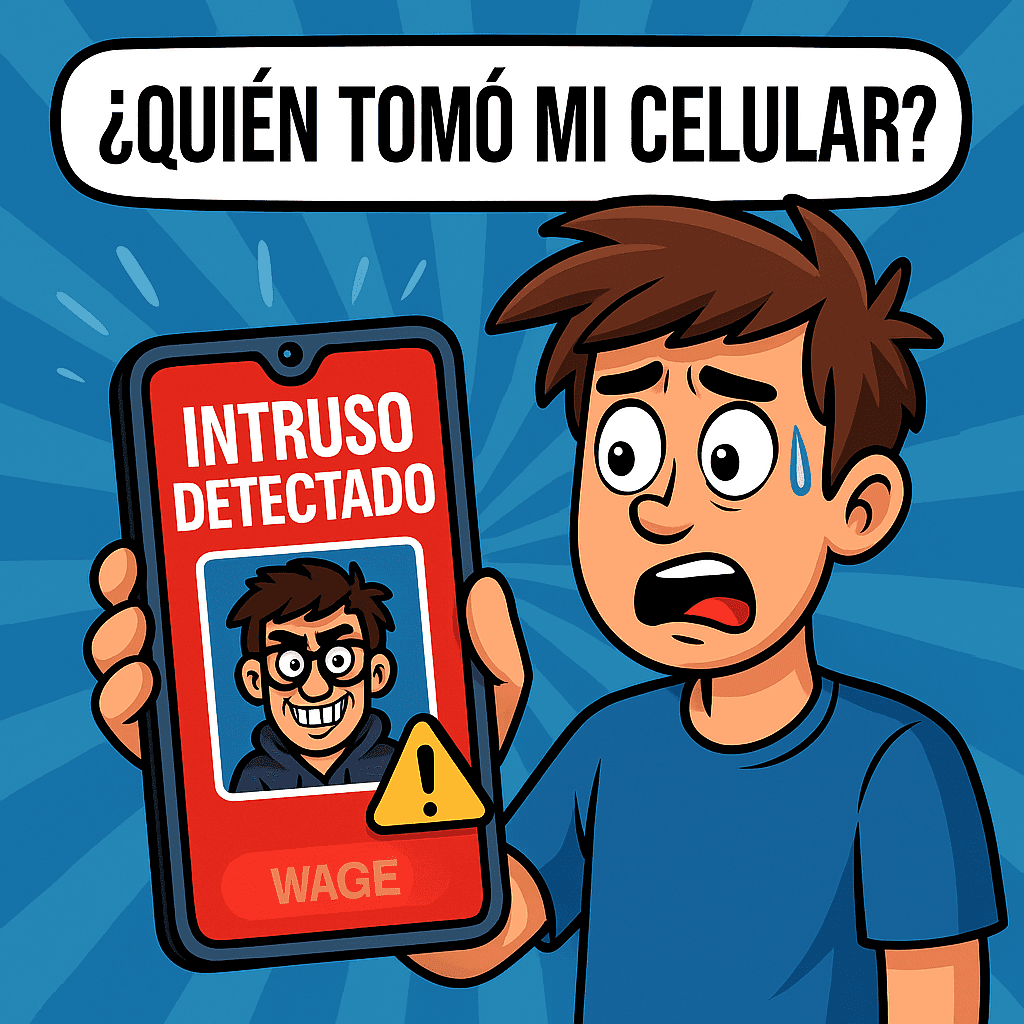

App que toma foto al intruso en Android: cómo configurarla bien y tener evidencia
Sientes que alguien revisa tu celular cuando no estás… y lo peor es que las “señales” siempre son discutibles: aparece un juego que no recuerdas, se abren apps solas, ves anuncios raros o notas cambios en ajustes. Ahí es cuando una app tipo “intruder selfie” tiene sentido: no para espiar a nadie, sino para dejar evidencia cuando alguien intenta desbloquear tu teléfono. Estas apps suelen tomar una foto con la cámara frontal tras X intentos fallidos (o al desbloquear) y guardarla con fecha y hora. Si la configuras con permisos mínimos y buenas prácticas, se vuelve una capa extra de seguridad Android.
✅ Probado por mí
- Dispositivo: Xiaomi Poco M4 Pro
- App: WTMP
- Fecha de prueba: 10/10/2025
- Resultado: La app registró con éxito cada intento de desbloqueo, generando un reporte detallado con la foto del «intruso» capturada por la cámara frontal de forma totalmente silenciosa.
- Lo más impresionante fue el bajo consumo de recursos; a pesar de estar monitoreando el encendido de la pantalla, no afectó la fluidez del sistema ni el rendimiento de otras apps abiertas. Además, el reporte de aplicaciones abiertas tras el desbloqueo permitió saber exactamente qué se revisó en el equipo.
Lo que vas a lograras con la app en la vida real
- Identificar quién intenta desbloquear tu móvil con foto + hora, en vez de “yo creo que…”.
- Detectar intentos repetidos de adivinar PIN/patrón y reaccionar a tiempo (cambiar bloqueo, revisar apps).
- Tener un historial de evidencias (y opcionalmente respaldo) por si alguien borra cosas después.
Antes de instalar: entiende qué hace y qué NO hace
Estas apps funcionan porque Android permite que una app (con permisos) use la cámara y registre eventos relacionados con el bloqueo/uso del dispositivo. Pero ojo con expectativas:
- Sí hace: tomar una foto cuando se cumple una regla (por ejemplo, “3 intentos fallidos”) y guardarla con fecha/hora.
- No hace: impedir físicamente que te revisen el celular si alguien ya sabe tu contraseña o si dejas el teléfono desbloqueado.
- Depende de tu modelo/versión: algunas funciones avanzadas (por ejemplo, “registrar apps abiertas después”) pueden variar o no estar disponibles.
Tabla comparativa: app “intruder selfie” vs medidas oficiales de Android
| Solución | Qué aporta | Qué necesitas | Cuándo conviene |
|---|---|---|---|
| App que toma foto al intruso | Evidencia visual (foto) + historial | Permisos de cámara y almacenamiento; a veces accesibilidad/segundo plano | Cuando sospechas acceso físico y quieres pruebas |
| Bloqueo de pantalla (PIN/patrón/contraseña) | Prevención básica (primera barrera) | Configurarlo en Ajustes | Siempre, es obligatorio |
| Play Protect | Detecta apps dañinas y escanea apps | Play Store (viene activado) | Si te aparecen apps raras o sospechas malware |
| Verificación en dos pasos | Protege tu cuenta aunque vean tu contraseña | Activarla en tu cuenta Google | Para Gmail, fotos, Drive y cuentas críticas |
Guía principal paso a paso (configuración recomendada)
1) Elige una app confiable (y descarta las sospechosas)
- En Google Play, busca términos como “intruder selfie”, WTMP” o “foto intruso”.
- Revisa 3 cosas: desarrollador, reseñas recientes y última actualización.
- Evita apps que prometen “hackear”, “rastrear a alguien” o que piden permisos sin sentido.
2) Refuerza lo básico primero (para que la evidencia tenga sentido)
- Configura un bloqueo de pantalla con PIN/patrón/contraseña (si aún no lo tienes). Android recomienda usar PIN/patrón/contraseña como parte de la seguridad del dispositivo.
- Si usas huella/rostro, mantenlo, pero conserva un PIN fuerte (por si alguien intenta “adivinar” o te observa).
3) Concede SOLO permisos necesarios (y entiéndelos)
- Permite Cámara (sin cámara no hay foto, así de simple).
- Permite almacenamiento/archivos si la app guarda evidencias localmente.
- Si pide permisos extra, revisa desde Ajustes > Privacidad/Permisos. Google explica cómo controlar permisos como cámara y micrófono (permitir, preguntar o denegar).
4) Define cuándo debe tomar la foto (regla anti-falsos positivos)
- Activa “Foto tras intentos fallidos” y ponlo en 2 o 3 intentos (recomendación práctica).
- 1 intento suele llenarte de fotos tuyas si te equivocas una vez.
- Si la app permite “foto al desbloquear”, úsalo solo si de verdad crees que alguien conoce tu código (genera más capturas).
5) Decide dónde se guarda la evidencia (para que no la borren fácil)
- Guarda en “carpeta interna de la app” o “álbum oculto” si existe.
- Si la app tiene opción de respaldo (correo/nube), úsala con moderación (por ejemplo, solo tras intentos fallidos).
- Tip de seguridad: mantén Play Protect activado para reducir riesgo de apps maliciosas.
6) Haz una prueba controlada (sin suposiciones)
- Bloquea el teléfono.
- Mete un PIN incorrecto el número de veces configurado.
- Desbloquea tú y entra a la app → revisa “historial/evidencias”.
- Si tomó tu foto en la prueba, ya está funcionando.
7) Refuerzo final (si la sospecha era real)
- Activa verificación en dos pasos en tu cuenta Google (y en redes/banca). Google indica cómo activarla desde la sección de Seguridad de tu cuenta.
- Revisa apps instaladas y desinstala lo que no reconozcas.
Errores mas comunes y soluciones definitivas
- No toma fotos nunca
Solución: revisa permiso de cámara y almacenamiento; confirma que la regla esté activa (ej. “3 intentos fallidos”). - Toma demasiadas fotos (incluidas tuyas)
Solución: sube el umbral a 2–3 intentos; evita “foto en cada desbloqueo” si no es necesario. - Fotos borrosas u oscuras
Solución: normal si hay poca luz o el móvil está inclinado. Ajusta el lugar donde lo dejas (mesa con luz) o acepta que la evidencia sea parcial. - La app se “duerme” y deja de registrar
Solución: quítala de optimización de batería/ahorro de energía (según tu marca). Esto es típico con apps que necesitan funcionar en segundo plano. - Pide permisos raros (SMS/Contactos/Ubicación)
Solución: desinstala y busca otra. Para una app de foto al intruso, lo lógico es cámara/archivos y quizá notificaciones. - El intruso borra la evidencia
Solución: usa carpeta protegida/oculta o respaldo (si existe). Y, sobre todo, cambia el PIN y cierra sesión en apps sensibles. - Me preocupa la privacidad (mi propia privacidad)
Solución: revisa permisos en Ajustes y usa “preguntar cada vez” o limita el acceso cuando no uses la app, siguiendo las opciones oficiales de permisos. - Sospechas que no es una persona, sino malware
Solución: ejecuta un escaneo con Play Protect y revisa apps “recientes”. Play Protect escanea apps y puede avisarte si detecta algo dañino.
Seguridad y legalidad
- Estas apps están pensadas para proteger tu propio dispositivo, no para instalarlas en teléfonos ajenos ni vigilar a otras personas sin consentimiento.
- Úsalas como evidencia de acceso no autorizado y acompáñalas con medidas oficiales: bloqueo de pantalla, permisos controlados y verificación en dos pasos.
Las preguntas mas frecuentes
¿Esto sirve si alguien ya sabe mi PIN?
Puede tomar evidencia si configuraste “foto al desbloquear”, pero la solución real es cambiar PIN y activar 2FA en cuentas importantes.
¿Funciona con huella o rostro?
Depende de la app y del modelo. Muchas trabajan mejor con intentos fallidos de PIN/patrón.
¿Consume mucha batería?
Un poco más que “nada”, porque vigila eventos. Si ves impacto, sube el umbral de intentos y desactiva extras.
¿Play Protect ayuda en este caso?
Sí, si sospechas que hay apps instaladas sin permiso o malware. Play Protect escanea y puede alertar/inhabilitar apps dañinas.
¿Qué permisos son los mínimos razonables?
Cámara y almacenamiento/archivos. Y revisa permisos desde ajustes, como recomienda Android.
¿Qué hago si veo fotos de alguien cercano?
Primero, cambia tu bloqueo, revisa apps sensibles y habla con límites claros. Evita confrontaciones peligrosas; prioriza tu seguridad.
La app no reemplaza tu seguridad, pero te da pruebas
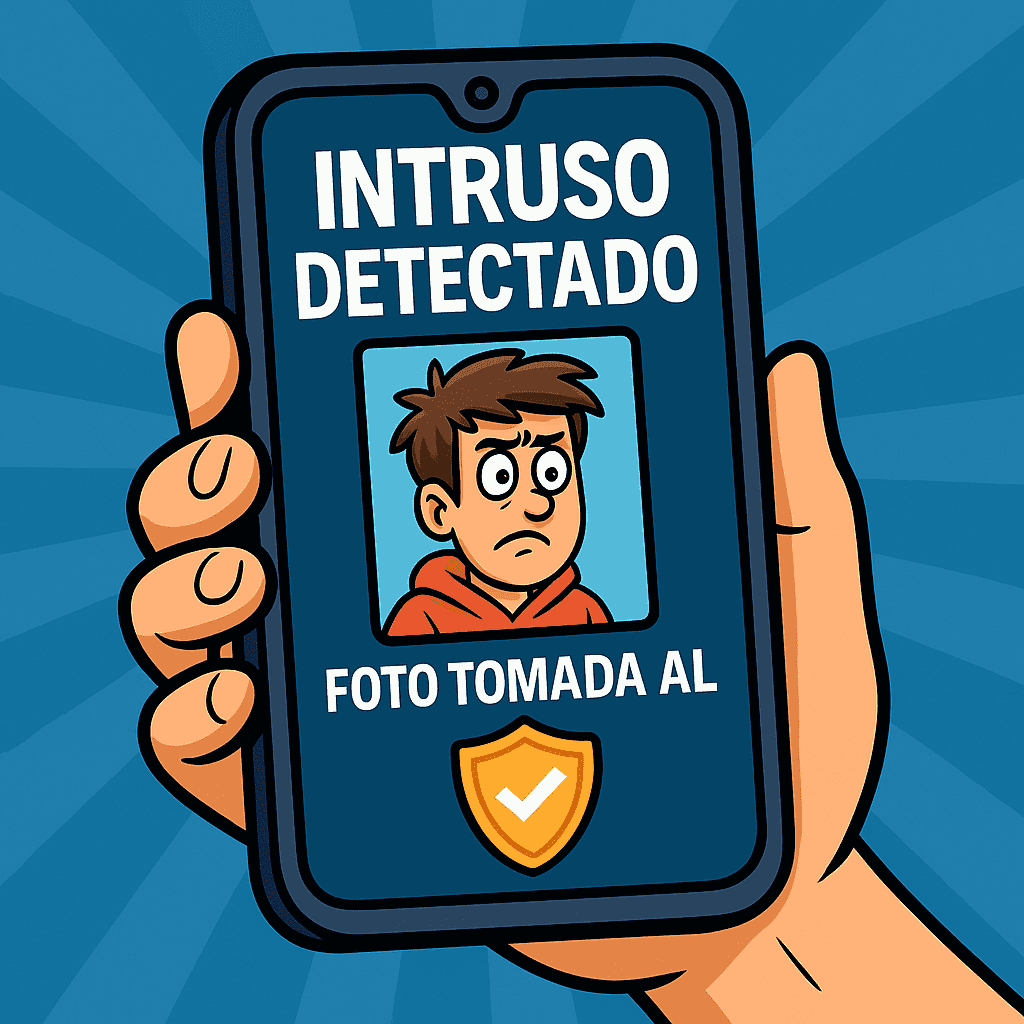
Una app que toma foto al intruso no es “paranoia”: es una herramienta para salir del “creo que…” y pasar a hechos. Si la configuras con umbral de intentos, permisos mínimos y un lugar seguro para guardar evidencias, te ayuda a detectar accesos físicos y tomar decisiones rápidas: cambiar PIN, activar verificación en dos pasos, revisar permisos y mantener Play Protect activo. La clave está en usarla con cabeza: evidencia sí, espionaje no. Tu celular es personal, y tu privacidad también.
¿Te fue útil este artículo?
Tu opinión ayuda a que Apolos Tech siga mejorando.






