
Google Gemini en la vida real: cómo usar la IA de Google para trabajar más rápido
La mayoría no necesita “otra IA”, necesita terminar tareas: resumir un texto largo, contestar correos sin sonar seco, sacar ideas para contenido y, de vez en cuando, generar imágenes útiles para redes. Ahí es donde Google Gemini destaca: es rápido, entiende texto e imágenes (multimodal) y se siente natural si ya vives en Gmail, Docs y Drive. Eso sí: no es magia. Si no le das contexto, te responde vago; si le pides datos finos, puede fallar; y si exiges imágenes “perfectas” en un intento, te vas a frustrar. En este artículo te dejo un método práctico para sacarle jugo sin perder tiempo.

Trucos rápidos antes de empezar (3 que sí cambian el resultado)
- Dale un rol + un formato: “Actúa como editor y responde en tabla + bullets”. Evita respuestas genéricas.
- Pega fuentes o “sources” cuando trabajes en Docs/Drive: usar archivos como fuentes mejora precisión dentro de Workspace.
- Si quieres imagen, describe como diseñador: estilo, encuadre, iluminación, colores, “qué NO debe aparecer” y uso final (miniatura, banner, post).
Qué es Gemini y qué hace distinto
Gemini es la familia de modelos de IA de Google (la evolución de Bard). Lo importante no es el nombre: es que puede trabajar con texto y también interpretar imágenes, y en ciertos contextos se integra con herramientas de Google.
En el día a día, Gemini suele rendir bien para:
- Productividad: borradores, resúmenes, correos, listas, planes.
- Creatividad: ideas, títulos, guiones cortos, captions.
- Estudio: explicaciones + preguntas tipo examen.
- Código: revisar, explicar, proponer cambios (ojo: siempre pruebas tú).
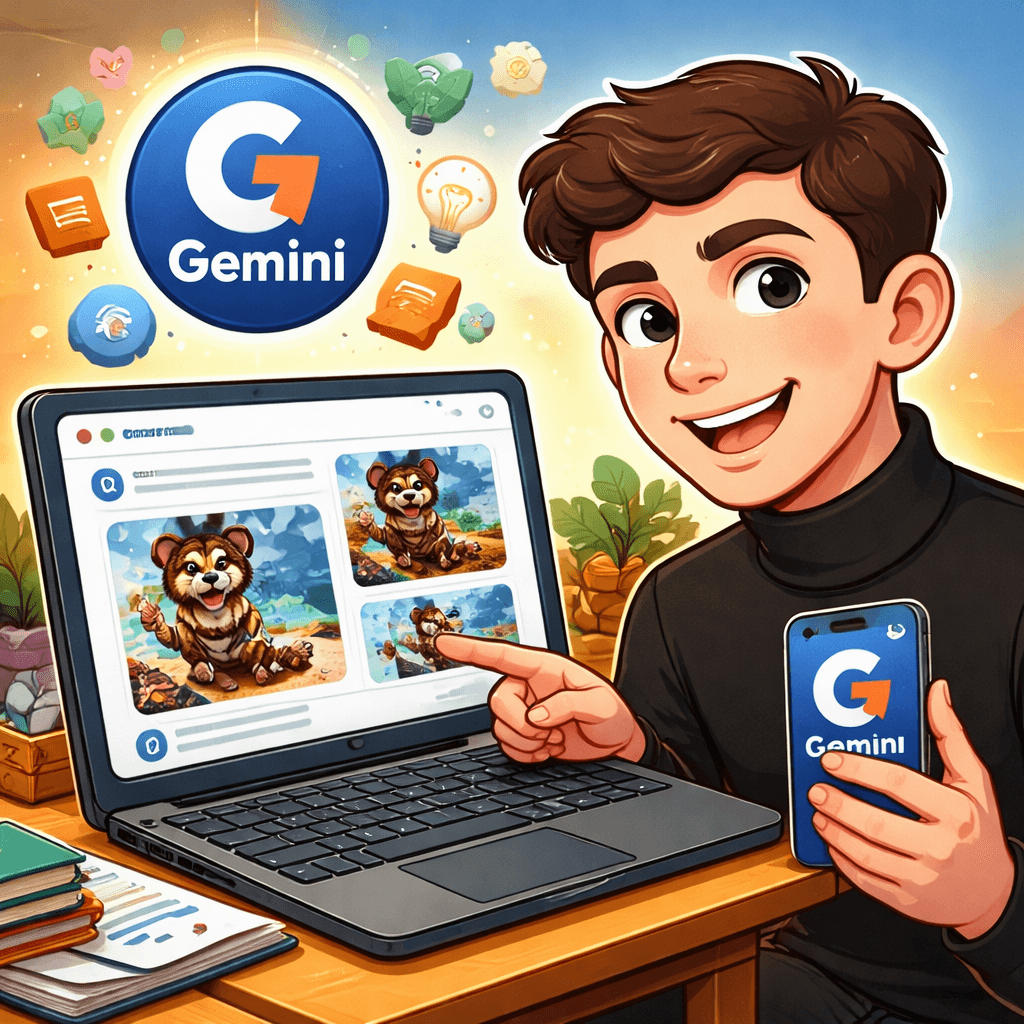
- Imagen: generar imágenes rápidas (con límites según plan).
Guía paso a paso: mi “flujo de 15 minutos” para sacarle provecho
1) Define la tarea en una línea (sin historia larga)
Escribe primero “qué quieres” y “para qué”:
- “Necesito resumir este documento para una reunión de 10 minutos.”
- “Quiero ideas de posts para Instagram sobre X, público Y, tono Z.”
- “Necesito una imagen estilo minimalista para miniatura de YouTube.”
2) Dale contexto mínimo pero útil
Pega 3 cosas:
- Contexto (2–3 líneas).
- Restricciones (largo, tono, formato, país).
- Salida esperada (tabla, bullets, checklist, guion).
Ejemplo de prompt (copia y ajusta):
“Actúa como editor. Público: México. Objetivo: convertir este texto en un post (120–150 palabras) + 5 títulos. Tono: directo, sin exagerar. Aquí va el texto: …”
3) Pide una primera versión “de borrador” (no final)
Dile: “hazlo en versión 1”. Luego corriges con precisión:
- “Reduce 30%”
- “Hazlo más serio”
- “Cambia ejemplo a algo de oficina/escuela”
- “Evita repetición”
4) Itera con órdenes pequeñas (3 rondas máximo)
En lugar de “rehaz todo”, usa micro-ajustes:
- “Mantén la estructura, cambia solo el inicio.”
- “Deja 3 bullets y elimina lo repetido.”
- “Agrega 2 advertencias prácticas.”
5) Si usas Gemini en Workspace, usa “sources”
Cuando Gemini trabaja en Docs/Drive, puedes indicar fuentes (archivos) para que se base en información concreta y no “al aire”. Esto ayuda mucho en resúmenes y respuestas con contexto real.
6) Para imágenes: escribe como si dieras instrucciones a un diseñador
Prompt recomendado para imagen:
- Estilo: “ilustración plana”, “3D suave”, “foto realista”, etc.
- Composición: “primer plano”, “centrado”, “espacio negativo arriba”.
- Colores: 2–3 colores base.
- Elementos: qué sí y qué no.
- Uso: “miniatura 16:9”, “post 1:1”, “historia 9:16”.
Y recuerda: hay límites de uso y suben según el plan.
Errores comunes y soluciones
- Respuesta vaga o rellena
- Solución: agrega “Rol + formato + límite”: “actúa como consultor + responde en 7 bullets + máximo 120 palabras”.
- Se equivoca en datos o suena muy seguro
- Solución: pídele “lista de supuestos” y valida lo crítico tú. Si puedes, usa fuentes/archivos (Workspace) o pega el texto base.
- No entiende el tono (muy formal o muy infantil)
- Solución: define 2 ejemplos: “Quiero un tono como: ‘directo, tipo asesor’. Evita: ‘motivacional’.”
- La imagen no sale como la imaginabas
- Solución: no cambies todo; ajusta 1 cosa por intento: “mismo estilo, pero con fondo oscuro y más espacio arriba”. (Gemini también puede tener límites diarios para imágenes según tu plan).
- Te bloquea la petición (políticas/seguridad)
- Solución: reformula a un objetivo permitido (ej. “diseño genérico” en vez de “copiar exactamente” una marca/persona). Revisa las políticas y el uso responsable.
- Pierde el hilo en conversaciones largas
- Solución: “Resumen del contexto en 5 líneas + lo que toca hacer ahora”. Y separa proyectos en chats distintos.
- Te topas con límites de uso
- Solución: haz prompts más completos (menos mensajes), y si lo usas diario, revisa upgrades/planes y límites.
Tabla comparativa rápida (cuando conviene Gemini vs otras IA)
| Necesidad real | Gemini | Otra IA puede convenir más |
|---|---|---|
| Trabajar dentro de Docs/Drive usando archivos como “sources” | Muy fuerte (flujo Workspace) | Si todo es fuera de Google, da igual |
| Respuesta veloz + tareas mixtas (texto/ideas/imagen) | Muy cómodo (multimodal) | Si buscas “texto larguísimo” con estilo ultra constante, prueba alternativas |
| Generación de imágenes en volumen | Depende del plan (límites por día) | Si necesitas un estilo artístico específico, quizá otra herramienta de imagen |
| Privacidad y control | Depende del producto/ajustes; revisa avisos oficiales | En entornos empresariales, revisa políticas del proveedor |
Lo que he notado usando Gemini
- Lee archivos como si nada: Le puedes soltar un PDF eterno o una hoja de cálculo gigante y te saca lo importante sin marearse. Tiene una «memoria» muy larga, así que puedes seguir preguntándole cosas sobre ese mismo archivo después de una hora y se acuerda perfectamente de todo.
- El superpoder de YouTube: Esto me encanta. Si no tienes tiempo de ver un video de 20 minutos, le pasas el link y le pides: «Dime los 3 puntos clave». Te ahorra una cantidad de tiempo brutal.
- Respuestas que sirven para «hacer»: No es tan poético como Claude, pero es mucho más práctico. Si le pides un plan de viaje, te pone los mapas reales. Si le pides un resumen de trabajo, te lo guarda directo en un Google Doc. Va al grano.
Lo que más me gusta de Gemini es que no vive en una burbuja. Mientras otras IAs solo saben lo que les escribes ahí mismo, Gemini sabe qué hay en tus correos, en tus documentos y hasta en YouTube. El resultado es que dejas de copiar y pegar cosas de un lado a otro; simplemente le pides que lo busque y lo trabaje.
Lo que Gemini hace y no te habían dicho
- Auditoría Real: Si dudas de una respuesta, dale al botón de la «G». Google verificará sus propias fuentes y te marcará qué es real y qué podría ser inventado.
- YouTube a fondo: No solo resume; puedes preguntarle cosas específicas del minuto 5 o pedirle que extraiga los links que el creador mencionó en el video.
- Exportación Directa: ¿Te hizo una tabla de datos? No copies y pegues; dale al botón de «Exportar a Hojas de cálculo» y te crea el archivo en Drive al instante.
- Modo «Asistente Total»: Si activas las extensiones, puede leer tus correos de Gmail o tus PDFs en Drive para responderte cosas como: «¿A qué hora quedó la junta según el mail de ayer?».
Seguridad y legalidad
- No pegues contraseñas, datos bancarios o información sensible en prompts.
- No uses la IA para copiar contenido con copyright “tal cual”; úsala para borradores y crea tu versión final.
- Si trabajas con documentos de terceros (escuela/empresa), revisa políticas y avisos de privacidad/uso.
Preguntas frecuentes
¿Gemini es lo mismo que Bard?
Gemini es la evolución de la IA de Google que reemplazó el enfoque anterior; hoy el nombre central es Gemini (familia de modelos).
¿Puedo usar Gemini gratis?
Sí, normalmente hay acceso gratuito con límites; el uso intensivo y algunas funciones suben según el plan.
¿Cómo hago para que deje de contestar “genérico”?
Ponle: rol + público + formato + límite. Ejemplo: “Actúa como editor SEO. 3 subtítulos H3. 900–1100 palabras. Sin relleno.”
¿Qué hago si me equivoca datos o se inventa algo?
Pídele “qué parte es segura y qué parte es suposición” y valida lo importante. Si estás en Workspace, apóyate en “sources” (archivos).
¿Por qué no me genera imágenes a veces?
Puede ser límite del plan, saturación del servicio o un prompt que cae en políticas. Ajusta el prompt y revisa límites/upgrades.
¿Gemini sirve para estudiar?
Sí: explicaciones, resúmenes, preguntas tipo examen. Solo recuerda verificar datos delicados y no usarlo para hacer trampa.
¿Necesito estar “dentro de Google” para que valga la pena?
No, pero si usas Docs/Drive/Gmail, la integración y el uso de fuentes le dan una ventaja real en productividad.
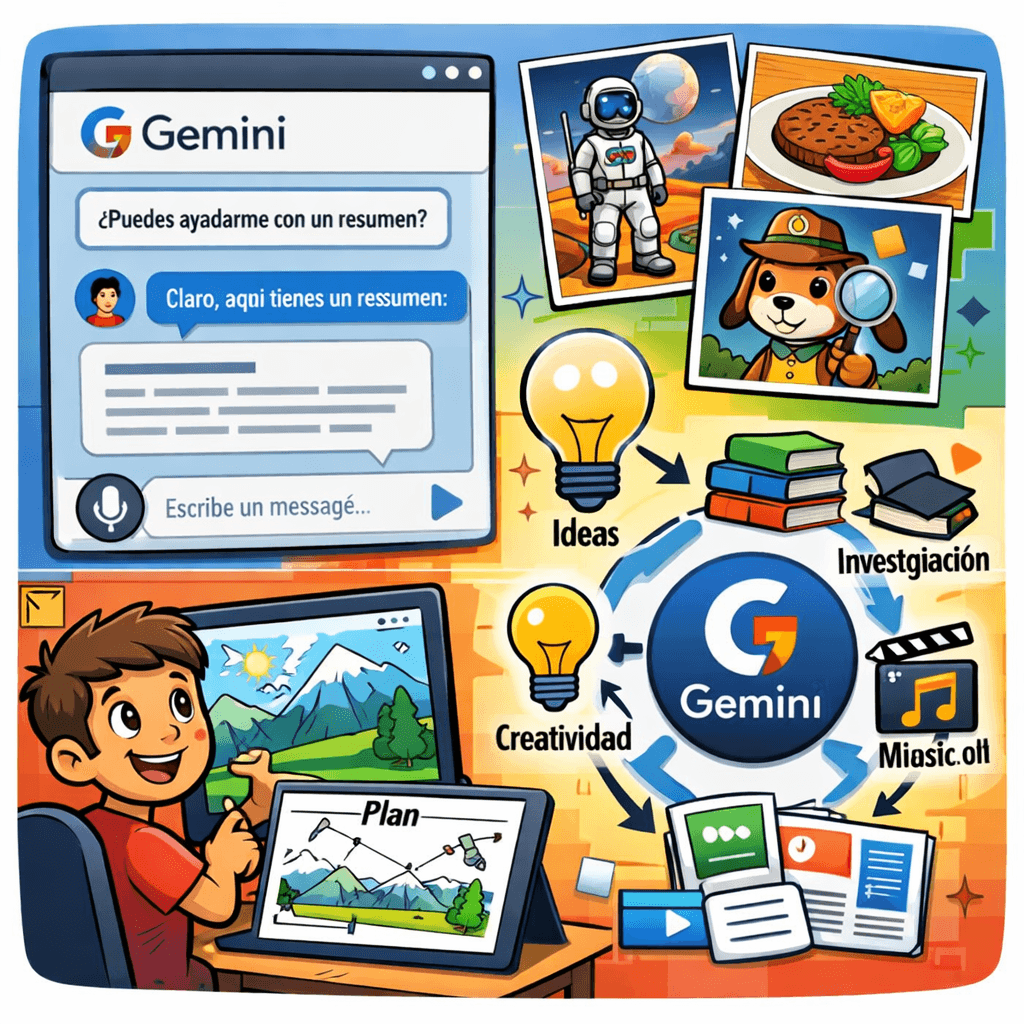
Cómo usar Gemini sin frustrarte
Gemini es potente cuando lo tratas como un colaborador rápido: tú defines el objetivo, él acelera el borrador. Si te responde vago, es falta de contexto; si falla en datos, se corrige con fuentes o verificación; y si la imagen no sale, se afina con instrucciones de diseño (no con “hazlo mejor”). Úsalo con un flujo corto (rol → formato → revisión) y vas a notar lo que importa: menos tiempo perdido y más entregables listos.
¿Te fue útil este artículo?
Tu opinión ayuda a que Apolos Tech siga mejorando.