



Good Lock: en Samsung personalización avanzada
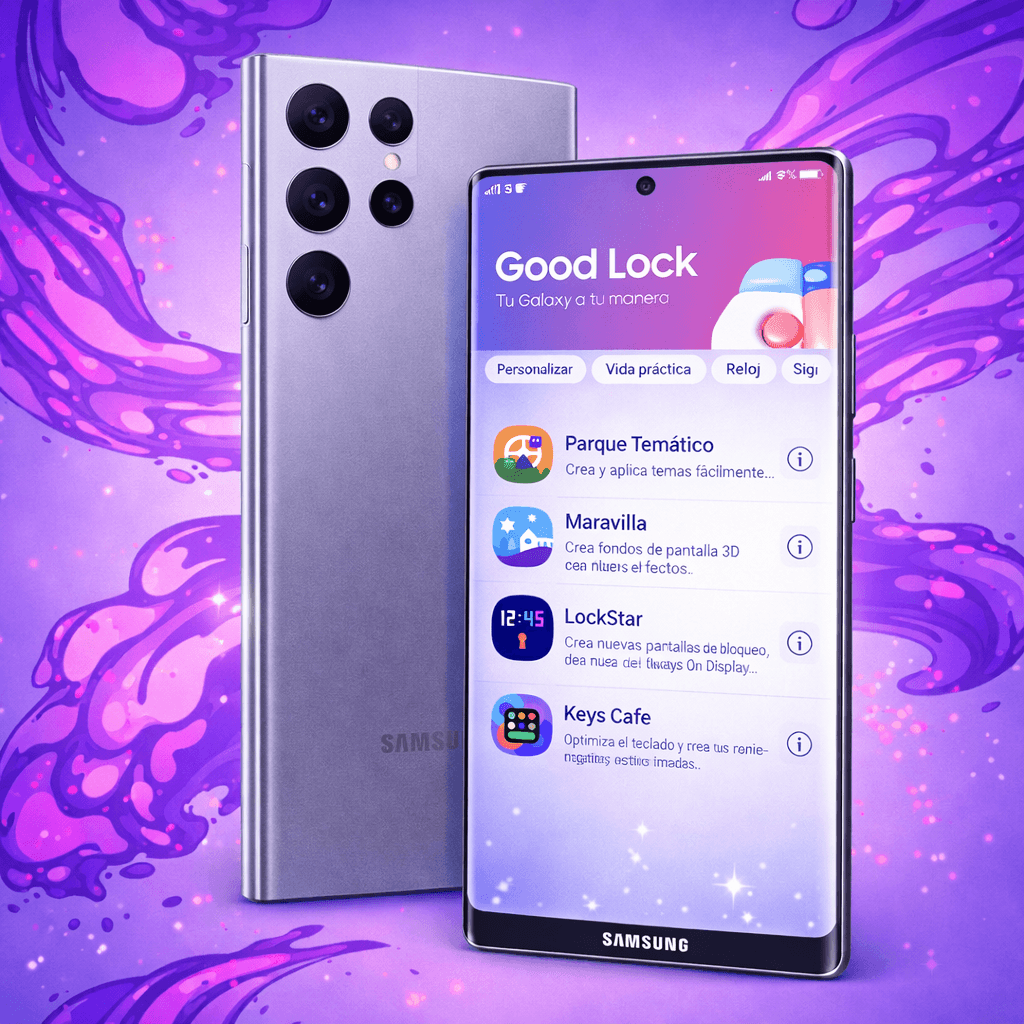
Si tienes un Samsung Galaxy potente (por ejemplo, un S24) y aun así sientes que “todo se ve igual” que cualquier otro, normalmente no es falta de hardware: es falta de control sobre One UI. A mí me pasó: el teléfono iba rápido, pero no se sentía mío. Ahí fue cuando descubrí Good Lock, la suite oficial de Samsung para personalizar y mejorar cosas que el sistema estándar no te deja tocar tan a fondo: pantalla de bloqueo, barra de navegación, multitarea, panel rápido, notificaciones y más. Lo mejor: no requiere root ni trucos raros; es modular (instalas solo lo que necesitas) y muchas funciones varían según tu modelo y versión de One UI.
Consejos
- Empieza con 2–3 módulos y úsalos una semana: así notas mejoras reales sin saturarte (Samsung recomienda instalar solo lo que necesitas).
- Prioriza productividad primero (multitarea/gestos) y luego estética (lockscreen/temas): el cambio se siente más “útil”, no solo bonito.
- Haz un “antes y después”: captura tus ajustes (screenshots) antes de modificar todo, para volver atrás en minutos si algo no te convence.
✅ Informe de uso
Después de 4 meses utilizando Good Lock en mi Samsung S24, puedo decir que es imposible volver a la versión estándar de One UI. La fluidez del procesador Snapdragon en este dispositivo permite que los módulos de personalización corran sin el más mínimo lag
- Dispositivo: Samsung S24
- Resultado:Productividad extrema: He optimizado el multitarea con el módulo Home Up, cambiando la lista de apps recientes por un estilo «Grid» que me permite saltar entre 6 aplicaciones a la vista de un solo golpe.
- Estética Impecable: Con Theme Park, logré que todos los iconos de mi sistema tengan un diseño minimalista que no se consigue en la tienda de temas oficial.
Mi Experiencia Personal
Lo que realmente transformó mi Samsung S24 fue el módulo One Hand Operation +. Al configurar gestos laterales invisibles, puedo abrir mis apps favoritas o apagar la pantalla con un simple deslizamiento diagonal. Es tan intuitivo y natural que, cuando uso otro teléfono, me siento limitado; Good Lock hace que el uso con una sola mano sea perfecto.
Qué puedes lograr con Good Lock en la vida real
Good Lock es una suite de apps/módulos para personalizar interfaz y mejorar productividad en Galaxy. No es “un tema”: son herramientas separadas para distintas partes del sistema. Las funciones disponibles pueden variar por modelo y versión de software.
Ejemplos prácticos (sin promesas infladas):
- Pantalla de bloqueo (LockStar): mover reloj, widgets, accesos, notificaciones; personalizar AOD según versión.
- Gestos con una mano (One Hand Operation+): acciones desde los bordes (atrás, inicio, recientes, abrir apps).
- Multitarea (MultiStar / Home Up): ajustar recientes, split-screen más flexible, ventanas flotantes y layouts.
- Barra de navegación/gestos (NavStar): personalizar íconos, ocultar handles, ajustes de navegación.
- Audio (SoundAssistant): control fino del volumen y comportamientos por app (según módulo/compatibilidad).
Guía paso a paso: configuración “inteligente”
1) Revisa compatibilidad y versión de One UI
- Ve a Ajustes → Acerca del teléfono → Información de software.
- Anota tu versión de One UI y Android (te servirá si algo no aparece o cambia).
- Ten presente que no todos los módulos funcionan igual en todos los Galaxy.
2) Instala Good Lock desde fuente oficial
- Abre Galaxy Store.
- Busca Good Lock.
- Instálalo y ábrelo. (Dentro, Samsung lista módulos y permite instalarlos según necesidad).
Si no te aparece en tu región, evita “soluciones” con APKs desconocidos. Lo más seguro para tu dispositivo es usar vías oficiales y mantener One UI actualizado.
3) Elige tu “combo inicial” (3 módulos) según tu objetivo
- Si quieres que se sienta más rápido y práctico: Home Up + One Hand Operation+ + MultiStar.
- Si quieres personalización visible: LockStar + NavStar + Theme Park.
- Si te importa el audio: SoundAssistant + (cualquiera de productividad).
4) Configura primero lo que te ahorra tiempo diario
One Hand Operation+ (gestos laterales):
- Abre el módulo.
- Activa los gestos y asigna 3 acciones que uses diario (ejemplo: Atrás / Recientes / Captura o abrir una app).
- Ajusta sensibilidad para evitar activaciones por accidente.
Home Up (recientes y home):
- Entra a opciones de “Recientes” y prueba 2–3 estilos.
- Cambia solo una cosa a la vez y úsala 24 horas antes de tocar otra.
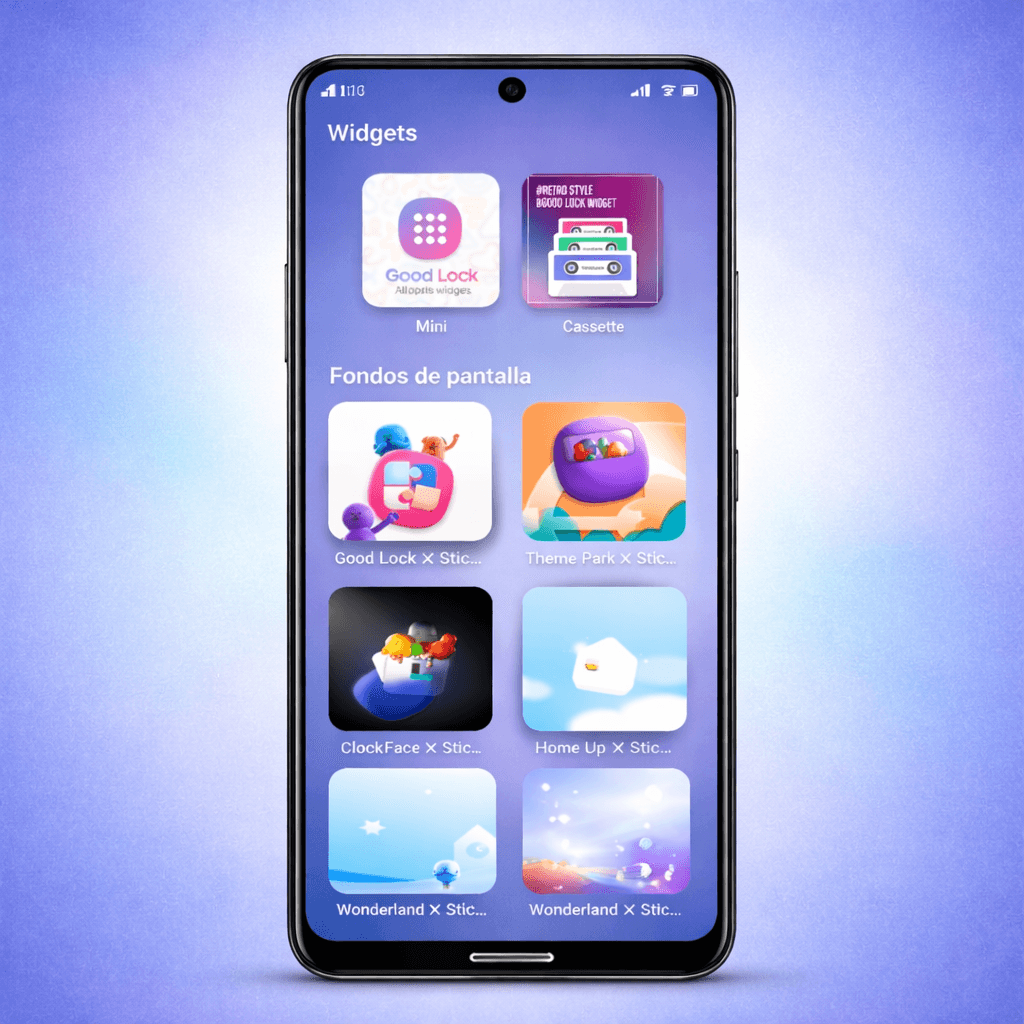
5) Luego personaliza lo visual (sin romper legibilidad)
LockStar (pantalla de bloqueo):
- Mueve reloj/notificaciones a una zona cómoda.
- Agrega accesos directos útiles (linterna, cámara o una app).
- Revisa el resultado con fondo claro y oscuro para que todo se lea bien.
Theme Park (tema):
- Crea un tema basado en tu wallpaper.
- Si usas modo oscuro, considera crear versión clara/oscura (Samsung lo menciona como práctica dentro del módulo).
6) Haz un “control de calidad” (2 minutos)
- Bloquea/desbloquea el teléfono 5 veces.
- Abre recientes, cambia de apps, usa 2 gestos.
- Si algo se siente más lento o confuso: desactiva ese ajuste, no te cases con él.
Tabla comparativa: Good Lock vs launchers vs temas
| Lo que quieres cambiar | Good Lock (Samsung) | Launcher de terceros | Tema oficial (Galaxy Themes) |
|---|---|---|---|
| Pantalla de bloqueo “a detalle” (posición de elementos) | Sí (ej. LockStar) | No (limitado) | Parcial |
| Recientes y multitarea avanzada | Sí (Home Up / MultiStar) | No (muy limitado) | No |
| Gestos laterales con una mano | Sí (One Hand Operation+) | Depende (no profundo) | No |
| Navegación (barra/gestos) | Sí (NavStar) | Limitado | No |
| Integración con One UI | Total (oficial) | Parcial | Total |
| Riesgo de “romper” consistencia del sistema | Bajo si usas pocos módulos | Variable | Bajo |
Errores mas comunes y soluciones
1) “Instalé todo y ahora no sé qué toqué”
Solución: desactiva módulos hasta quedarte con 3. Good Lock está pensado para instalar solo lo que necesitas.
2) “Good Lock no aparece en Galaxy Store”
Solución: suele ser disponibilidad regional o compatibilidad. Verifica que tu Samsung tenga One UI actualizado y revisa desde Galaxy Store con tu cuenta.
3) “La pantalla de bloqueo quedó bonita pero poco práctica”
Solución: reubica reloj/notificaciones para que no tapen información. Prioriza legibilidad y accesos que sí uses.
4) “Los gestos se activan solos”
Solución: baja sensibilidad y reduce la cantidad de acciones por gesto. Mejor 3 gestos perfectos que 10 accidentales.
5) “Después de personalizar, algo cambió con el modo oscuro”
Solución: si haces tema con Theme Park, crea versión clara/oscura o revisa combinaciones para ambos modos.
6) “Se siente más pesado”
Solución: desinstala módulos que solo usas una vez al mes. Aunque el impacto suele ser bajo, acumular módulos innecesarios añade procesos y opciones.
7) “No encuentro una función que vi en un video”
Solución: puede depender de modelo o versión de One UI. Busca el módulo exacto y revisa notas del propio sistema.
Seguridad y legalidad
Good Lock es una suite oficial de Samsung y sus módulos están diseñados para trabajar dentro de One UI sin root. Eso reduce riesgos típicos de “mods” no oficiales. Aun así, revisa permisos (especialmente accesibilidad en módulos de gestos) y evita instalar paquetes desde fuentes desconocidas si tu prioridad es estabilidad y cumplimiento.
Preguntas mas frecuentes
¿Good Lock sirve para cualquier Samsung?
No necesariamente. Depende del modelo, región y versión de One UI; algunas funciones pueden variar o no estar disponibles.
¿Necesito root para usarlo?
No. Good Lock está pensado para personalización avanzada dentro del sistema, sin root.
¿Qué módulos recomiendas para empezar si quiero productividad?
Para la mayoría: One Hand Operation+, Home Up y MultiStar (gestos, recientes y multitarea).
¿Qué hago si un cambio no me gusta?
Entra al módulo y desactívalo, o revierte el ajuste. Por eso conviene cambiar una cosa a la vez y probarla un día.
¿Good Lock gasta más batería?
Puede aumentar consumo si activas muchos módulos con procesos activos, pero en general el impacto depende de qué uses y cuánto. La estrategia es: instalar solo lo útil.
¿Se puede romper algo del sistema?
Rara vez, pero sí puedes dejar la interfaz incómoda si mezclas demasiadas opciones. Lo seguro es avanzar por etapas y conservar capturas de tus ajustes.
¿Por qué algunas opciones no me aparecen igual que a otros?
Samsung indica que disponibilidad y ajustes pueden variar por dispositivo y versión de software.
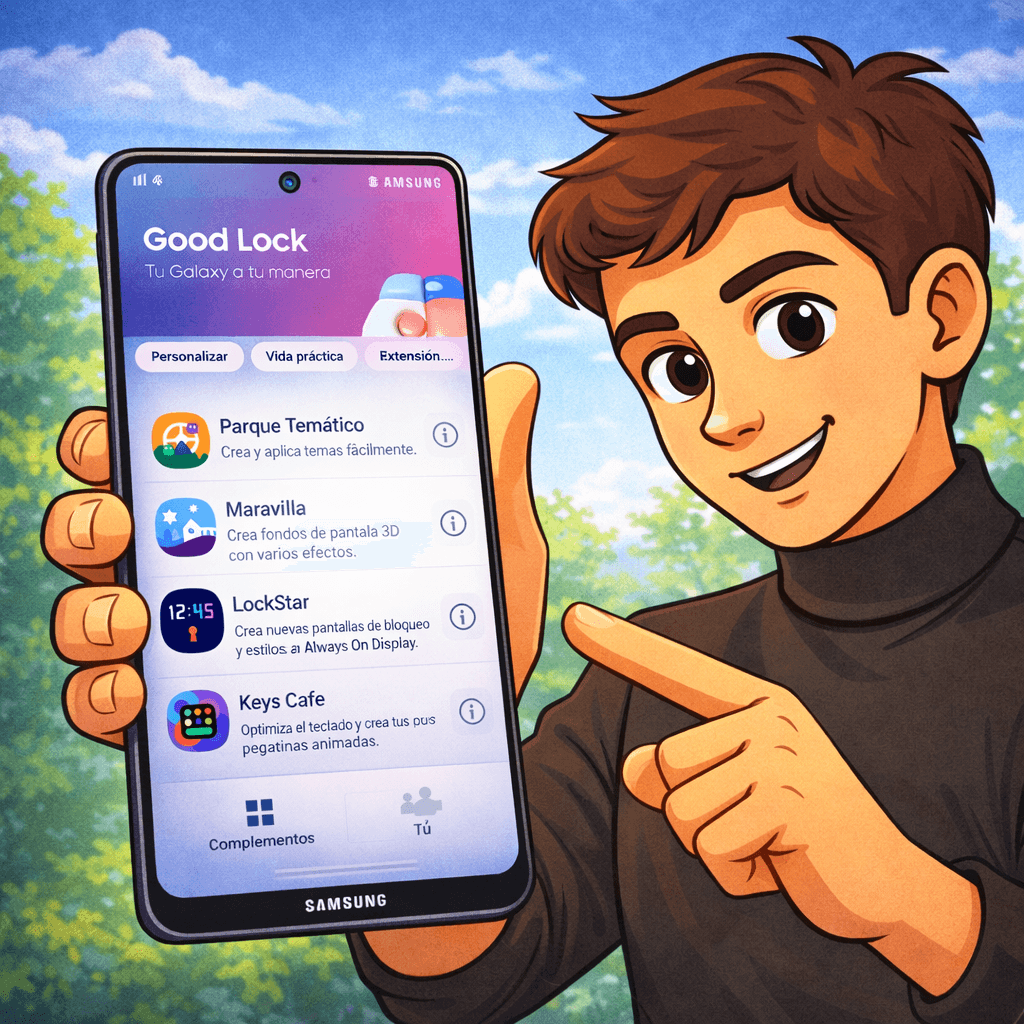
Good Lock no es para “decorar”, es para dominar tu Galaxy
Si lo usas con cabeza, Good Lock es de las pocas herramientas que realmente cambian cómo se siente un Samsung en el día a día: menos toques, más multitarea, gestos útiles, pantalla de bloqueo funcional y un estilo propio sin meterte en terrenos raros. La clave no es activar todo; es construir tu configuración como si fuera un “kit”: 3 módulos que te ahorren tiempo + 1 módulo estético cuando ya tengas lo demás estable. Con eso, tu Galaxy deja de sentirse genérico y empieza a trabajar a tu ritmo.
¿Te fue útil este artículo?
Tu opinión ayuda a que Apolos Tech siga mejorando.






