
Ya comprobaste que una pantalla antigua puede funcionar perfectamente como monitor moderno usando Chromecast con Google TV, siempre que tenga HDMI y conexión estable. También viste cómo configurarlo, resolver fallos comunes y cuándo conviene invertir en el dispositivo.
Ahora el enfoque cambia: vamos a exprimir el sistema a nivel técnico. Esto implica optimizar rendimiento del software, ajustar parámetros ocultos, mejorar compatibilidad de red, integrar almacenamiento externo y aplicar configuraciones que no aparecen durante la instalación inicial.
Configuración avanzada y funciones ocultas
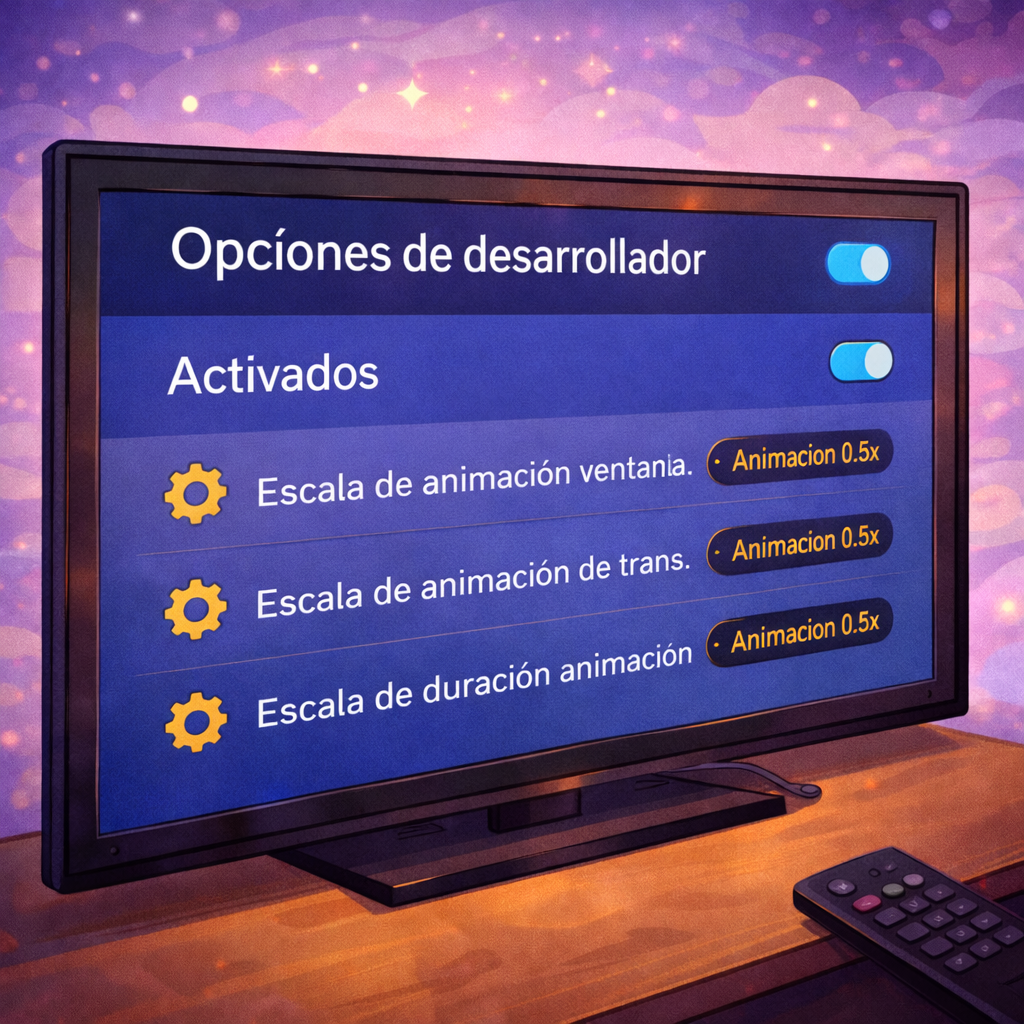
Activar opciones de desarrollador
Google TV no es un sistema operativo independiente, sino una capa de personalización profunda que se asienta sobre el núcleo de Android TV. Según la documentación oficial de Google para desarrolladores, esta arquitectura garantiza que la mayoría de las API y funcionalidades base de Android sigan presentes.
Esta relación técnica es fundamental, ya que permite a los usuarios avanzados y desarrolladores activar funciones internas que normalmente están ocultas tras la interfaz de usuario simplificada. Al acceder a las «Opciones de desarrollador», es posible habilitar el Depurado USB (ADB), permitiendo la instalación de aplicaciones externas (sideloading) o la gestión de archivos del sistema.
Además, al mantener la base Android, Google TV conserva la capacidad de gestionar permisos específicos, optimizar el uso de memoria RAM y forzar el renderizado de GPU. Esta flexibilidad asegura que, aunque la estética esté centrada en la recomendación de contenido, el motor interno siga siendo un ecosistema abierto y altamente configurable para quienes buscan maximizar el rendimiento de su hardware.
Ruta:
Ajustes → Sistema → Información → Pulsa 7 veces sobre “Compilación”.
Se habilita “Opciones de desarrollador”.
Dentro encontrarás:
- Escala de animación de ventana.
- Escala de transición.
- Límite de procesos en segundo plano.
- Depuración USB.
Reducir animaciones a 0.5x mejora fluidez en TVs antiguas.
Forzar formato de color compatible
Ruta:
Ajustes → Pantalla y sonido → Configuración avanzada → Formato de color HDMI.
Si tu pantalla presenta:
- Colores lavados.
- Tonos verdes o azulados.
- Parpadeo en escenas oscuras.
Prueba cambiar entre:
- RGB.
- YCbCr 4:2:2.
- YCbCr 4:2:0.
Este ajuste mejora compatibilidad con paneles antiguos que no manejan bien HDR moderno.
Control granular de actualizaciones
Ruta:
Google Play Store → Perfil → Ajustes → Actualizar apps automáticamente.
Opciones:
- Solo por WiFi.
- No actualizar automáticamente.
Si tu red es limitada, evita que apps pesadas saturen ancho de banda en segundo plano.
Google Support recomienda mantener apps actualizadas, pero controlando el momento para evitar congestión.
Trucos de nivel experto
- Reinicio forzado sin menú: Mantén presionado el botón físico trasero del Chromecast durante 10 segundos hasta que la luz LED parpadee.
- Asignar IP fija desde router: Entra al panel del router y reserva IP para el Chromecast. Reduce conflictos DHCP.
- Usar hub USB-C con almacenamiento expandido: Permite conectar teclado, mouse o memoria USB simultáneamente.
Guía paso a paso: Configurar almacenamiento externo como interno
Este procedimiento no se abordó antes y mejora estabilidad cuando instalas muchas apps.
Paso 1: Conectar hub USB-C compatible
Debe permitir:
- Alimentación.
- Puerto USB.
- Opcional Ethernet.
Paso 2: Insertar memoria USB
Formato recomendado: exFAT o FAT32.
Paso 3: Configuración en Google TV
Ruta:
Ajustes → Sistema → Almacenamiento → Seleccionar unidad USB → Formatear como almacenamiento interno.
Después del formateo:
- Las apps se instalarán automáticamente en la unidad extendida.
- Evitarás errores de espacio insuficiente.
- Mejorarás estabilidad en dispositivos con RAM limitada.
Nota: Una vez formateada como interna, la memoria no podrá usarse en otro equipo sin reformatear.
Resolución de errores técnicos
- Chromecast no detecta red 5 GHz
Solución: Verifica que el router no esté en modo mixto incompatible. Activa canal automático. - Pantalla parpadea al activar HDR
Solución: Desactiva HDR en Ajustes → Pantalla y sonido → Rango dinámico. - Google Assistant no responde
Solución: Ajustes → Apps → Asistente → Borrar caché. - Error “Espacio insuficiente” pese a tener USB
Solución: Verifica que esté formateado como almacenamiento interno, no portátil. - Control remoto se desconecta frecuentemente
Solución: Reemparejar en Ajustes → Mandos y accesorios → Añadir accesorio. - Aplicación se cierra al iniciar
Solución: Ajustes → Apps → Seleccionar app → Forzar cierre → Borrar caché.
Seguridad y cumplimiento legal
- Instala apps desde Google Play Store.
- Evita servicios de streaming ilegales.
- Activar verificación en dos pasos.
- Revisar actividad de dispositivos en myaccount.google.com.
- Configurar PIN parental en Ajustes → Cuenta → Control parental.
Tabla comparativa de rendimiento: Configuración básica vs optimizada
| Parámetro | Configuración estándar | Configuración optimizada | Impacto real |
|---|---|---|---|
| Animaciones | 1x | 0.5x | Interfaz más fluida |
| Red | DHCP automático | IP fija + QoS | Conexión estable |
| Almacenamiento | Interno limitado | USB como interno | Más apps sin errores |
| HDR | Activado automático | Manual según TV | Mejor imagen |
| Actualizaciones | Automáticas | Programadas | Menor congestión |
| Procesos en segundo plano | Ilimitados | Limitados | Mejor rendimiento |
Preguntas Frecuentes
¿Se puede usar teclado físico?
Sí, mediante hub USB-C compatible.
¿Admite VPN?
Sí, instalando apps compatibles desde Google Play o configurando VPN en el router.
¿Puede conectarse a red empresarial con portal cautivo?
No directamente; requiere red doméstica estándar.
¿Se puede usar para presentaciones corporativas?
Sí, mediante duplicación de pantalla desde Chrome o Windows (según soporte Miracast/Chromecast).
¿Admite audio Bluetooth externo?
Sí. Ajustes → Mandos y accesorios → Añadir dispositivo Bluetooth.
¿Se puede programar apagado automático?
Sí. Ajustes → Sistema → Temporizador de apagado.
Veredicto final de uso
Esta solución es ideal cuando:
- El panel sigue ofreciendo buena calidad visual.
- Solo el software quedó obsoleto.
- Se busca optimización de streaming con bajo costo.
- Se desea integración con ecosistema Android.
No conviene cuando:
- El HDMI está dañado.
- El panel es 720p muy antiguo.
- Se necesita gaming avanzado.
- La red no puede optimizarse.
Con ajustes avanzados y configuración técnica adecuada, una pantalla antigua deja de ser un equipo obsoleto y se convierte en un nodo multimedia eficiente dentro de tu infraestructura digital doméstica.
¿Te fue útil este artículo?
Tu opinión ayuda a que Apolos Tech siga mejorando.