
Suite Adobe sin sentirte desbordado: método realista para aprender, organizar y exportar bien
Abrir por primera vez el ecosistema Adobe puede sentirse como entrar a una cabina con 200 botones: Photoshop, Illustrator, Premiere, After Effects… y cada uno parece “otro mundo”. El error típico es querer aprender todo a la vez o usar la app equivocada para cada tarea (logos en Photoshop, croma en Premiere, 4K sin proxies…). La salida no es memorizar paneles: es tener un flujo simple, saber qué herramienta resuelve qué, y mantener el proyecto ordenado para que no se rompan rutas ni caches. En esta guía te dejo un mapa claro para usar la Suite como sistema, sin perder calidad ni tiempo.
✅ Probado por mí
He integrado la Suite de Adobe en mi flujo de trabajo diario y, aunque la plataforma ofrece decenas de aplicaciones, me he centrado en las herramientas que realmente definen la productividad de un creador. Tras probar tanto la versión de prueba como la suscripción completa en mi equipo actual, estos son los resultados reales sin adornos.
- Dispositivo de prueba: PC Desktop (Ryzen 7 2700 / 32GB RAM / RX 7600).
- Herramientas probadas: Photoshop, Illustrator, Premiere Pro, After Effects, Acrobat Pro y Lightroom.
- Tiempo de uso: Uso activo y constante.
- Resultado: La experiencia con Adobe es agridulce pero indispensable. Lo que realmente pagas es la integración: poder copiar un vector en Illustrator y pegarlo directamente en Photoshop, o retocar una ráfaga de fotos en Lightroom y que todo esté sincronizado, es algo que te ahorra horas de trabajo. En mi PC, con 32 GB de RAM, la suite se comporta de manera estable, aunque programas como After Effects siguen siendo «devoradores» de recursos que ponen a prueba cualquier hardware.
Mis notas de uso:- Diseño (PS & AI): Son la base de todo. Con la RX 7600, los vectores y la IA generativa fluyen sin problemas; son las apps más estables y maduras del pack.
- Video (PR & AE): Premiere exporta a toda velocidad por la aceleración de hardware, pero After Effects exige paciencia; aun con buen equipo, los efectos complejos toman su tiempo.
- Fotografía (LR): Es mi estándar para el color. Gestiona catálogos inmensos y archivos RAW pesados de forma instantánea y sin lag.
- Gestión (Acrobat Pro): No es solo para leer PDFs; es vital para editar, firmar y comprimir documentos con calidad profesional. Es el cierre perfecto para cualquier flujo de trabajo.
Qué es la Suite Adobe sin adornos
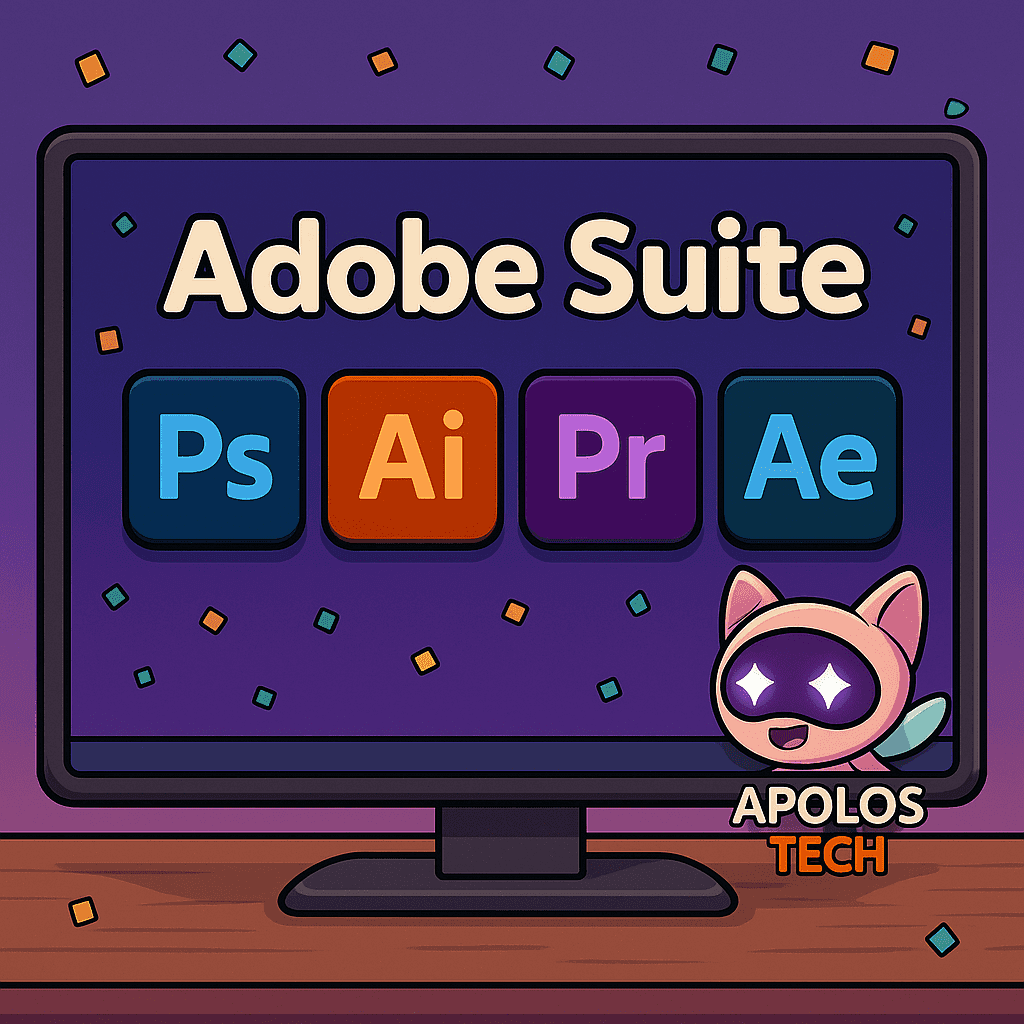
La Suite (Creative Cloud) es un paquete de apps creativas: Photoshop, Illustrator, Premiere Pro, After Effects, Lightroom, Audition y Media Encoder, entre otras. Adobe la presenta como un conjunto de herramientas líderes del sector con flujos conectados para crear en foto, diseño y video.
Lo importante no es “tenerlas”, sino usarlas por rol:
- Píxel (Photoshop): retoque, composición, miniaturas, limpieza fina.
- Vector (Illustrator): logos e iconos escalables, shapes limpios.
- Foto por lotes (Lightroom): organización y edición masiva sin destruir originales.
- Edición (Premiere): ritmo, montaje, color básico y export base.
- Motion/Composición (After Effects): animación, tracking, croma, diseño de transiciones.
- Audio serio (Audition): limpieza y mezcla fuera del caos del timeline.
- Export (Media Encoder): compresión y entregables por plataforma con presets.
Pro y Contra
✅ 3 PRO
- Flujo no destructivo y profesional: trabajas con capas/ajustes/comp/timeline sin “romper” el original.
- Ecosistema conectado: puedes pasar assets entre apps y mantener coherencia visual en proyectos complejos.
- Export y formatos bien resueltos: Media Encoder ofrece presets y opciones que facilitan exportar H.264/MPEG-2 y ajustar settings por destino.
❌ 3 CONTRA
- Curva de aprendizaje real: si entras sin método, abruma.
- Consume recursos: abrir varias apps pesadas a la vez exige RAM/CPU/SSD para caché.
- Costo/planes: conviene si lo usas en serio y constante; si editas una vez al mes, quizá no te rinda.
“Atajo mental”: aprende Suite Adobe por proyectos, no por apps
En vez de “aprender Premiere”, aprende a entregar un video. En vez de “aprender Photoshop”, aprende a dejar miniaturas limpias. Esto evita el síndrome de tutorial infinito.
Tu primer objetivo (realista)
- 1 miniatura limpia (PS)
- 1 logo simple escalable (AI)
- 1 video corto 9:16 con buen audio (Premiere)
- 1 animación corta con easing (AE)
- 1 export final correcto (Media Encoder)
Guía principal paso a paso (método de flujo, no de botones)
1) Crea una estructura de proyecto que no se rompa
- Crea una carpeta raíz:
PROYECTO_Cliente_Fecha. - Dentro:
01_Footage / 02_Audio / 03_GFX / 04_ProjectFiles / 05_Exports. - Regla de oro: no muevas la carpeta raíz a mitad del proyecto.
2) Importa el material en la app correcta
- Fotos por lote → Lightroom (si aplica).
- Video → Premiere (y si es pesado, piensa en proxies).
- Logos/overlays → Illustrator/Photoshop según vector o píxel.
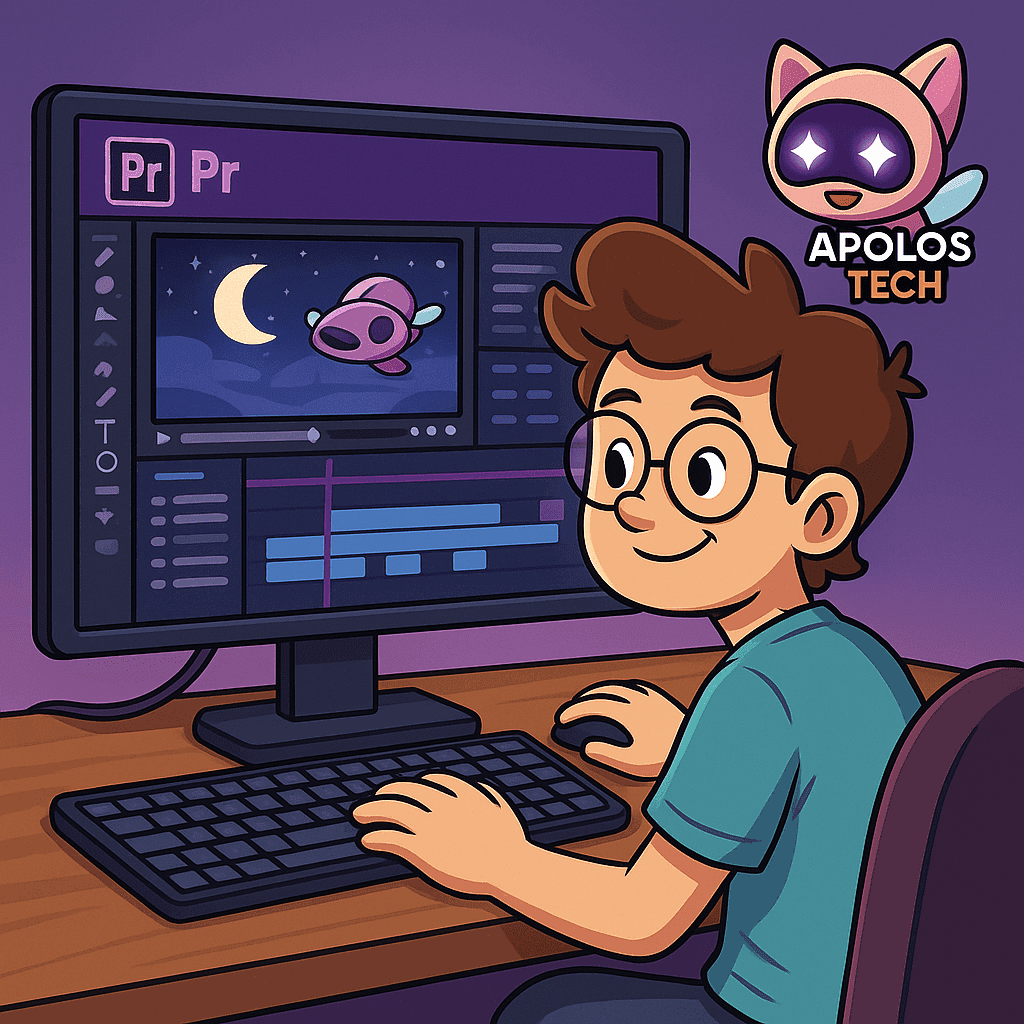
3) Si tu video es 4K o HEVC: usa proxies (te salva el rendimiento)
- En Premiere, usa flujo de proxy/ingest cuando el material es pesado. Adobe explica que los proxies son copias de baja resolución para editar más fluido.
- Edita con proxies y luego vuelves a full-res para export final.
4) Define look y color con coherencia (sin exagerar)
- Para web/redes, trabaja pensando en Rec.709/estándar web (sin reventar saturación).
- Primero corrige exposición/balance; luego estilo suave.
5) Animación con sentido (After Effects sin “movimiento robot”)
- Aplica Easy Ease (F9) para suavizar keyframes; Adobe lo incluye en sus atajos oficiales.
- Ajusta en Graph Editor si quieres un movimiento más natural (velocidad, aceleración).
6) Audio “limpio” sin destruir el timeline
- Si el audio importa (tutorial/voz), pásalo por Audition o al menos:
- reducción de ruido suave
- compresión ligera
- ducking de música
7) Exporta por destino con Media Encoder (no a lo loco)
- Usa Media Encoder para exportar y reutilizar presets; su referencia de settings explica “Match Source” y presets para H.264/MPEG-2.
- Si vienes de After Effects y quieres H.264, Adobe recomienda usar Media Encoder como vía principal para ese export.
Tabla comparativa: qué app usar según el problema (con decisiones concretas)
| Lo que necesitas resolver | App correcta | Resultado práctico |
|---|---|---|
| 300 fotos, selección y export rápido | Lightroom | Edición por lotes sin destruir originales |
| Miniaturas, limpieza, recortes finos | Photoshop | PNG/JPG limpios y consistentes |
| Logo escalable para redes e impresión | Illustrator | Vector sin pixelar (SVG/PDF/PNG) |
| Armar historia y ritmo (timeline) | Premiere Pro | Montaje estable + color base |
| Motion, croma, tracking, títulos pro | After Effects | Animación por comps y capas |
| Voz con ruido, picos, mezcla | Audition | Audio más claro y controlado |
| Export final por plataforma | Media Encoder | H.264 con preset y control de calidad |
Seguridad y legalidad
- Usa assets con licencia (música, tipografías, stock) para evitar reclamos.
- No “piratees” plugins ni packs: además de ilegal, es la vía rápida a malware.
- Si trabajas con material de clientes, cuida respaldos y permisos de acceso.
Errores mas comunes y soluciones
- Abrir todo a la vez (Premiere + AE + PS) y que se muera la PC
Solución: trabaja por etapas, cierra apps que no uses, usa SSD para caché si puedes. - Editar 4K pesado sin proxies y odiar tu vida
Solución: crea proxies; Adobe detalla el flujo de ingest y proxies. - Mover carpetas y romper rutas (“medios faltantes”)
Solución: no muevas la carpeta raíz; consolida al final si necesitas. - Logos pixelados porque los hiciste en Photoshop
Solución: logos en Illustrator (vector). PS para retoque y píxel. - Animación “dura” por keyframes lineales
Solución: Easy Ease (F9) y ajustes de velocidad. - Exportar 10 veces porque no sabes el formato
Solución: exporta desde Media Encoder con preset (Match Source cuando aplica). - Color inconsistente entre piezas
Solución: define un “look” base y úsalo como referencia (no cambies LUT cada escena). - Audio enterrado por música
Solución: ducking y niveles constantes (la voz manda).
Dudas mas frecuentes
¿Necesito aprender todas las apps para “usar Adobe”?
No. Aprende por rol: foto (LR/PS), diseño (AI), video (Premiere), motion (AE), export (Media Encoder).
¿Qué aprendo primero si quiero redes sociales?
Premiere (montaje) + Photoshop (miniaturas) + Media Encoder (export). Lo demás se suma con el tiempo.
¿Por qué mi Premiere va lento con videos del celular?
Muchos celulares graban HEVC/4K pesado. La solución más efectiva suele ser usar proxies.
¿After Effects es obligatorio para animaciones?
Para motion serio sí. Para títulos simples, Premiere puede bastar; para animaciones fluidas, AE es el camino.
¿Por qué recomiendan Media Encoder en vez de exportar directo?
Porque te deja controlar presets y manejar mejor colas de export. Adobe tiene referencia de settings y uso para H.264.
¿Qué hago si mi PC es básica?
No abras todo, usa proxies, baja preview (1/2 o 1/4), y guarda caché en disco rápido si tienes.
¿Cómo evito que se vea “amateur” aunque use Adobe?
Menos efectos, mejor ritmo, audio limpio y coherencia visual (tipografía/colores).
La Suite Adobe se domina con orden, no con ego
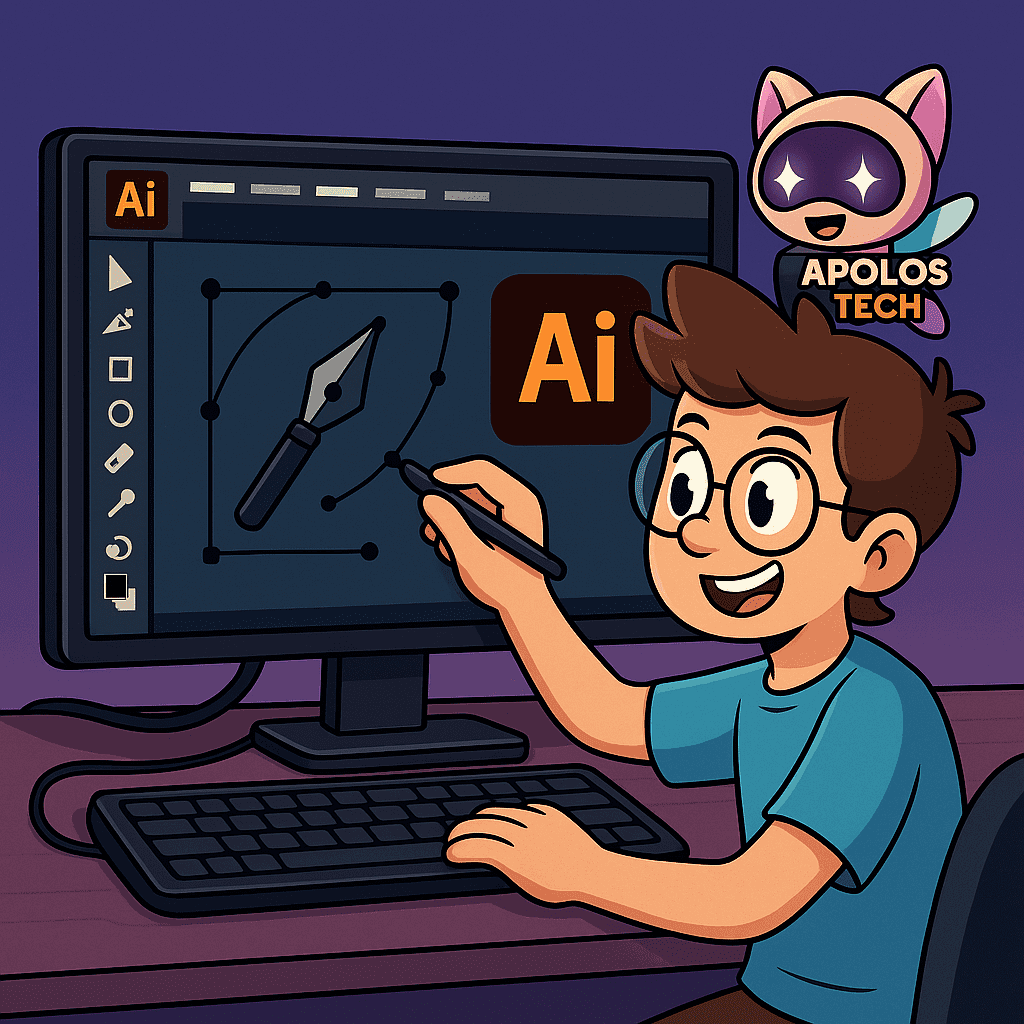
La Suite Adobe no es “una app gigante”: es un sistema. Cuando dejas de pelearte con ella y te acostumbras a trabajar por roles (foto, diseño, video, motion, audio, export), la productividad sube y el caos baja. La diferencia entre “me abruma” y “la domino” suele ser: proyecto ordenado, proxies cuando toca, animación con easing, audio cuidado y export con intención en Media Encoder. Si haces eso, tu flujo se vuelve consistente y el resultado se siente profesional sin necesidad de saber “todo”.
Lee mas sobre

¿Te fue útil este artículo?
Tu opinión ayuda a que Apolos Tech siga mejorando.