
Filtro de luz azul en el celular
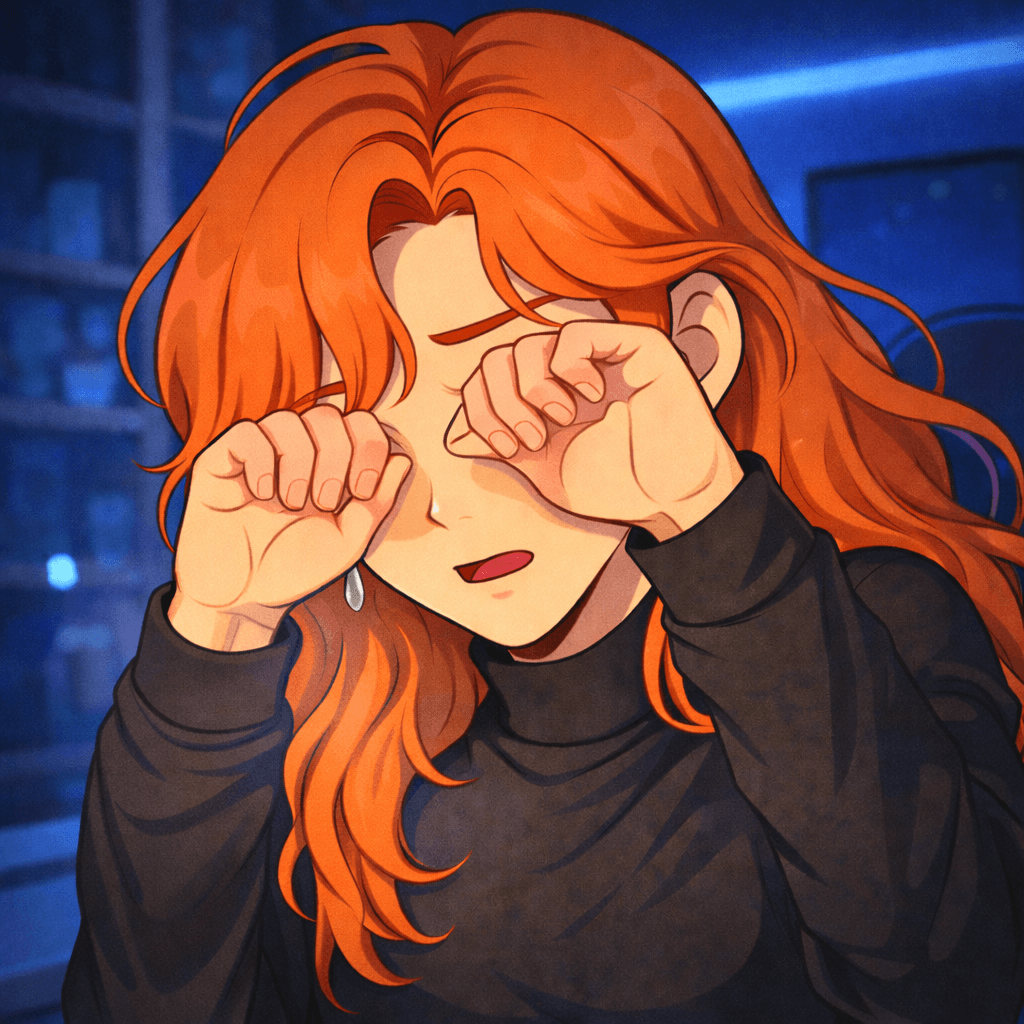
Si usas el celular de noche, seguro conoces el combo: ojos pesados, ardor, pantalla “demasiado blanca” y luego cuesta dormir. No siempre es “que estés cansado”: la luz fría de la pantalla puede mantenerte más despierto de lo que quieres. A mí me pasaba cuando editaba, contestaba mensajes o me quedaba viendo videos en la cama. La diferencia real llegó cuando dejé de usar el filtro “a lo loco” y lo configuré con intención: intensidad correcta, horario automático y un ajuste rápido para pausarlo cuando necesito ver colores reales. Aquí te explico cómo funciona y cómo usar un filtro de luz azul de forma práctica.

Trucos rápidosque te ahorran molestias desde hoy
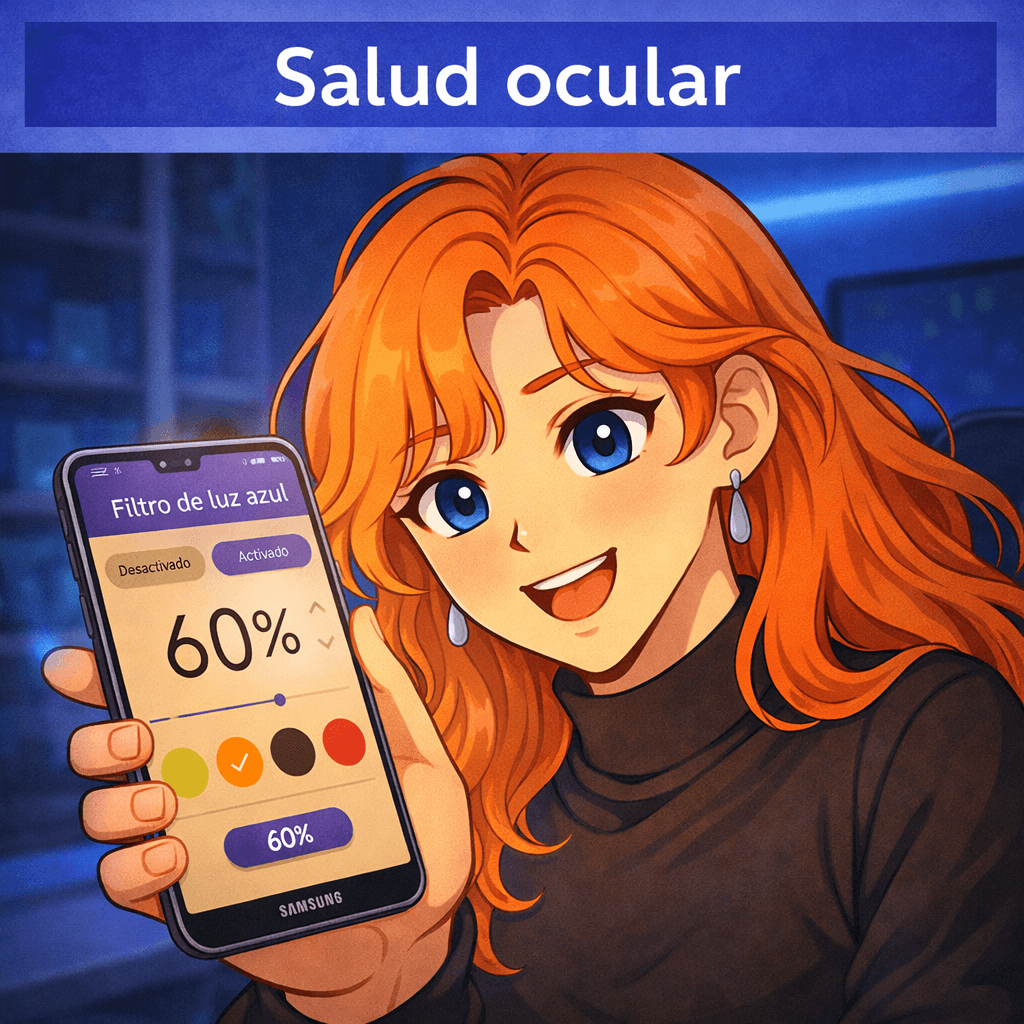
- No lo pongas al 100% de golpe: empieza en 40–60% y sube poco a poco; si lo exageras, te molesta y lo terminas apagando.
- Programa horario fijo (ej. 19:30–06:30) y olvídate: el cambio real llega cuando es constante, no cuando te acuerdas.
- Crea “modo edición”: un acceso rápido para pausar el filtro cuando revisas colores (miniaturas, fotos, diseño) y volver a activarlo al terminar.
Qué hace un filtro de luz azul (y qué NO hace)
Un filtro de luz azul no es magia ni “cura” problemas de vista. Lo que sí hace es cambiar la temperatura de color (pantalla más cálida) y, en muchos casos, bajar el brillo a un nivel más cómodo en la oscuridad. Eso suele ayudar con la fatiga visual nocturna y con la sensación de deslumbramiento.
Lo que NO hace: no reemplaza una revisión con especialista, ni garantiza que “vas a dormir perfecto”. Si tienes molestias constantes, vale más revisar hábitos y salud visual.
Cómo funciona por dentro (explicado simple)
La mayoría de filtros hacen una (o varias) de estas tres cosas:
Cambiar el color de la pantalla (frío → cálido)
Reduce tonos azulados/blancos y los vuelve más amarillos/naranjas para que la pantalla se sienta menos agresiva en la noche.
Bajar el brillo más de lo que permite el sistema
Algunas apps (o modos avanzados) pueden atenuar más la pantalla, útil si estás en cuarto oscuro.
Activarse por horario
Puedes configurar “desde el atardecer” o un horario fijo. Esto es clave para no depender de tu memoria.
Si usas iPhone o Windows, hay funciones nativas equivalentes como Night Shift en iOS y Night light en Windows. (Soporte de Microsoft)
En Samsung, existe Eye comfort shield (protección para la comodidad ocular) con opciones similares. (Samsung br)
Guía paso a paso deja el filtro perfecto para tu rutina
1) Decide si usarás el filtro del sistema o una app
- Si tu teléfono ya trae “modo noche / comodidad ocular”, úsalo primero: suele ser más estable y consume menos.
- Usa app solo si necesitas extra (más control de intensidad, perfiles, atajos o brillo ultra bajo).
2) Ajusta intensidad inicial (la regla “se ve cómodo, no naranja”)
- Noche (uso normal): 40–70% de intensidad cálida.
- Lectura en cama (cuarto oscuro): 60–85% + brillo bajo.
- Día: 0–25% o apagado.
Tip real: si ves la pantalla “naranja fuerte” y te incomoda, estás demasiado arriba. Baja 10–15% y vuelve a evaluar.
3) Programa el horario automático
Elige una opción:
- Atardecer a amanecer (si el sistema lo permite)
- Horario fijo (ej. 19:30–06:30)
Esto hace que el filtro sea un hábito sin esfuerzo.
4) Ajusta brillo de noche sin “cegarte”
- Baja brillo hasta que sea cómodo.
- Si tu app tiene “dimmer”/atenuación extra, úsalo solo de noche para no quedarte “ciego” al salir a la calle.
5) Crea un “modo edición” (pausa rápida)
Si editas fotos, miniaturas o color:
- Desactiva el filtro 20–60 segundos.
- Revisa colores reales.
- Reactívalo.
Esto evita que publiques colores incorrectos por culpa del filtro.
6) Haz una prueba de 3 noches y ajusta
No ajustes cada 5 minutos. Haz esto:
- Noche 1: 50%
- Noche 2: 60%
- Noche 3: 70%
Quédate con el punto donde te sientes cómodo y no te molesta leer.
Errores comunes y soluciones
1) “Se ve amarillísimo, lo odio”
Causa: intensidad demasiado alta.
Solución: baja al 40–60% y sube poco a poco.
2) “No se activa solo”
Causa: horario mal configurado o la app no puede ejecutarse en segundo plano.
Solución: revisa horario y permite funcionamiento en segundo plano / sin restricciones de batería.
3) “Mis miniaturas / fotos se ven raras”
Causa: el filtro altera tu percepción de color.
Solución: pausa el filtro al editar y revisa sin filtro antes de exportar.
4) “La pantalla queda demasiado oscura”
Causa: brillo + dimmer al máximo.
Solución: crea dos perfiles: “noche” (fuerte) y “tarde” (medio). Sube brillo desde el panel rápido.
5) “No me deja tocar ‘Instalar’ o ‘Aceptar’ en ventanas del sistema”
Causa: algunas superposiciones bloquean toques por seguridad.
Solución: pausa el filtro 10 segundos, acepta, y vuelve a activarlo.
6) “Se calienta o baja la batería”
Causa: brillo alto + videos + app con capa constante.
Solución: baja brillo, usa el filtro nativo si puedes y evita dejar la app activa cuando no la necesitas.
7) “No noto ninguna diferencia”
Causa: intensidad muy baja o lo activas solo a veces.
Solución: usa horario automático y un nivel medio por 7 días.
Tabla comparativa: sistema vs app dedicada
| Opción | Qué controla mejor | Lo bueno | Lo que debes vigilar |
|---|---|---|---|
| Filtro nativo del sistema | Color + horario | Estable, bajo consumo, simple | Menos opciones finas |
| App dedicada | Color + intensidad + perfiles | Más control, atajos, dimmer extra | Puede consumir más batería / pedir permisos |
| Sin filtro | Nada | Colores “reales” siempre | Más deslumbramiento nocturno |
Seguridad y legalidad
- Un filtro es una configuración de pantalla, no una herramienta médica. Si hay dolor constante, consulta a un profesional.
- Si usas apps, revisa permisos: muchas necesitan “superposición” para aplicar el tono. No deberían pedir permisos que no tengan sentido para su función.
Preguntas frecuentes
¿Es mejor usar el filtro del sistema o una app?
Primero prueba el del sistema. Usa app si necesitas perfiles, atajos o brillo extra bajo.
¿El filtro arruina los colores “reales”?
Sí, porque cambia la temperatura. Para edición, pausa el filtro y revisa al final sin él.
¿Conviene dejarlo activo todo el día?
Depende. Para la mayoría, no hace falta. De día úsalo bajo o apagado; de noche, medio/alto.
¿Qué intensidad es “la correcta”?
La que te deja leer sin deslumbrarte y sin verse naranja extremo. En la práctica, suele quedar entre 50–70% de noche.
¿Por qué a veces no se activa automático?
Horario mal puesto o restricciones de batería. Revisa programación y permisos para segundo plano.
¿Consume más batería?
Puede. Sobre todo si usas apps con superposición + brillo alto + video. El filtro nativo suele ser más eficiente.
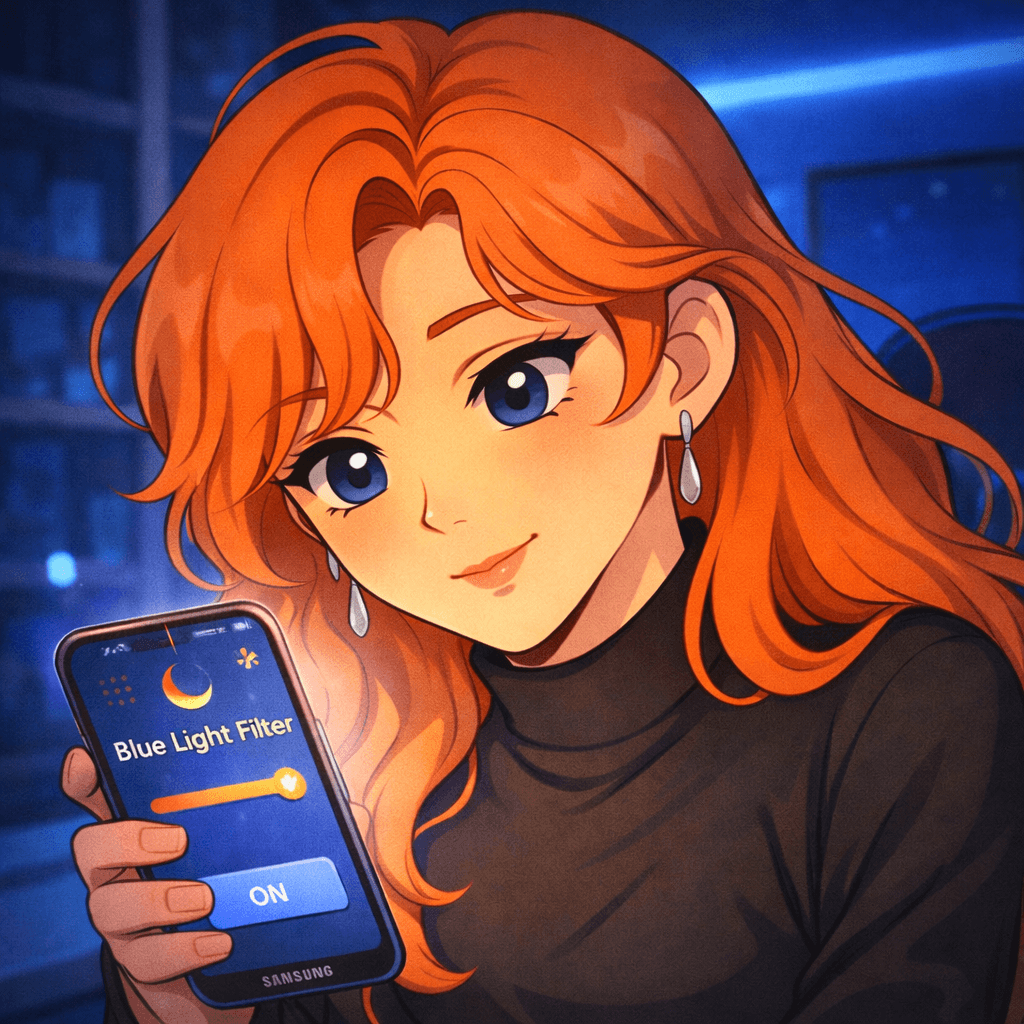
úsalo como herramienta, no como “pantalla amarilla”
Un modo noche bien configurado no es adorno: es una forma simple de hacer la pantalla más llevadera cuando estás horas frente al celular. La clave está en 3 cosas: intensidad razonable, horario automático y pausa rápida para edición de color. Si lo ajustas una vez y lo dejas trabajar, vas a notar menos deslumbramiento nocturno y una experiencia más cómoda sin estar peleando con el brillo cada noche.
¿Te fue útil este artículo?
Tu opinión ayuda a que Apolos Tech siga mejorando.