




Detectar quién usa tu Wi-Fi
Hay un tipo de lentitud que desespera más que cualquier otra: cuando tu internet va mal, pero en casa “nadie está descargando nada”. Videos que cargan eterno, partidas con lag, videollamadas que se cortan… y tú pagando la velocidad completa. Cuando me pasó, el error fue asumir que era culpa del proveedor. En cuanto revisé mi red, entendí el problema: había más dispositivos conectados de los que tenía en casa. Desde entonces uso una app para ver dispositivos conectados al router como diagnóstico rápido, y luego hago los cambios reales en el módem: contraseña fuerte, cifrado seguro y red de invitados. Aquí te dejo el método exacto para detectar quién usa mi Wi-Fi y recuperar el control.
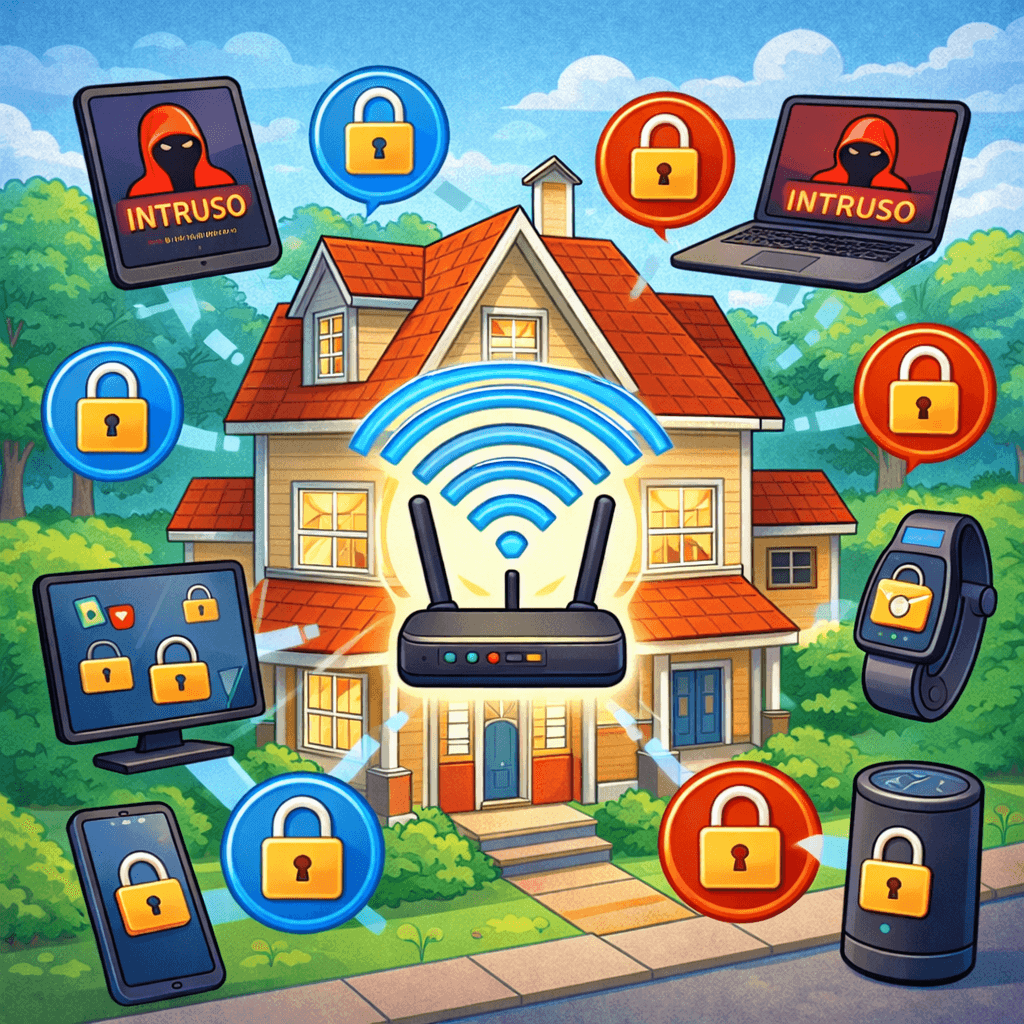
Trucos rápidos antes de empezar
- Haz el escaneo 2 veces (con 30–60 segundos de diferencia): si aparece un “desconocido” ambas veces, ya es pista real.
- Renombra tus equipos (TV sala, laptop trabajo, consola): así no vuelves a dudar qué es tuyo y qué no.
- La expulsión real se hace en el router: la app detecta; el módem es quien bloquea (cambio de clave, red invitados, filtrado, etc.).
Qué es una app para ver quién está conectado a tu Wi-Fi
Este tipo de apps no “adivinan” contraseñas ni hacen magia. Funcionan dentro de tu propia red local: detectan los equipos conectados al mismo router y te muestran datos como IP local, dirección MAC (identificador de red), y a veces el fabricante (por ejemplo, Samsung/Apple/TP-Link) según el identificador del chip.
En iPhone, es común que te pida permiso de Red local para poder detectar dispositivos en la red.
En Android, muchas apps también piden ubicación para poder hacer escaneo/red local por políticas del sistema.
Lo que vas a lograr con esta app (sin promesas infladas)
- Ver una lista clara de dispositivos conectados al router (y detectar “colados”).
- Identificar tus equipos y separar lo normal de lo sospechoso con etiquetas.
- Aplicar un plan simple: cambiar clave + ajustar seguridad del Wi-Fi para evitar que se repita.
Guía paso a paso (método “diagnóstico + acción”)
1) Conéctate a la red correcta (parece obvio, pero es el fallo #1)
- Abre Ajustes del teléfono.
- Confirma que estás en Wi-Fi (no en datos móviles).
- Si tu router tiene dos redes (2.4 GHz y 5 GHz), empieza por la que más usas.
2) Da permisos solo a lo necesario
- Abre la app.
- Permite Red local (iPhone) o los permisos que pida para escaneo (Android).
- Si te pide cosas raras (contactos/SMS) sin motivo, mejor usa otra app.
3) Ejecuta el escaneo y toma nota
- Toca “Escanear / Scan / Analizar”.
- Espera a que termine (suele tardar segundos).
- Apunta 3 datos de cada equipo: nombre, IP, MAC/fabricante.
4) Identifica tus equipos con una prueba simple (sin volverte loco)
- Apaga el Wi-Fi de tu celular 10 segundos y vuelve a encenderlo.
- Repite con la TV o consola.
- Verás cómo “desaparecen y regresan” en la lista: renómbralos ahí mismo.
5) Si detectas intrusos, aplica la solución que sí corta el problema
Opción A (la más efectiva): cambiar contraseña + seguridad Wi-Fi
- Abre un navegador (Chrome/Safari).
- Escribe la puerta de enlace del router (común:
192.168.0.1o192.168.1.1). - Inicia sesión (suele venir en etiqueta del módem).
- Ve a Wireless / Wi-Fi / Seguridad.
- Cambia a una contraseña larga (12–16+ caracteres).
- Elige WPA2 o WPA3 si tu router lo permite (mejor WPA3 o WPA2/WPA3 mixto). TP-Link recomienda usar WPA3 y también sugiere desactivar WPS como medida de seguridad.
- Guarda cambios. Se desconectarán todos: reconecta solo tus equipos.
Opción B (extra): red de invitados para visitas
- Activa “Guest Network / Red de invitados”.
- Pon una contraseña distinta.
- Así no compartes tu red principal nunca más.
Opción C (casos específicos): bloquear por MAC
- En “Access Control / MAC Filtering” agrega la MAC del intruso a la lista de bloqueo.
- Úsalo como refuerzo, pero tu base debe ser contraseña fuerte + seguridad correcta.
Errores mas comunes y sus soluciones
- “No detecta nada”
- Causa: estás en datos móviles o sin permisos.
- Solución: conecta a Wi-Fi, activa permisos de red local/ubicación según sistema.
- Veo nombres raros tipo “Espressif/Shanghai/Unknown”
- Causa: IoT (focos, bocinas, enchufes) aparecen por fabricante del chip.
- Solución: apágalos/enciéndelos uno por uno y renómbralos.
- Bloqueé algo y era mío
- Causa: no etiquetaste antes de bloquear.
- Solución: primero renombra tus equipos y toma 2 escaneos antes de actuar.
- Cambié la contraseña y “sigue lento”
- Causa: puede ser saturación, canal congestionado, router viejo o falla del proveedor.
- Solución: reinicia router, prueba en otro horario, cambia canal (2.4 GHz suele saturarse) y revisa con tu ISP si persiste.
- No puedo entrar al router (usuario/contraseña)
- Causa: credenciales cambiadas o desconocidas.
- Solución: revisa etiqueta del módem o contacto con tu proveedor. Reset solo si sabes que perderás configuración.
- Mi smart TV/consola no se conecta tras activar WPA3
- Causa: algunos equipos viejos no soportan WPA3. Netgear explica casos donde conviene usar modo mixto WPA2/WPA3 para compatibilidad.
- Solución: usa WPA2/WPA3 mixto o WPA2 (si no hay opción), y compensa con contraseña fuerte + WPS desactivado.
- La app “promete bloquear” pero no bloquea
- Causa: muchas apps solo muestran; el bloqueo depende del router.
- Solución: entra al panel del router y cambia clave / usa control de acceso.
Tabla comparativa (cuando sí conviene pagar)
| Tipo de app | Qué suele incluir | Lo útil de verdad | Cuándo conviene |
|---|---|---|---|
| Gratis con anuncios | Escaneo + lista + fabricante | Diagnóstico rápido | Para uso ocasional |
| Gratis + compras | Etiquetas, historial simple, menos anuncios | Orden y seguimiento | Si revisas cada semana |
| Pro (pago) | Alertas de “nuevo dispositivo”, historial completo, sin anuncios | Detectar intrusos al momento | Si trabajas/streameas y no puedes permitirte cortes |
Seguridad y legalidad
Estas apps son legales cuando se usan para administrar tu propia red: ver equipos conectados, mejorar seguridad y bloquear intrusos desde tu router. Lo que no es correcto (ni recomendable) es intentar acceder a redes ajenas o interferir conexiones que no te pertenecen.
Dudas mas comunes
¿Estas apps pueden ver lo que otros hacen en internet?
Normalmente no. Su función típica es listar dispositivos y datos de red (IP/MAC). Ver tráfico detallado requiere herramientas más técnicas y permisos avanzados.
¿Por qué en iPhone me pide “Red local”?
Porque iOS protege el acceso a dispositivos de tu red local y requiere permiso explícito.
¿Por qué en Android me pide ubicación?
En Android, el sistema puede exigir permisos de ubicación para ciertas funciones de escaneo/red por políticas de privacidad.
¿Con cambiar la contraseña ya basta?
En la mayoría de casos, sí. Pero lo ideal es combinar: contraseña fuerte + WPA2/WPA3 + WPS desactivado + red de invitados.
¿Qué es WPS y por qué conviene apagarlo?
WPS facilita conectarse con PIN/botón, pero puede abrir puertas si alguien insiste. Muchos fabricantes recomiendan desactivarlo como práctica de seguridad.
¿Qué contraseña es “fuerte” de verdad?
12–16+ caracteres, mezcla letras/números/símbolos, y que no sea información personal. Ejemplo: Casa_2026!Red-Fuerte#19.
¿Cada cuánto debo revisar mi red?
Si tu internet es estable, cada 2–4 semanas basta. Si streameas, juegas en línea o trabajas con videollamadas, una revisión semanal es buena rutina.

Recuperar tu Wi-Fi es recuperar tu tiempo
Una app para ver quién está conectado te da algo que casi nadie tiene: claridad. Pero el cambio real llega cuando actúas en el router: cierras la puerta con una clave fuerte, seguridad correcta (WPA2/WPA3) y una red de invitados para no regalar tu contraseña principal. Si hoy tu internet “misteriosamente” va lento, haz el escaneo, etiqueta tus dispositivos y aplica el plan. La diferencia se nota en el primer día: menos cortes, mejor ping y, sobre todo, la tranquilidad de saber quién está dentro de tu red.
¿Te fue útil este artículo?
Tu opinión ayuda a que Apolos Tech siga mejorando.







88vv1 – alright, not bad actually. It has a pretty modern feel to it. I had no problem finding what I was looking for.