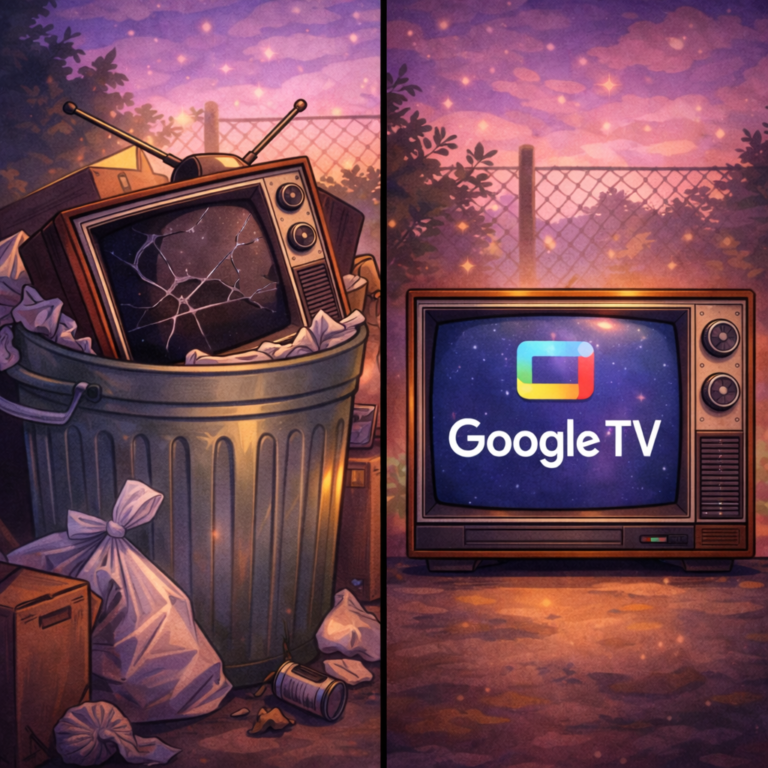

Google TV en pantallas antiguas: cómo usarlo con WiFi integrado o con Chromecast
Muchas pantallas antiguas siguen funcionando bien, pero quedaron fuera del ecosistema “Smart”. Aun así, Google TV permite extender su vida útil de dos formas reales: usando una TV que ya tiene WiFi (aunque sea vieja) o conectando un Chromecast con Google TV a una pantalla que no tiene WiFi ni sistema inteligente. Este artículo explica qué puedes lograr en cada caso, cómo configurarlo paso a paso, los errores más comunes y cuándo conviene invertir (o no) en un Chromecast. Todo con rutas exactas, límites claros y sin promesas infladas.
Lo que vas a lograr con la app
Con Google TV puedes:
- Centralizar apps de streaming (YouTube, Netflix, Prime Video, etc.) en una sola pantalla.
- Convertir una pantalla antigua sin WiFi en una Smart TV usando Chromecast con Google TV.
- Mejorar la experiencia en TVs viejas con WiFi que tienen sistemas lentos o desactualizados.
- Usar recomendaciones, perfiles y control por voz (según dispositivo y región).
No vas a lograr: actualizar el sistema interno de una TV vieja sin soporte, ni usar Google TV sin alguna conexión a internet (directa o vía Chromecast).
Trucos
- Salta el sistema viejo: si tu TV con WiFi es lenta, cambia la entrada HDMI al Chromecast y usa solo Google TV.
- Control desde el móvil: Google Home → seleccionar Chromecast → usar como control remoto si el físico falla.
- Optimiza rendimiento: Ajustes → Sistema → Almacenamiento → desinstala apps que no uses (en Chromecast).
Guía principal paso a paso
Caso A: Pantalla antigua con WiFi (Smart TV vieja)
- Verifica el sistema
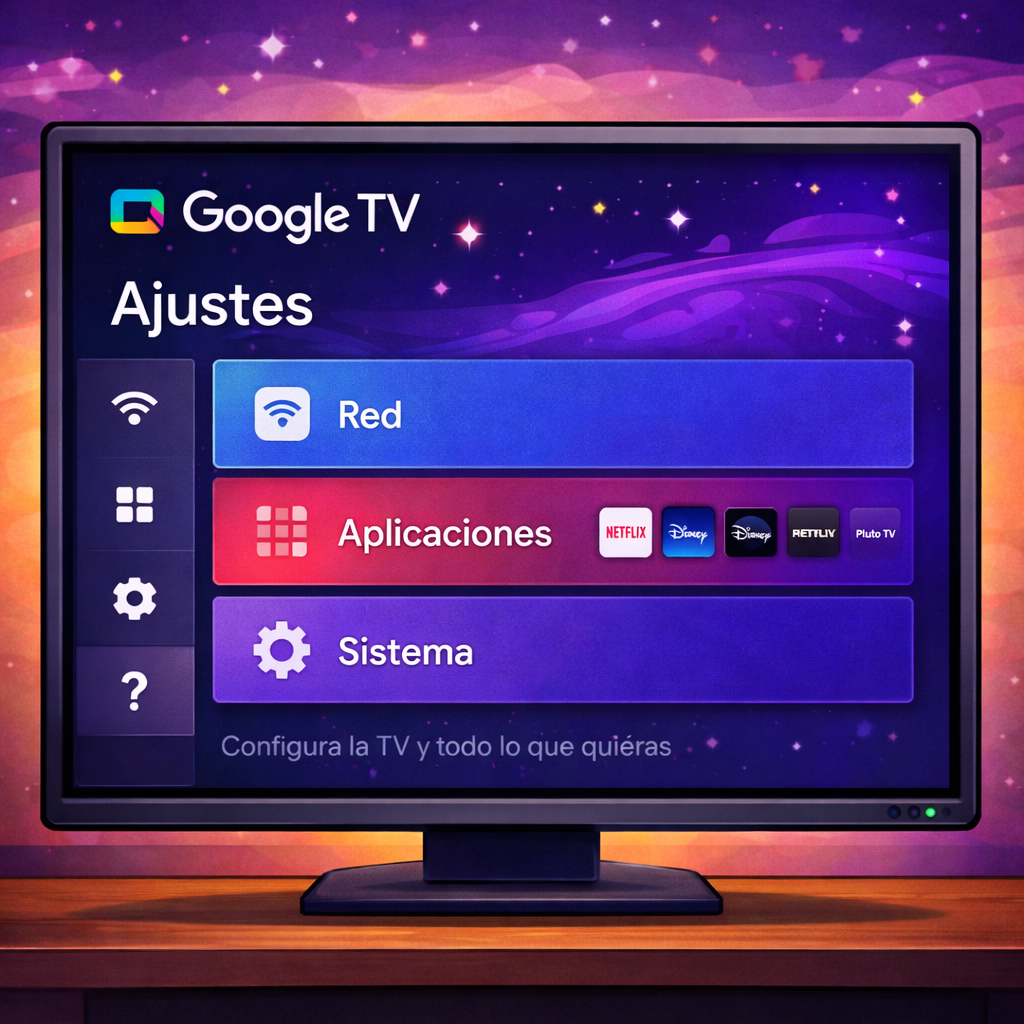
- Ajustes → Información → Sistema operativo.
- Si no es Google TV o Android TV, no se puede instalar Google TV nativo.
- Decisión práctica
- Opción recomendada: usar Chromecast con Google TV por HDMI.
- Alternativa limitada: duplicar pantalla desde el móvil (no es Google TV completo).
- Conecta Chromecast
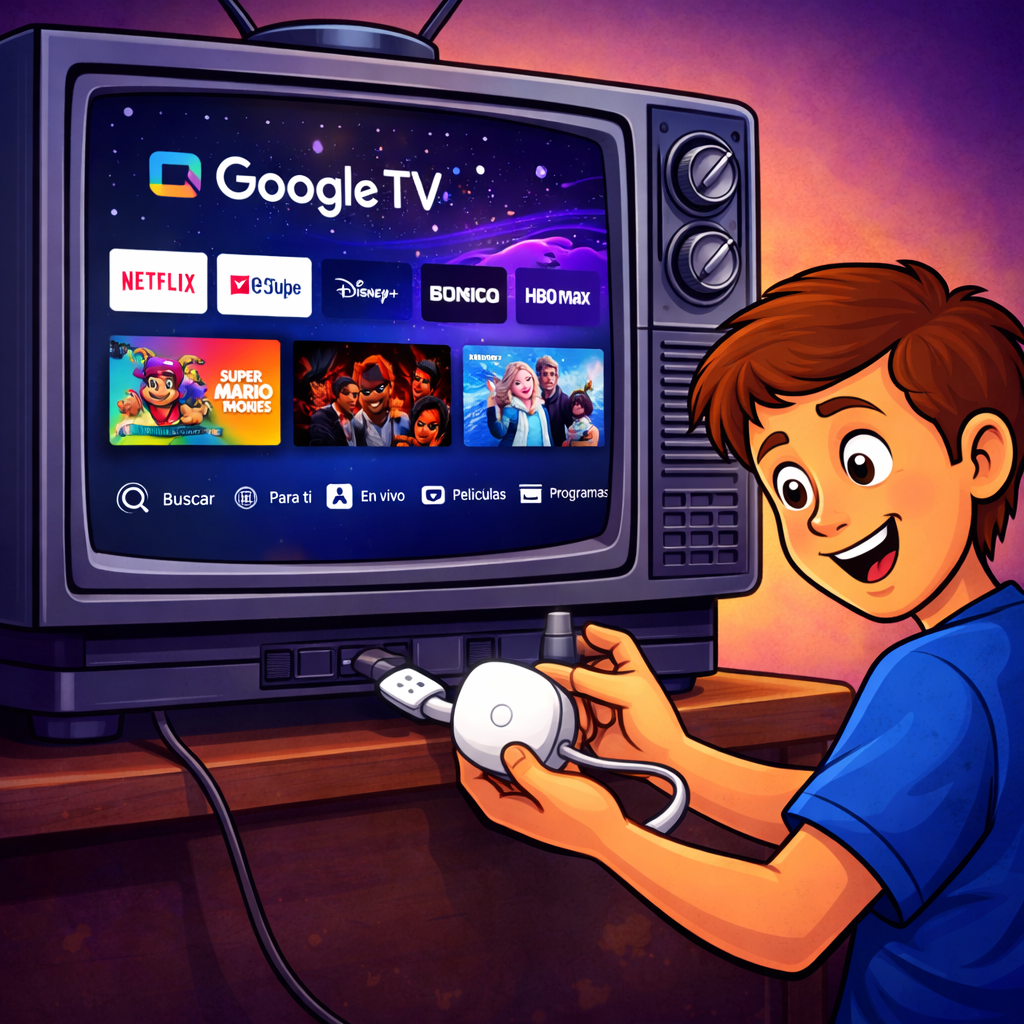
- HDMI de la TV → Chromecast.
- Fuente/Source → HDMI correspondiente.
Caso B: Pantalla antigua sin WiFi (no Smart)
- Conecta Chromecast con Google TV
- HDMI de la pantalla → Chromecast.
- Alimentación por USB o enchufe.
- Configura conexión
- Durante el inicio: elige WiFi doméstico o comparte internet desde el móvil.
- Requiere conexión estable para funcionar.
- Configura Google TV
- Inicia sesión con cuenta Google.
- Selecciona apps iniciales.
- Ajustes → Pantalla y sonido → resolución recomendada (según TV).
Errores comunes y soluciones
- “Mi TV tiene WiFi, ¿puedo instalar Google TV?”
Solución: No. Google TV no se instala como app. Necesitas Chromecast compatible. - Pantalla negra o sin señal
Solución: Cambia la fuente HDMI o prueba otro puerto. - El control no responde
Solución: Emparejar de nuevo: Ajustes → Mandos y accesorios → Añadir. - Internet lento o cortes
Solución: Usa WiFi 5 GHz si el Chromecast lo soporta o acerca el router. - Apps no disponibles
Solución: Depende de región y versión. Algunas apps no están en todos los países. - La TV no da suficiente energía por USB
Solución: Conecta el Chromecast al adaptador de corriente incluido.
Tabla comparativa
| Escenario | ¿Google TV completo? | Costo adicional | Recomendado |
|---|---|---|---|
| TV vieja con WiFi (sin Android TV) | No | Sí (Chromecast) | Sí |
| TV vieja sin WiFi | Sí (con Chromecast) | Sí | Sí |
| TV con Android TV antiguo | Parcial | Opcional | Depende |
| Duplicar pantalla desde móvil | No | No | Uso ocasional |
Seguridad y legalidad
Google TV y Chromecast son productos oficiales de Google. Las apps se descargan desde Google Play y cumplen políticas de uso legal
Consejos
- Si tu TV funciona bien como monitor, no la reemplaces: el Chromecast es suficiente.
- Ajusta la resolución manualmente si la imagen se ve cortada.
- Usa perfiles para separar recomendaciones familiares.
- Mantén el Chromecast actualizado: Ajustes → Sistema → Actualizaciones.
Preguntas frecuentes
¿Google TV funciona sin internet?
No. Requiere conexión activa.
¿Puedo usar Google TV en una TV muy vieja?
Sí, siempre que tenga HDMI.
¿Es lo mismo Google TV que Android TV?
No. Google TV es una capa más reciente sobre Android TV.
¿Consume mucha electricidad?
No. El consumo es bajo.
¿Puedo usarlo sin cuenta Google?
No completamente. La cuenta es necesaria para apps.
¿Sirve para proyectores antiguos?
Sí, si tienen HDMI.
✅ Mi experienci Resucitando la TV de mi tío con Google TV
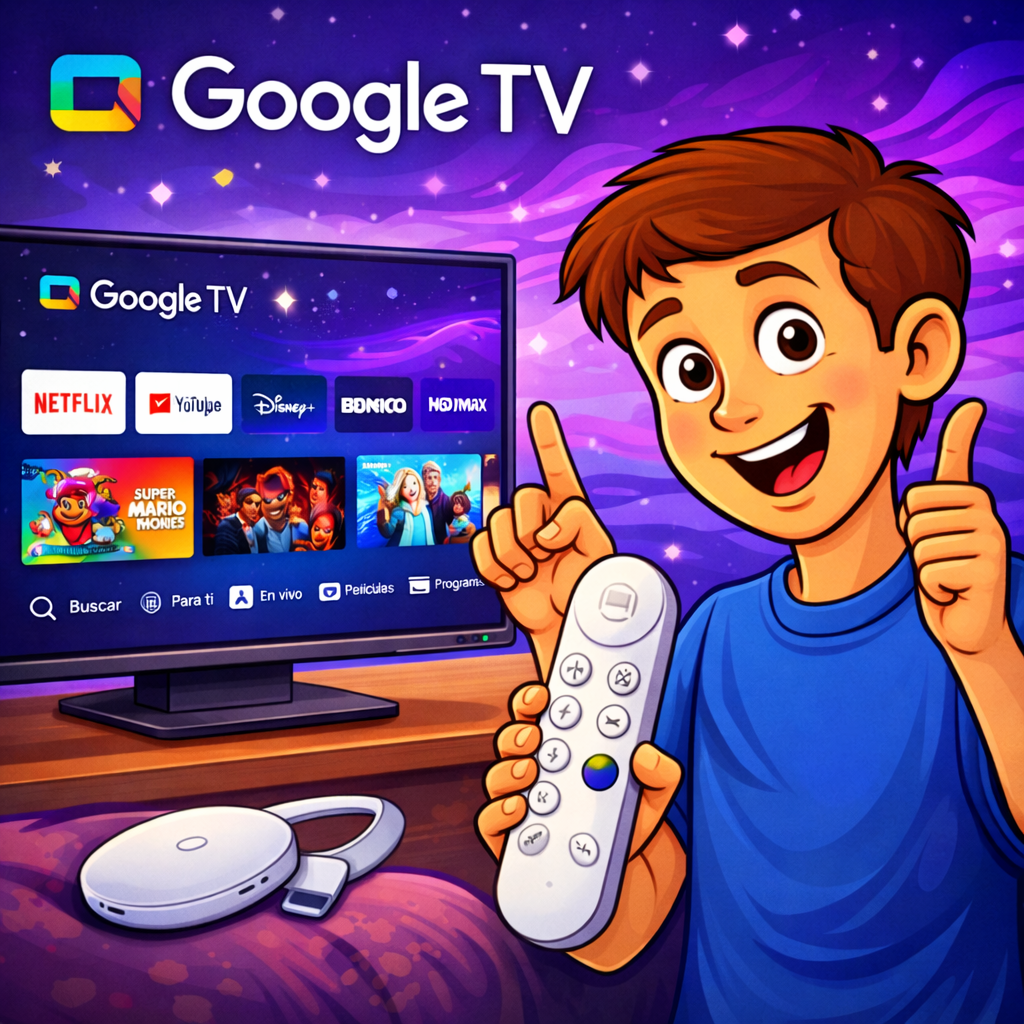
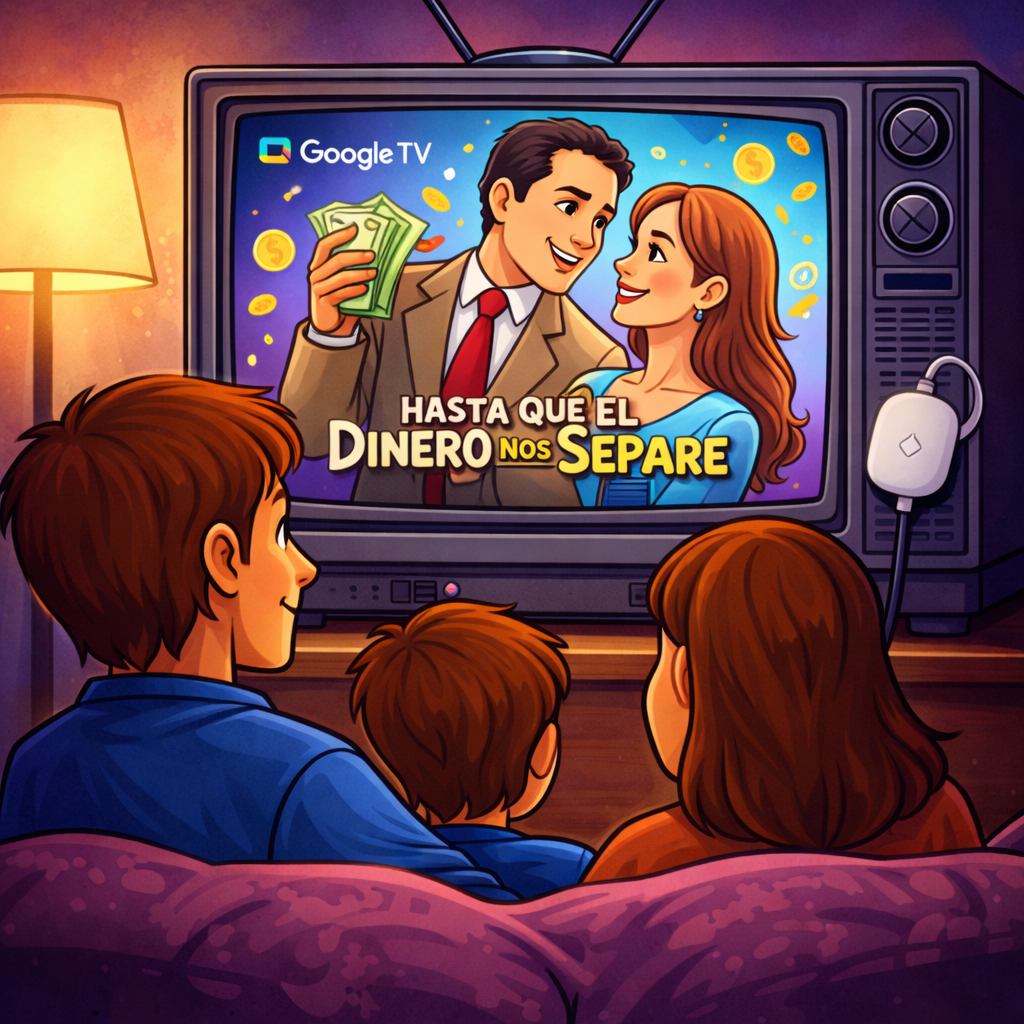
Mi tío tiene una Smart TV de las primeras que salieron: la pantalla se ve increíble, pero el software es un desastre. Ya no actualizaba Netflix, YouTube se cerraba solo y Disney+ ni siquiera aparecía en la tienda. En lugar de dejar que gastara en una tele nueva, conectamos un Chromecast con Google TV y el resultado fue como comprar un equipo de última generación.
- Herramienta: Google TV (Chromecast 4K/HD).
- Dispositivo: TV Smart antigua (Sistema operativo obsoleto).
- Tiempo de prueba: 3 meses de uso familiar.
- resultado:
- Segunda vida instantánea: Al conectar el dispositivo al puerto HDMI, la tele vieja solo sirve de monitor. Todo el procesamiento lo hace el Google TV, así que las apps vuelven a volar.
- Todo en un solo mando: El control de Google TV es tan inteligente que configuramos el volumen y el encendido de su tele vieja. Ahora mi tío solo usa un mando, lo cual le simplificó la vida.
- Búsqueda por voz: A mi tío le cuesta escribir con el cursor; ahora solo deja presionado el botón del Asistente y dice: «Pon películas de acción». El resultado es que ahora usa la tele mucho más que antes.
- Sincronización total: Como él usa Android en su celular, sus recomendaciones de YouTube y su lista de «Pendientes» de Google aparecieron directo en la tele. El resultado es una experiencia personalizada que su Smart TV vieja jamás pudo darle.
Sobre Google TV
Google TV no revive una pantalla vieja por arte de magia, pero sí la vuelve funcional para el consumo actual de streaming cuando se usa con Chromecast. Es ideal si tu TV aún se ve bien pero quedó obsoleta en software o nunca fue Smart. No es la mejor opción si no tienes internet estable o si buscas gaming avanzado. En el contexto correcto, es una solución práctica y legal para extender la vida útil de una pantalla antigua.
Continuar con la Implementación
Has analizado la infraestructura y los protocolos de red. El siguiente paso es comprender la configuración del entorno y los requisitos previos para la implementación.
CONTINUAR AL SIGUIENTE PASO ➔*Haz clic para avanzar al siguiente módulo técnico. Gracias por elegir Apolos Tech.
¿Te fue útil este artículo?
Tu opinión ayuda a que Apolos Tech siga mejorando.