


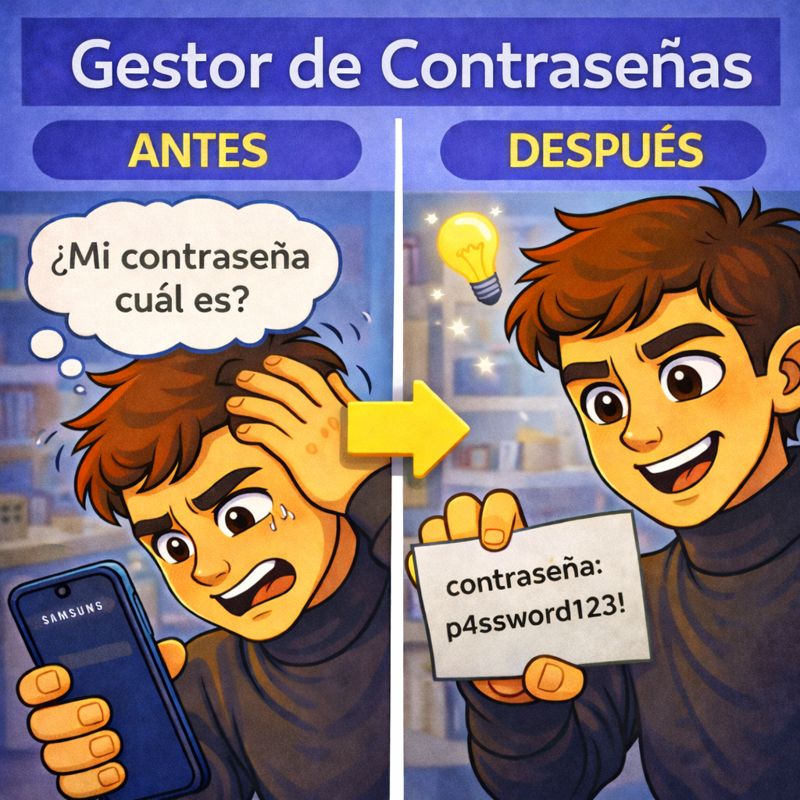

Gestor de contraseñas de Google cómo funciona, cómo usarlo bien
Si tienes muchas cuentas (correo, redes, tiendas, juegos) es normal olvidar claves o terminar usando “la misma contraseña con variaciones”. El problema no es solo la incomodidad: también es un riesgo real de seguridad.
El Gestor de contraseñas de Google es una función integrada en Android y Chrome que guarda y autocompleta tus credenciales, y además revisa si tus contraseñas son débiles, repetidas o aparecen en filtraciones. La idea no es “recuperar contraseñas mágicamente”, sino administrar de forma segura las que tú ya decidiste guardar y mejorar tu higiene digital con herramientas oficiales de Google. (Google Password Manager)

Trucos y consejos útiles
- Si te da una respuesta vaga o no autocompleta: revisa que “Autocompletar con Google” esté activo (Android) y que Chrome tenga habilitado “Ofrecer guardar contraseñas”.
- Si te marca una contraseña comprometida: cámbiala en el sitio oficial y luego vuelve a correr la revisión de seguridad (Password Checkup).
- Si te preocupa la privacidad: activa verificación en dos pasos y considera el cifrado en el dispositivo (cuando esté disponible) para añadir una capa extra. (Google Ayuda)
Qué es el Gestor de contraseñas de Google y qué hace exactamente
En términos prácticos, el gestor:
- Guarda usuarios y contraseñas en tu Cuenta de Google.
- Los pone disponibles en tus dispositivos (Android y Chrome) para autocompletar inicios de sesión.
- Incluye Password Checkup, que revisa fuerza y exposición de claves y te da recomendaciones.
Importante: funciona como “caja fuerte + autocompletado”. Si una contraseña no fue guardada (por ejemplo, si estabas en incógnito o usaste otra cuenta), no aparecerá.
Lo que vas a lograr usando el gestor correctamente
- Iniciar sesión más rápido con autocompletado en webs y muchas apps (sin teclear claves largas).
- Subir tu seguridad reemplazando contraseñas débiles/repetidas por claves únicas y fuertes (con ayuda del generador).
- Detectar riesgos con Password Checkup (avisos de contraseñas comprometidas o inseguras).
Guía paso a paso configuración y uso real
1) En Android: activa “Autocompletar con Google”
- Abre Ajustes del teléfono.
- Entra en Google (o Contraseñas y cuentas, según tu Samsung/Android).
- Busca Autocompletar.
- Selecciona Google como servicio de autocompletado.
Tip práctico: si tienes otro gestor activo (por ejemplo, Samsung Pass), el autocompletado puede “chocar”. Deja uno solo como predeterminado para evitar fallos.
2) En Chrome (PC): habilita guardado y autocompletado
- Abre Chrome.
- Ve a Configuración.
- Entra a Autocompletar y contraseñas.
- Activa:
- “Ofrecer guardar contraseñas”
- “Iniciar sesión automáticamente” (si te conviene en tu PC personal)
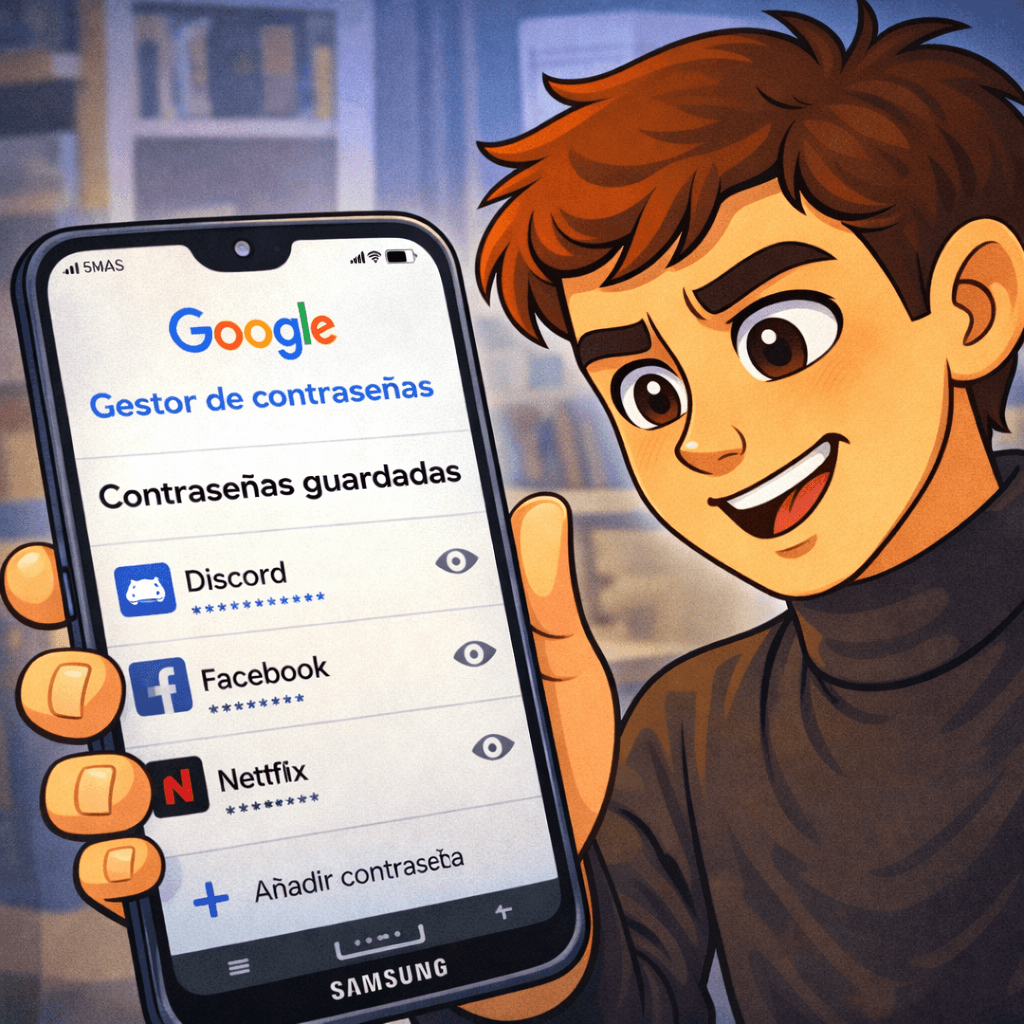
3) Consulta tus contraseñas guardadas
- Abre el Gestor de contraseñas (en Android o en Chrome).
- Busca el sitio/app (ej. “discord”, “facebook”, “banco”).
- Toca ver. Te pedirá verificación (PIN/huella/desbloqueo).
Buena práctica: revisa desde una red segura y con tu pantalla protegida (evita hacerlo en lugares públicos).
4) Ejecuta Password Checkup (revisión de seguridad)
- Entra al gestor y abre Password Checkup.
- Revisa alertas:
- Contraseñas comprometidas
- Reutilizadas
- Débiles
- Cambia primero las comprometidas (son prioridad) y luego las repetidas/débiles.
5) Activa verificación en dos pasos (indispensable si usarás un gestor)
- Entra a tu Cuenta de Google.
- Ve a Seguridad.
- Activa Verificación en dos pasos.
- Sigue el asistente (ideal: Google prompts o passkeys cuando aplique).
6) (Opcional) Refuerza privacidad con cifrado en el dispositivo
Google describe opciones de on-device encryption para proteger contraseñas/passkeys con una llave que controlas tú; esto aumenta privacidad, pero también implica responsabilidad (si pierdes la llave, puedes perder acceso). (Google Ayuda)
✅ Probado por mí
Siempre usaba la misma clave para todo por flojera, hasta que perdí el acceso a una cuenta de un juego que me gustaba mucho y no pude recuperarla porque no recordaba los datos. Me dio mucho coraje y ahí fue cuando el móvil me sugirió guardar una «contraseña segura». Empecé a usar el gestor de Google por necesidad de proteger mis cuentas sin tener que anotarlas en un papel o perderlas otra vez.
- Resultado
- Adiós a los olvidos: Lo que más me gusta es que ya no tengo que recordar nada. Cuando entro a una app, el móvil rellena los datos solo con mi huella. Es comodísimo.
- Seguridad sin esfuerzo: Ahora tengo claves distintas y fuertes en cada sitio. El gestor las crea por mí y las guarda bajo llave para que nadie más entre.
- Sincronización: Lo mejor es que si guardo una clave en el móvil, luego entro desde la computadora y ya está ahí lista. No hay que estar escribiendo nada a mano.Si eres de los que siempre olvida sus accesos o usa la misma clave para todo, esto te salva. Es fácil, gratis y te quitas el miedo de volver a perder una cuenta.
Si eres de los que siempre acaba dándole a ‘olvidé mi contraseña’ o usas la misma clave sencilla para todo por miedo a no acordarte de una difícil, esta herramienta te salva la vida literalmente. No solo es fácil de usar y totalmente gratis, sino que te quita de encima ese estrés constante de pensar que podrías perder el acceso a tus cuentas importantes o a tus juegos de nuevo.
Los Errores mas comunes y sus soluciones
1) “No aparece la contraseña que busco”
Causa típica: estabas en modo incógnito, no se guardó, o se guardó en otra cuenta de Google.
Solución: confirma la cuenta correcta y revisa si Chrome/Android tenía habilitado guardar contraseñas.
2) “En Chrome sí autocompleta, pero en una app no”
Causa típica: autocompletado desactivado o conflicto con otro gestor (Samsung Pass / apps de terceros).
Solución: Ajustes > Autocompletar > selecciona Google como predeterminado y desactiva el gestor alterno.
3) “Me aparece autocompletar, pero rellena un usuario viejo”
Causa típica: tienes varios accesos guardados para el mismo sitio.
Solución: entra al gestor, elimina el acceso viejo o edítalo para dejar uno principal.
4) “Password Checkup me asustó: muchas contraseñas repetidas”
Causa típica: usaste la misma clave en varios sitios.
Solución: cambia primero las comprometidas, luego las repetidas; usa contraseñas únicas por sitio.
5) “Me da miedo tener todo en la nube”
Causa real: el riesgo se concentra si pierdes tu Cuenta de Google.
Solución: activa verificación en dos pasos y evita dejar sesión abierta en equipos ajenos.
6) “Alguien podría ver mis contraseñas si toma mi teléfono”
Causa típica: pantalla sin bloqueo fuerte o desbloqueo débil.
Solución: usa PIN robusto/biometría; el gestor pide verificación para mostrar contraseñas, pero el bloqueo del dispositivo sigue siendo clave.
7) “Cambié de teléfono y no me salen mis contraseñas”
Causa típica: no estabas sincronizando con la misma cuenta o no iniciaste sesión en Chrome/Android.
Solución: inicia sesión con la misma Cuenta de Google y revisa que el gestor esté activo.
Tabla comparativa (cuándo Google Password Manager sí conviene)
| Opción | Autocompletar | Revisión de seguridad | Disponible en Android/Chrome | Riesgo típico |
|---|---|---|---|---|
| Gestor de contraseñas de Google | Sí | Sí (Password Checkup) (Google Password Manager) | Sí (Google Password Manager) | Si pierdes tu cuenta sin 2FA |
| Memorizar contraseñas | No | No | N/A | Reutilización y claves débiles |
| Libreta / notas | No | No | N/A | Pérdida/robo físico |
| Gestor de terceros | Depende | Depende | Depende | Varía por proveedor/plan |
Seguridad y legalidad
- Usa el gestor solo para administrar tus propias cuentas y accesos.
- Protege tu Cuenta de Google con verificación en dos pasos (recomendado).
- No compartas códigos de verificación, contraseñas ni pantallas del gestor. Google advierte que los códigos no deben compartirse.
Dudas mas frecuentes
¿El gestor “recupera” contraseñas?
No “adivina” claves. Muestra y autocompleta las contraseñas que tú ya guardaste en tu Cuenta de Google.
¿Es seguro usarlo?
Es razonablemente seguro si proteges tu cuenta con 2-Step Verification y bloqueo fuerte en el dispositivo.
¿Qué es Password Checkup y para qué sirve?
Es la revisión de seguridad del gestor: evalúa fuerza y exposición (comprometidas/reutilizadas/débiles) y sugiere acciones.
¿Funciona en iPhone?
Si usas Chrome en iOS, puedes acceder a contraseñas/autocompletar en ese entorno. La experiencia completa depende de la integración del sistema y del navegador.
¿Qué pasa si uso modo incógnito?
Normalmente en incógnito no se guarda historial ni credenciales como en navegación normal; si no se guardó, no aparecerá luego.
¿Qué hago si mi cuenta de Google es “la llave maestra”?
Activa 2FA, revisa dispositivos conectados y considera opciones de cifrado en el dispositivo si aplican para ti (requiere cuidar la llave).

Conclusion
El Gestor de contraseñas de Google no es un “truco”, es una base práctica para ordenar tu vida digital: autocompletado, contraseñas fuertes y revisión de seguridad desde tu cuenta. Si lo combinas con verificación en dos pasos, y te acostumbras a revisar Password Checkup de vez en cuando, reduces riesgos reales (reutilización, claves débiles, filtraciones) y ganas tiempo cada semana.
¿Te fue útil este artículo?
Tu opinión ayuda a que Apolos Tech siga mejorando.






