


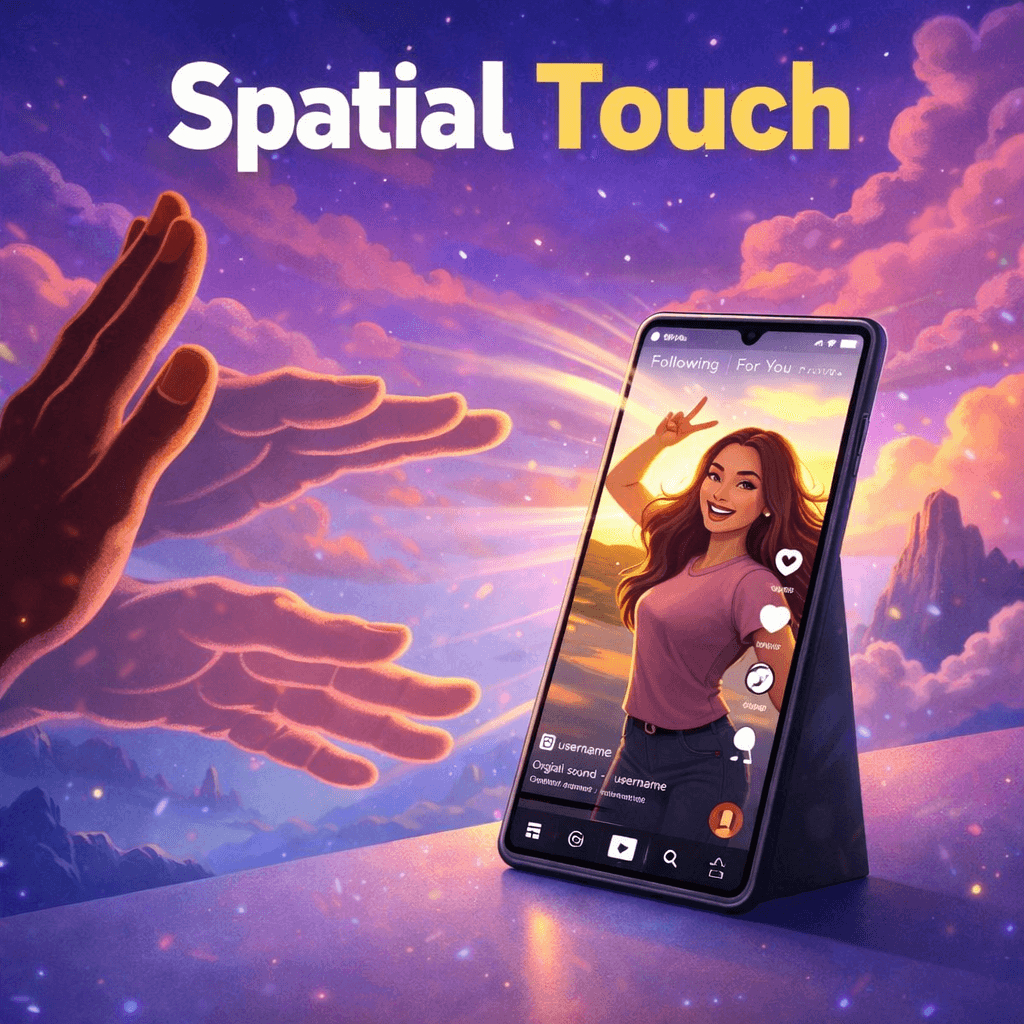

Spatial Touch: controlar TikTok y videos sin tocar la pantalla
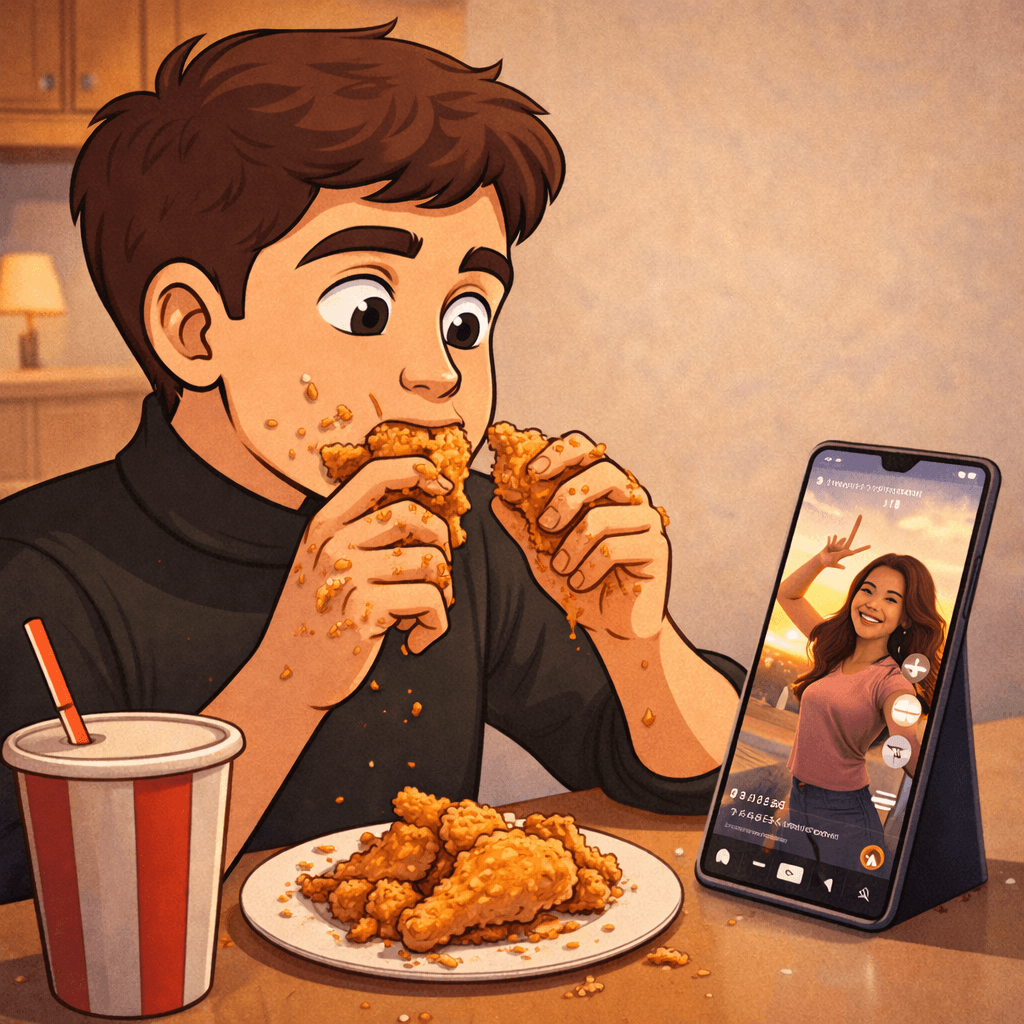
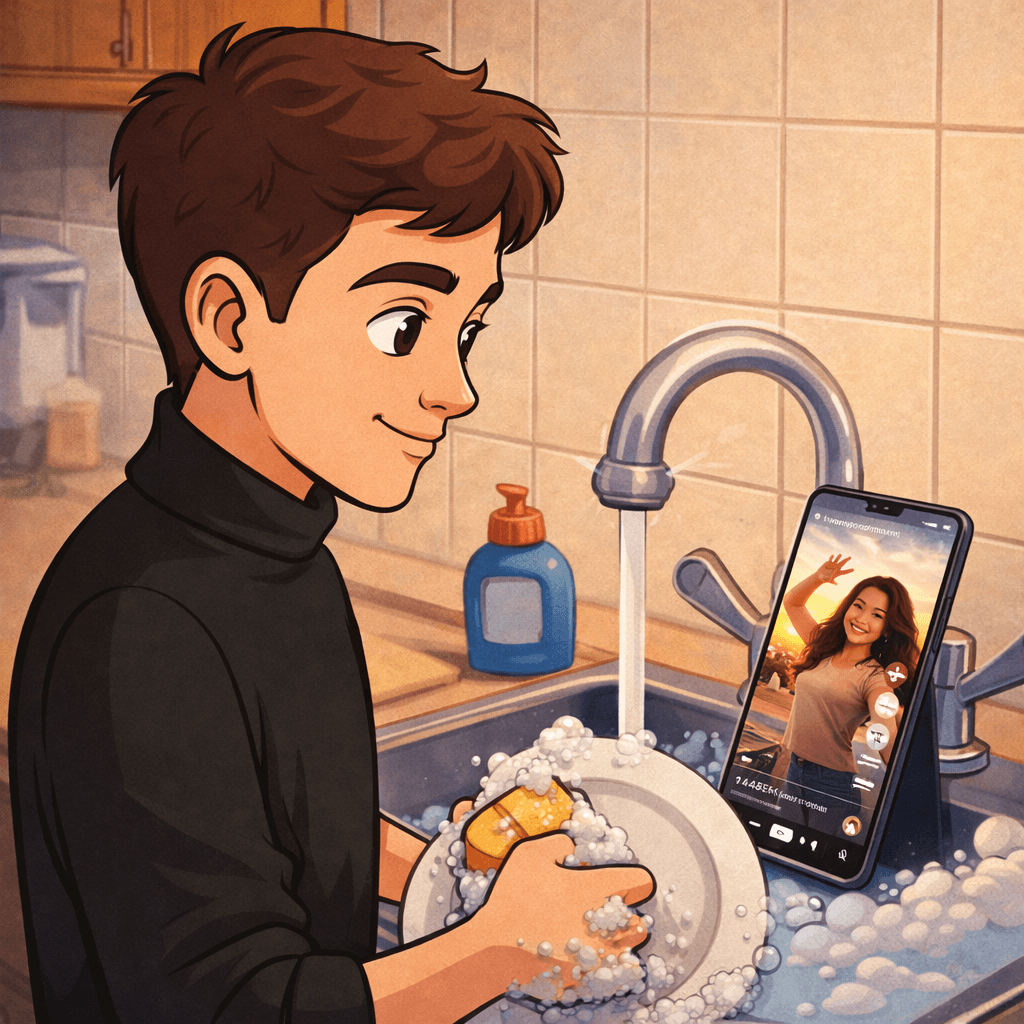
Hay momentos donde el celular estorba más de lo que ayuda: estás comiendo alitas con las manos llenas de salsa, lavando trastes con jabón, o siguiendo una receta con masa en los dedos… y justo ahí quieres pasar al siguiente video o pausar. Tocar la pantalla es dejarla hecha un desastre (o arriesgar el teléfono). A mí me pasaba seguido, y por eso probé Spatial Touch, una app que usa la cámara frontal para detectar gestos y ejecutar acciones como “siguiente video”, “pausa” o “retroceder” sin tocar nada.
No es magia ni funciona perfecto en cualquier condición: depende de luz, ángulo y configuración. Pero cuando lo ajustas bien, se vuelve una solución práctica en situaciones muy específicas.
Porque decidí utilizarlo
- Porque mi problema no era TikTok, era la pantalla: comer o cocinar y estar limpiando el vidrio a cada rato me fastidiaba; quería controlar sin ensuciar.
- Porque lo uso con el teléfono en soporte: dejarlo quieto mientras hago cosas (cocina, trastes, ejercicio) me dio más comodidad que estar agarrándolo.
- Porque en momentos puntuales sí ahorra estrés: cuando tienes las manos mojadas o grasosas, un gesto claro es más rápido que andar secándote para tocar.
¿Qué es Spatial Touch y cómo funciona realmente?
Spatial Touch es una aplicación que intenta convertir la cámara frontal en un “sensor” de gestos. En la práctica, hace esto:
- Mantiene activa la cámara frontal (para “ver” tu mano).
- Reconoce movimientos predefinidos (según la app y configuración).
- Ejecuta acciones sobre apps compatibles (por ejemplo: cambiar de video o pausar).
Importante: la precisión depende de:
- iluminación suficiente,
- la distancia a la cámara,
- que el fondo no tenga demasiado movimiento,
- y los permisos que el sistema permita (sobre todo en Android).
Lo que vas a lograr con Spatial Touch
- Cambiar de video o pausar sin tocar la pantalla cuando tienes manos sucias o mojadas.
- Usar el celular en un soporte como “pantalla pasiva” y controlarla a distancia.
- Mantener la pantalla más limpia y reducir la necesidad de estar limpiando huellas/grasas.
Guía principal paso a paso (configuración práctica)
Los nombres exactos de menús pueden variar por versión y por AndroidLa idea es que sepas qué buscar.
1) Prepara el entorno (sí importa)
- Coloca el celular en un soporte o recargado en algo estable.
- Ponte frente a una luz decente (lámpara o luz de techo basta).
- Evita un fondo con movimiento fuerte (ventilador directo, gente pasando detrás, cortinas muy movidas).
2) Concede permisos con criterio
- Abre la app y permite Cámara (sin eso no puede detectar gestos).
- Si te pide Accesibilidad (Android), revisa qué habilita: normalmente es para detectar la app abierta y ejecutar acciones.
- Si tu sistema tiene “Optimización de batería”, permite que la app funcione cuando la usas (si no, se corta).
3) Activa solo lo que vas a usar
- En “Apps compatibles” (o similar), marca solo las apps donde te interesa usar gestos (ej. TikTok / Reels / YouTube).
- Desactiva gestos que no uses. Menos gestos = menos falsos positivos.
4) Ajusta distancia y “zona” de gestos
- Coloca la mano a unos 30–60 cm de la cámara frontal.
- Haz los gestos despacio al inicio para que entiendas el “umbral” de detección.
- Si la app muestra una zona marcada, intenta mover dentro de esa zona.
5) Configura sensibilidad (esto evita que “se vuelva loco”)
- Empieza en sensibilidad media.
- Si se activan gestos sin querer → baja 1–2 niveles.
- Si no detecta nada → sube 1 nivel y repite.
6) Haz una prueba real de 60 segundos
- Abre TikTok o YouTube.
- Prueba: siguiente / pausa / anterior (lo que tengas activado).
- Si falla, no lo juzgues todavía: casi siempre es luz + ángulo + sensibilidad.
Errores comunes y soluciones
1) “No detecta mi mano”
Causa típica: poca luz o mano fuera del rango.
Solución: sube la iluminación, aléjate/acércate a 30–60 cm y prueba con la mano abierta.
2) “Cambia de video solo”
Causa típica: sensibilidad muy alta o fondo con movimiento.
Solución: baja sensibilidad y colócate con un fondo más quieto (evita ventilador detrás).
3) “Se calienta el teléfono”
Causa típica: cámara activa + video reproduciéndose + procesado en tiempo real.
Solución: baja brillo, úsalo por ratos (bloques cortos) y cierra apps pesadas.
4) “Se drena la batería”
Causa típica: es normal que consuma más (cámara + procesamiento).
Solución: úsalo solo cuando lo necesitas (comida/cocina), no todo el día; evita sesiones largas si tu batería ya está gastada.
5) “En una app funciona y en otra no”
Causa típica: compatibilidad limitada o permisos insuficientes.
Solución: revisa apps “soportadas” dentro de Spatial Touch y confirma permisos de accesibilidad/cámara.
6) “Hay retraso entre gesto y acción”
Causa típica: teléfono saturado (RAM/CPU) o demasiadas apps abiertas.
Solución: cierra apps en segundo plano y reinicia si llevas mucho tiempo sin reiniciar.
7) “Se activa cuando alguien pasa detrás”
Causa típica: el sistema confunde movimiento ajeno como gesto.
Solución: sube el umbral (sensibilidad más baja) y cambia el ángulo para que la cámara vea menos fondo.
Tabla comparativa (cuándo conviene cada método manos libres)
| Método | Ventaja real | Limitación típica | Cuándo lo uso yo |
|---|---|---|---|
| Spatial Touch (gestos con cámara) | Control sin tocar pantalla | Más batería/calor; requiere luz | Comida, cocina, manos mojadas |
| Asistente de voz | No necesitas cámara | Hablar en voz alta; falla a veces | Cuando estoy solo y no hay ruido |
| Botones/auriculares | Simple para música | No sirve para feeds de video igual | Música/playlist, no tanto TikTok |
| Reloj/wearable | Control desde muñeca | Necesitas otro dispositivo | Si ya lo tienes, es cómodo |
✅ Resultado de la prueba
Llevo usando Spatial Touch en mi Honor X7b desde hace dos meses y se ha vuelto una herramienta imprescindible en mi día a día, especialmente cuando tengo las manos ocupadas. Aquí mis conclusiones:
- Precisión de los gestos: Me sorprendió que, a pesar de que el Honor X7b es un gama media, la cámara frontal detecta los gestos de «tap» en el aire y «scroll» con una precisión del 90%. Funciona de maravilla incluso a una distancia de un brazo extendido.
- Rendimiento y Batería: Tenía miedo de que mantener la cámara activa para detectar gestos agotara la batería rápidamente. Sin embargo, tras dos meses de uso, el consumo es mínimo (aprox. un 3-5% adicional al día)
Seguridad y legalidad
Spatial Touch requiere permisos sensibles (cámara y, en Android, accesibilidad). Úsala solo si confías en la app y revisa permisos: no debería pedir acceso a cosas que no necesita (contactos/SMS, por ejemplo). Instala siempre desde la tienda oficial y desactiva el permiso si ya no la usas.
Fuentes oficiales útiles
- Android: guía de permisos y privacidad (cámara/accesibilidad).
- Apple Support / iOS: permisos de cámara y privacidad (si aplica).
- Google Play Protect: recomendaciones de seguridad al instalar apps.
Preguntas mas frecuentes
¿Funciona en cualquier teléfono?
Depende del modelo, cámara frontal y rendimiento. En teléfonos antiguos puede haber más retraso o fallos de detección.
¿Necesita internet?
Para detectar gestos, normalmente no; pero la app donde ves videos (TikTok/YouTube) sí lo usa.
¿Consume mucha batería?
Sí, suele consumir más porque mantiene la cámara activa y procesa video. Por eso conviene usarla solo cuando realmente aporta valor.
¿Por qué a veces cambia de video sin que yo haga nada?
Por sensibilidad alta, fondo con movimiento o mala iluminación. Ajusta sensibilidad y cambia de posición.
¿Se puede usar de noche?
Sí, pero necesita luz suficiente para ver la mano. Con poca luz la precisión baja mucho.
¿Es mejor que usar la voz?
En lugares con ruido o cuando no quieres hablar, los gestos son mejores. La voz puede ser más práctica cuando estás lejos y la iluminación es mala.
Para quién sí vale la pena
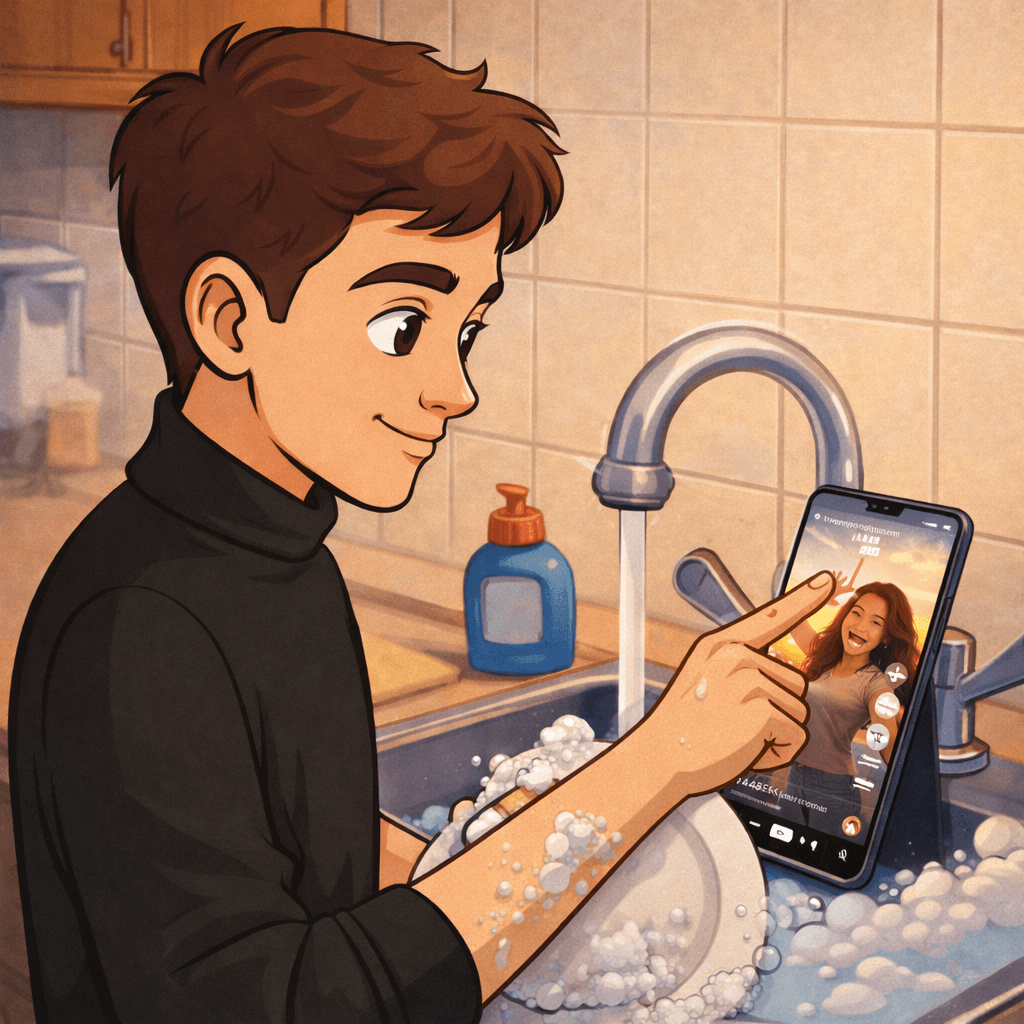
Spatial Touch no es una app “para todo el día”. Donde brilla es en momentos reales: comer, cocinar, lavar, entrenar con el celular en soporte… ahí sí se siente como un “modo manos libres” útil. Si esperas precisión perfecta en cualquier condición, te va a desesperar. Si lo usas con buena luz, sensibilidad bien ajustada y solo en las apps donde lo necesitas, se vuelve una herramienta práctica que te ahorra ensuciar la pantalla y te da comodidad sin estar tocando el teléfono.
¿Te fue útil este artículo?
Tu opinión ayuda a que Apolos Tech siga mejorando.






