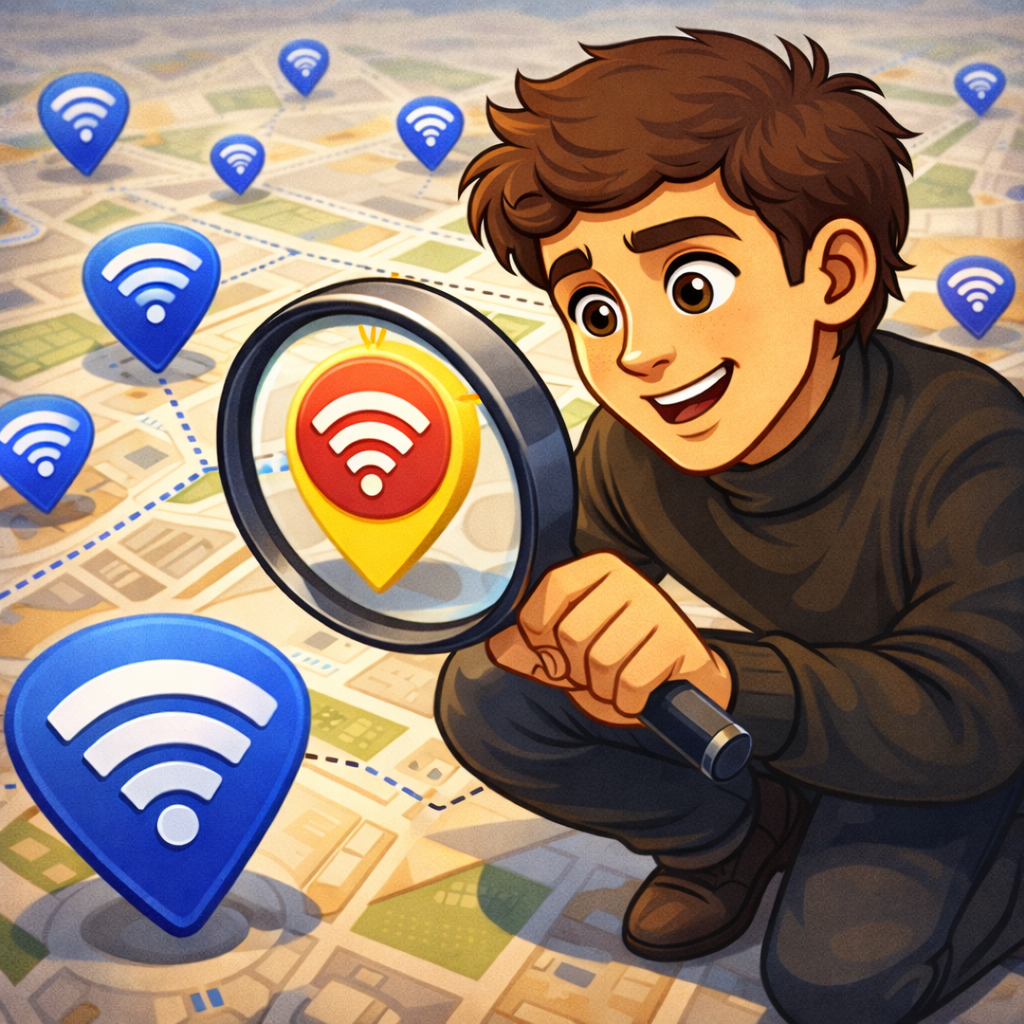

WiFi Map: cómo usar la app para encontrar redes WiFi públicas
Encontrar una red WiFi cuando no tienes datos móviles puede ser urgente: enviar un archivo, revisar un correo o usar el GPS. WiFi Map es una aplicación que muestra puntos de acceso WiFi públicos y, en algunos casos, contraseñas compartidas por la comunidad. No crea internet gratis ni vulnera redes privadas; funciona como un directorio colaborativo. En este artículo verás cómo usarla correctamente, qué puedes esperar realmente, en qué situaciones falla y cómo reducir riesgos de seguridad al conectarte a redes públicas.

Lo que vas a lograr con la app
Con WiFi Map puedes:
- Localizar redes WiFi públicas cercanas (cafeterías, plazas, aeropuertos).
- Ver detalles básicos como nombre de la red (SSID), tipo de lugar y comentarios de otros usuarios.
- Consultar contraseñas cuando el propietario o la comunidad las ha compartido voluntariamente.
- Descargar mapas sin conexión (según versión) para revisar puntos WiFi cuando no tengas datos.
Importante: la disponibilidad de funciones puede variar según el país, versión de la app y si usas el plan gratuito o de pago.
Trucos
- Activa la ubicación en “Precisa”: en Android ve a Ajustes > Ubicación > Precisión de ubicación y actívala. Mejora la exactitud de los puntos cercanos.
- Filtra por distancia: dentro del mapa, ordena por cercanía para evitar caminar hacia redes demasiado lejanas.
- Lee comentarios recientes: muchas contraseñas cambian; revisa la fecha del último comentario antes de desplazarte.
Guía principal paso a paso
- Descarga la app
- Android: Google Play Store > Buscar “WiFi Map” > Instalar.
- iPhone: App Store > Buscar “WiFi Map” > Obtener.
Fuente oficial: - Google Play: https://play.google.com
- App Store: https://www.apple.com/app-store/
- Otorga permisos necesarios
- Al abrirla por primera vez, permite acceso a:
- Ubicación (necesario para mostrar redes cercanas).
- Notificaciones (opcional).
En Android: Ajustes > Apps > WiFi Map > Permisos > Ubicación > Permitir mientras se usa la app.
- Al abrirla por primera vez, permite acceso a:
- Explora el mapa principal
- Verás un mapa con íconos de WiFi.
- Toca un punto para ver:
- Nombre de la red (SSID).
- Dirección aproximada.
- Comentarios o contraseña (si está disponible).
- Ver detalles de una red
- Al seleccionar una red, revisa:
- Fecha de última actualización.
- Opiniones de usuarios.
- Botón para copiar contraseña (si existe).
- Al seleccionar una red, revisa:
- Conéctate manualmente
- Ve a Ajustes > WiFi en tu teléfono.
- Selecciona la red (SSID).
- Pega la contraseña copiada.
- Espera confirmación de conexión.
- Descarga mapa offline (si tu versión lo permite)
- Dentro de la app: Perfil o Menú > Mapas sin conexión.
- Selecciona ciudad o región.
- Descarga antes de quedarte sin datos.
Fuente oficial del desarrollador:
- Sitio web: https://www.wifimap.io
- Información general sobre redes WiFi públicas: https://support.google.com/android/
Errores comunes y soluciones
- No aparecen redes cercanas
- Solución: verifica que la ubicación esté activada y en modo preciso.
- Reinicia la app y actualiza el mapa.
- La contraseña no funciona
- Puede estar desactualizada.
- Revisa comentarios recientes.
- Pregunta al establecimiento si la cambiaron.
- La red aparece pero no conecta
- Puede tener límite de usuarios.
- Activa y desactiva WiFi en Ajustes > WiFi.
- Reinicia el dispositivo.
- Internet lento aunque conecte
- Es normal en redes públicas saturadas.
- Prueba en horarios menos concurridos.
- Desactiva actualizaciones automáticas en segundo plano.
- La app se cierra sola
- Actualiza desde Play Store/App Store.
- Borra caché (Android: Ajustes > Apps > WiFi Map > Almacenamiento > Borrar caché).
- Pide pago para funciones específicas
- Algunas opciones como VPN integrada o mapas globales offline pueden requerir suscripción.
- Evalúa si realmente necesitas esa función antes de pagar.
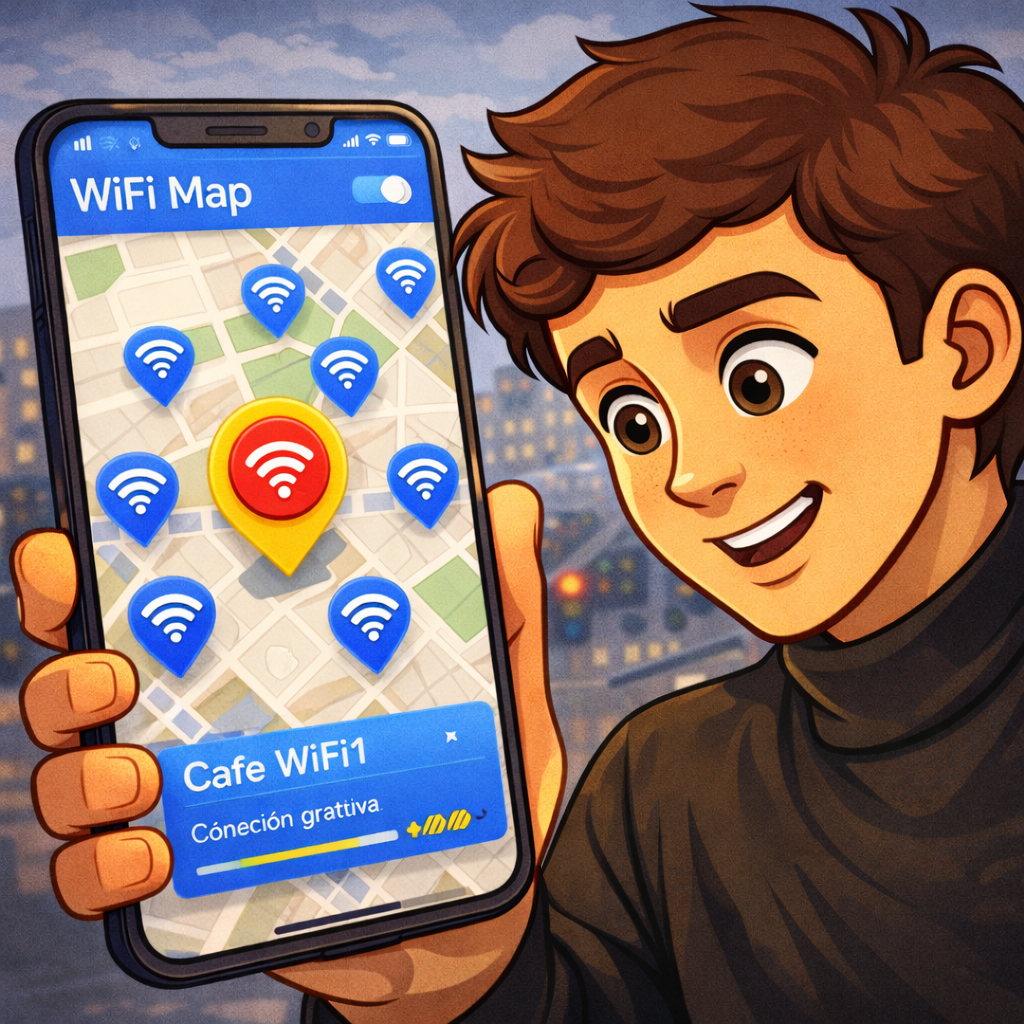
Tabla comparativa
| Función | WiFi Map (Gratis) | WiFi Map (Premium) | Google Maps |
|---|---|---|---|
| Ver redes WiFi | Sí | Sí | No directo |
| Ver contraseñas compartidas | Algunas | Más acceso | No |
| Mapas sin conexión | Limitado | Sí | Sí |
| VPN integrada | No | Sí | No |
| Comentarios comunidad | Sí | Sí | No |
Nota: Las funciones pueden cambiar según región y versión.
Seguridad y legalidad
WiFi Map no hackea redes. Solo muestra información compartida públicamente por usuarios o propietarios. Conectarse a redes abiertas es legal en la mayoría de países, siempre que no se acceda sin autorización a sistemas privados.
Riesgos:
- Intercepción de datos en redes abiertas.
- Robo de información si navegas sin HTTPS.
Recomendaciones:
- Evita acceder a banca móvil en WiFi pública.
- Verifica que los sitios usen https://
- Considera usar una VPN confiable.
Consejos
- Usa la app antes de viajar y descarga el mapa offline.
- Guarda en favoritos los puntos que sí funcionen.
- No dependas exclusivamente de esta herramienta en zonas rurales.
- Revisa siempre la fecha del último comentario.
- Mantén actualizado tu sistema operativo.
Preguntas frecuentes
1. ¿WiFi Map da internet gratis ilimitado?
No. Solo muestra redes disponibles; la velocidad y duración dependen del proveedor.
2. ¿Funciona sin datos móviles?
Solo si descargaste previamente el mapa offline (según versión).
3. ¿Es segura?
La app es legal, pero las redes públicas pueden no ser seguras.
4. ¿Sirve en cualquier país?
Funciona en muchos países, pero depende de que haya usuarios que compartan redes.
5. ¿Necesito crear cuenta?
Algunas funciones requieren registro; otras no.
6. ¿Por qué algunas redes no tienen contraseña visible?
Porque nadie la ha compartido o es una red abierta.
7. ¿Puedo añadir una red?
Sí, la app permite contribuir agregando información, siempre con autorización del propietario.
✅ Probado por mí
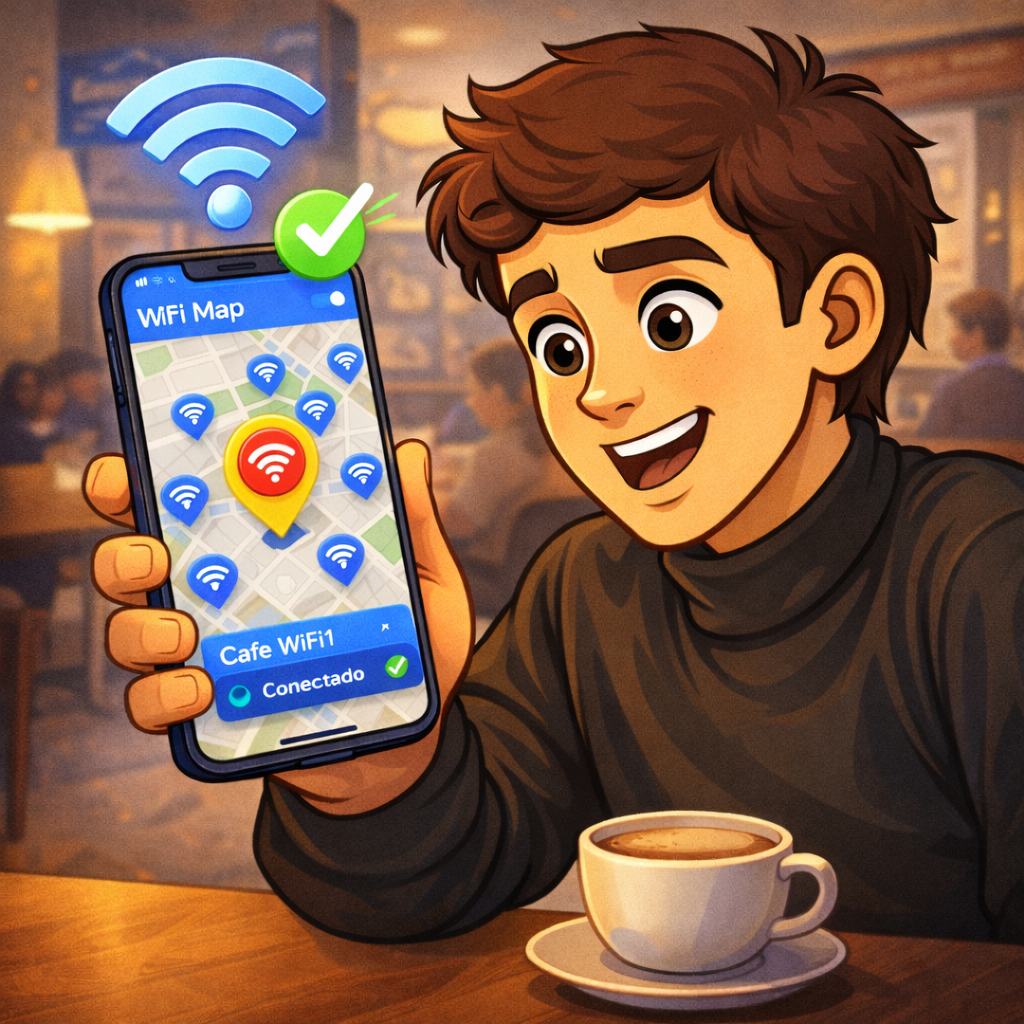
Todo ocurrió un martes que andaba fuera de casa, lejos de las zonas que conozco. Me quedé sin saldo justo cuando necesitaba pedir un transporte por aplicación y avisar que llegaría tarde. No había redes abiertas y los locales cercanos tenían contraseñas. Por suerte, días antes había instalado WiFi Map por pura curiosidad y, lo más importante, había descargado el mapa de mi ciudad para uso offline.
Abrí la app, busqué mi ubicación en el mapa descargado y me señaló una cafetería a la vuelta de la esquina con la clave actualizada por otro usuario hacía apenas dos días. Me acerqué, me conecté y pude solucionar todo en minutos sin gastar un peso.
- Herramienta: WiFi Map (App de base de datos de redes WiFi).
- Tiempo de prueba: 3 meses seguidos de uso activo.
- Resultado: Conectividad garantizada en casi cualquier zona urbana.
🌟 Resultados tras 3 meses de uso
- Ahorro real de datos: El resultado de usar la app para buscar redes en centros comerciales y parques fue una reducción del 30% en mi consumo de datos mensuales. Aprendí a «saltar» de una red a otra sin perder conexión.
- Mapas sin conexión (Offline): Esta es la función estrella. El resultado de tener el mapa descargado es que, aunque no tengas nada de señal o saldo (como en mi historia), la app te sigue guiando hacia el punto de acceso más cercano.
- Comunidad activa: Me sorprendió que las contraseñas suelen estar muy actualizadas. El resultado es que rara vez encuentras una clave que ya no funcione, gracias a que miles de usuarios reportan cambios diariamente.
Cierre sobre la herramienta
WiFi Map es útil cuando necesitas localizar rápidamente una red WiFi pública cercana, especialmente en ciudades. Funciona bien en zonas con alta actividad comercial donde hay más usuarios aportando información. No es recomendable depender de ella en áreas rurales o esperar que todas las contraseñas estén actualizadas.
Si la usas con precaución y entiendes sus límites, puede ayudarte en situaciones puntuales. No sustituye un plan de datos móviles, pero sí puede sacarte de un apuro cuando lo necesitas.
Continuar con la Implementación
Has analizado la infraestructura y los protocolos de red. El siguiente paso es comprender la configuración del entorno y los requisitos previos para la implementación.
CONTINUAR AL SIGUIENTE PASO ➔*Haz clic para avanzar al siguiente módulo técnico. Gracias por elegir Apolos Tech.
¿Te fue útil este artículo?
Tu opinión ayuda a que Apolos Tech siga mejorando.